

In Taakbeheer kunt u de weergave wijzigen naar logische processoren, in plaats van de standaardweergave met het totaal verbruik van alle processoren.
De weergave met alle logische processoren is handig voor mensen die uitgebreide informatie willen zien per core of thread.
Door de weergave te wijzigen naar logische processoren krijgt u inzicht in hoe de belasting verdeeld is over de verschillende cores en threads van uw CPU, wat kan helpen bij het optimaliseren van prestaties en het identificeren van eventuele knelpunten in uw systeem.
Logische processoren weergeven in Taakbeheer
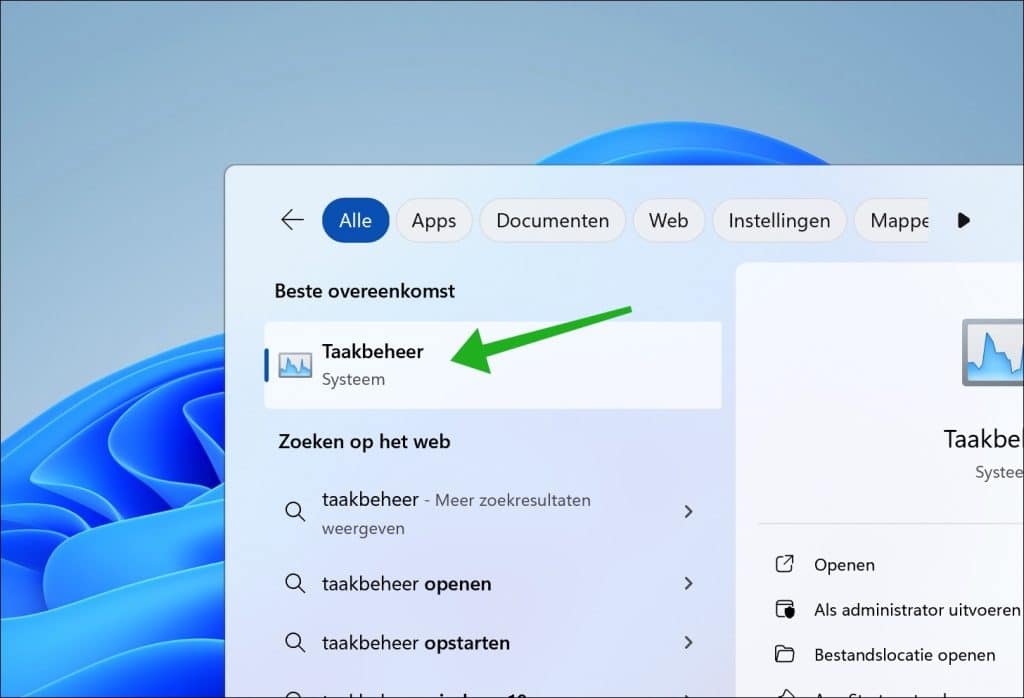
- Open Taakbeheer.
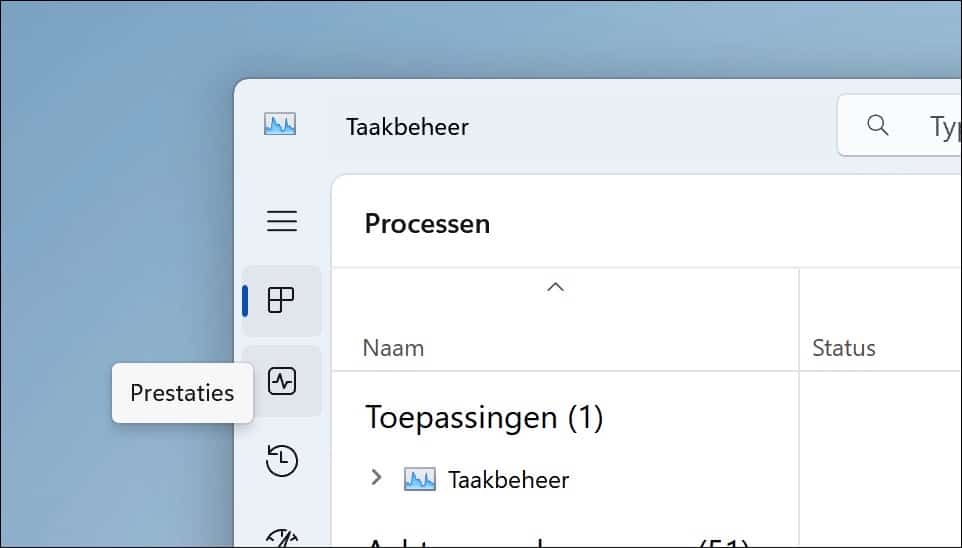
- Klik op tabblad ‘Prestaties’.
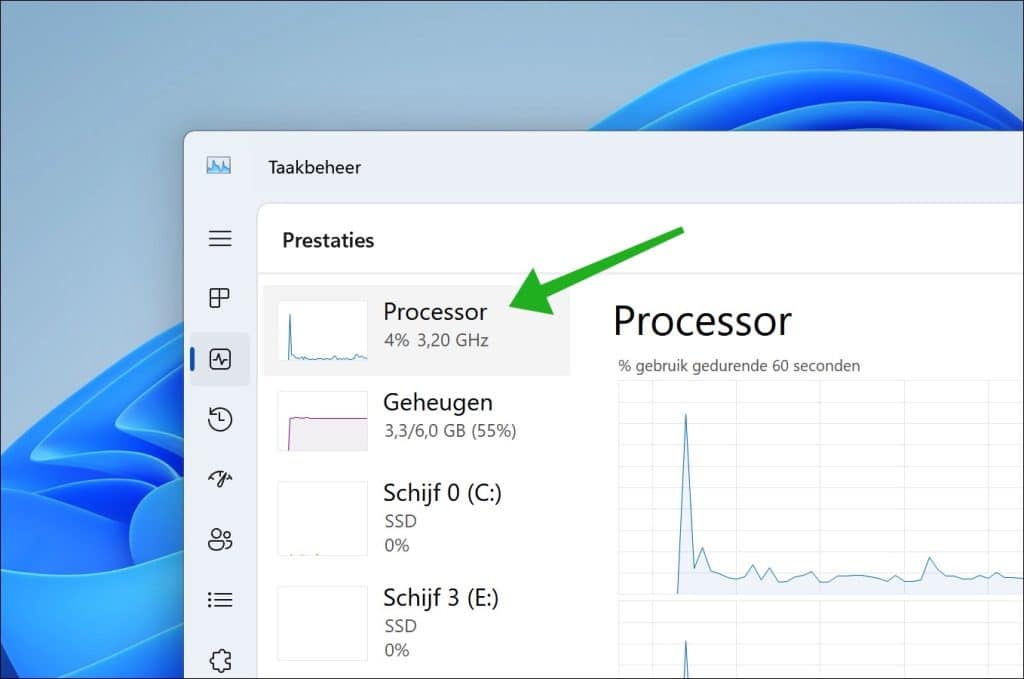
- Klik op ‘Processor’.
- Klik met de rechtermuisknop op vrije ruimte aan de rechterzijde van Taakbeheer.
- Klik op ‘Grafiek wijzigen in’ en wijzig naar ‘Logische processors’.
Hierbij nogmaals dezelfde stappen, maar nu met afbeeldingen en meer informatie:
Om te beginnen opent u Taakbeheer.
Klik in taakbeheer op tabblad ‘Prestaties’.
Selecteer de processor voor meer informatie over het huidige verbruik van alle processoren.
Klik met de rechtermuisknop op de processor informatie. Selecteer vervolgens ‘Grafiek wijzigen in’ en klik op ‘Logische processors’.
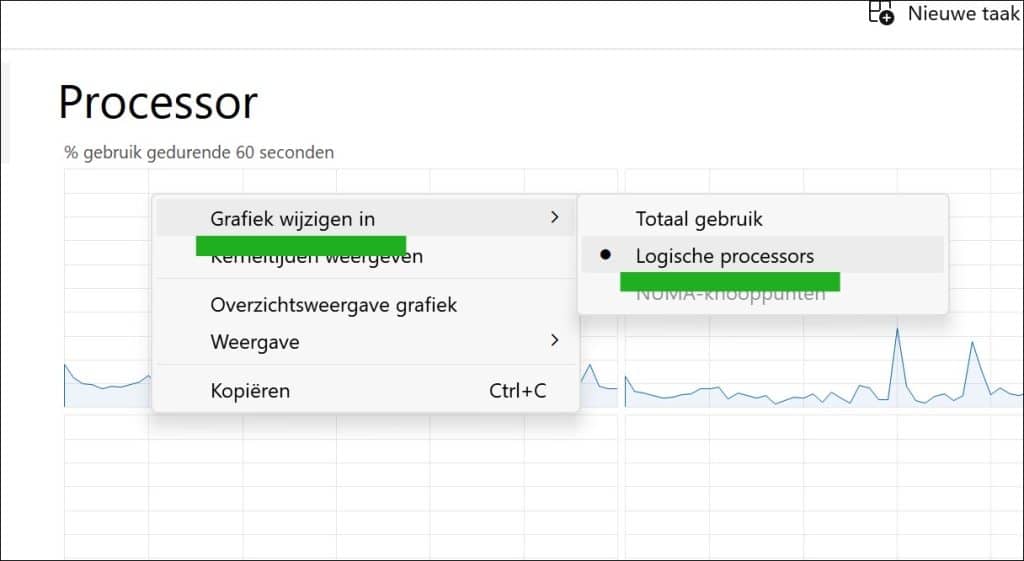
In plaats van de standaardweergave, waarin u het totale CPU-gebruik ziet (dus de som van het gebruik van alle cores of threads), toont deze weergave het individuele gebruik van elke logische processor (ook wel CPU-core of thread genoemd).
Lees ook deze artikelen:
- RAM, CPU, NIC en GPU toevoegen aan Windows 11 widgets.
- CPU verbruik per app limiteren in Windows 10 of Windows 11
- CPU temperatuur opzoeken in Windows? Dit is hoe!
- Welke programma gebruikt al uw CPU in Windows?
Ik hoop u hiermee geïnformeerd te hebben. Bedankt voor het lezen!
