
Wanneer uw pc niet goed uit de slaapstand komt, vanzelf ontwaakt of plotseling veel energie verbruikt, dan kunt u dit vaak achterhalen via de logboeken in Windows.
Via de Event Viewer, ook wel Logboeken genoemd in de Nederlandse versie van Windows, krijgt u inzicht in wat er precies gebeurt bij het in- en uitgaan van slaapstand.
Hiermee kunt u achterhalen welke apparaten, stuurprogramma’s of instellingen voor problemen zorgen.
Event Viewer bekijken voor slaap- en energieproblemen
Om te beginnen opent u de Event Viewer.
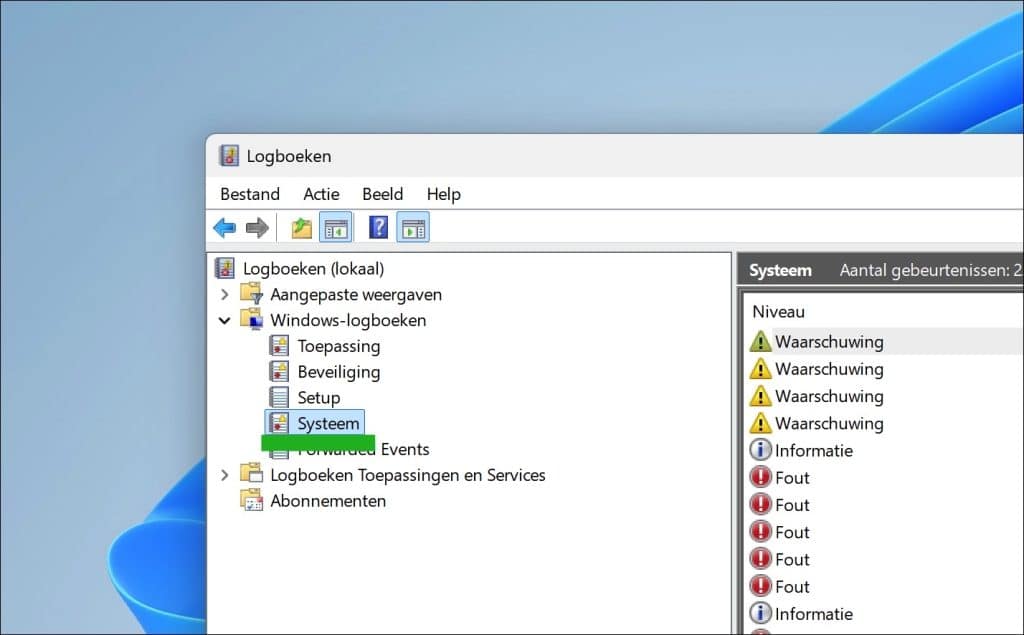
Daarna vindt u de gebeurtenissen rond slaapstand en energiebeheer vaak onder:
Windows-logboeken > Systeem
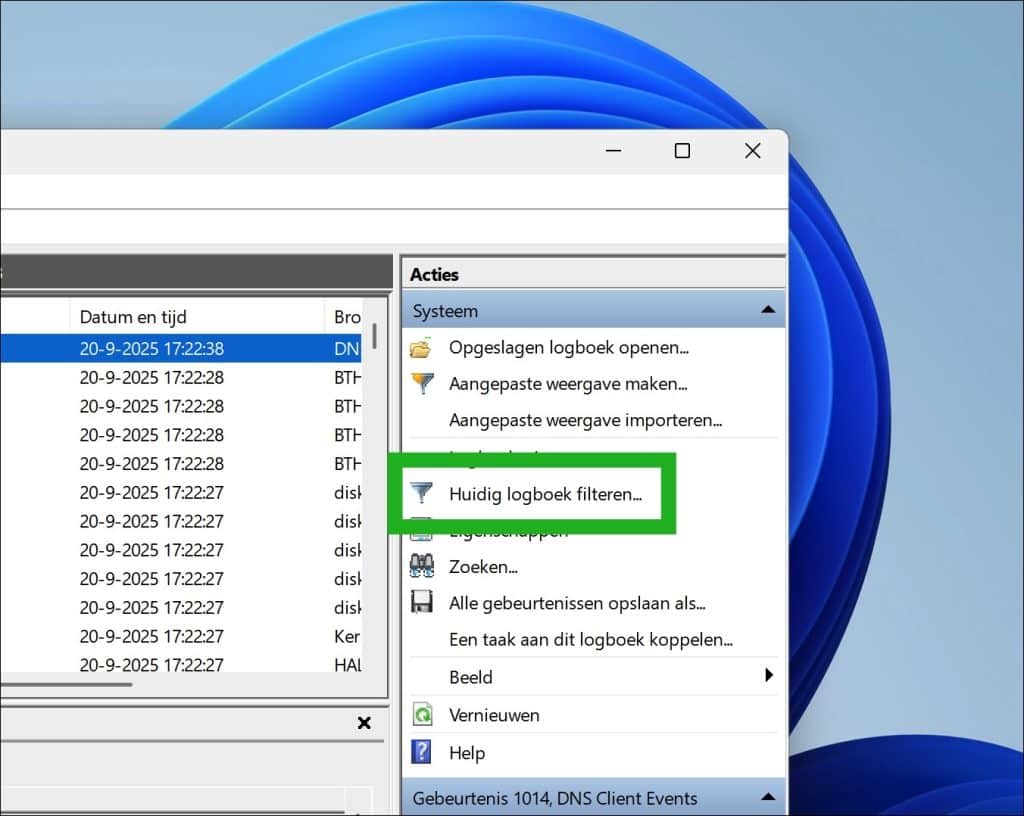
Hier kunt u filteren of zoeken op specifieke gebeurtenis-ID’s.
Klik hiervoor aan de rechterzijde op Huidig logboek filteren.
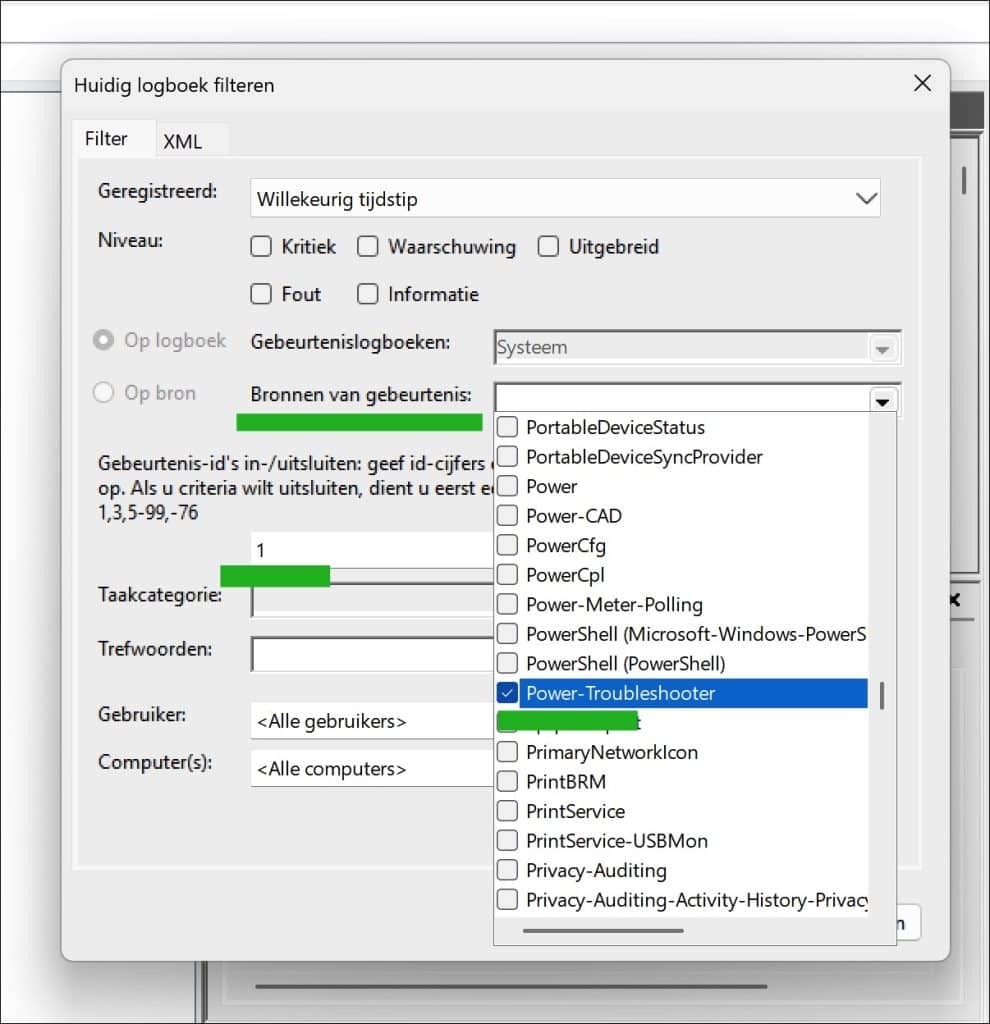
De belangrijkste zijn:
Event ID 1 van Power-Troubleshooter
Geeft aan waardoor uw pc is ontwaakt uit de slaapstand. Vaak staat hier welk apparaat of welke driver verantwoordelijk was (bijvoorbeeld muis, netwerkadapter of timer).
Event ID 42 van Kernel-Power
Deze gebeurtenis laat zien wanneer uw systeem in slaapstand is gegaan. Dit kan handig zijn om te controleren of Windows correct in de slaapstand is gezet.
Gerelateerd:
- Laptop niet in slaapstand plaatsen bij dichtklappen scherm.
- Apparaten identificeren die uw computer uit slaapstand halen.
- Voorkom dat uw computer in slaapstand gaat.
Event ID 107 van Kernel-Power
Toont dat de pc succesvol uit de slaapstand is hersteld.
Event ID 506/507 van Kernel-Power
Kan duiden op problemen bij het terugkeren uit de slaapstand.
Afhankelijk van wat het probleem veroorzaakt kunt u vervolgens de instelling aanpassen, de app verwijderen of het stuurprogramma/apparaat vervangen.
Voorbeeld
Bijvoorbeeld, u merkt dat uw computer midden in de nacht weer aangaat.
Open dan Event Viewer en zoek naar Event ID 1 van Power-Troubleshooter.
In de beschrijving ziet u welk apparaat of driver dit heeft veroorzaakt, bijvoorbeeld:
- USB-apparaat (zoals een muis of toetsenbord)
- Netwerkadapter (Wake-on-LAN)
- Timer (geplande taak)
Leer meer: Opstarttijd meten en verbeteren via Event Viewer.
Ik hoop u hiermee geïnformeerd te hebben. Bedankt voor het lezen!
