
Als u het IP-adres van een printer wilt achterhalen, dan wilt u de printer meestal opnieuw instellen, problemen oplossen of u wilt de printer toevoegen aan een netwerk.
Zonder het juiste IP-adres kan uw computer of ander apparaat namelijk geen verbinding maken met de printer.
Echter, omdat steeds meer printers door Windows zelf worden gedetecteerd en geïnstalleerd, is vaak technische informatie niet meer nodig. U hoeft het IP-adres dus niet te weten.
Mocht u dan tegen problemen aanlopen, dan dient u opeens wel het IP-adres te weten.
In dit artikel leest u hoe u het IP-adres van de printer kunt achterhalen.
Gerelateerd: Bestands- en printerdeling inschakelen.
IP-adres van printer achterhalen
Er zijn verschillende manieren om het IP-adres te achterhalen, afhankelijk van merk en model printer.
Via het display van de printer
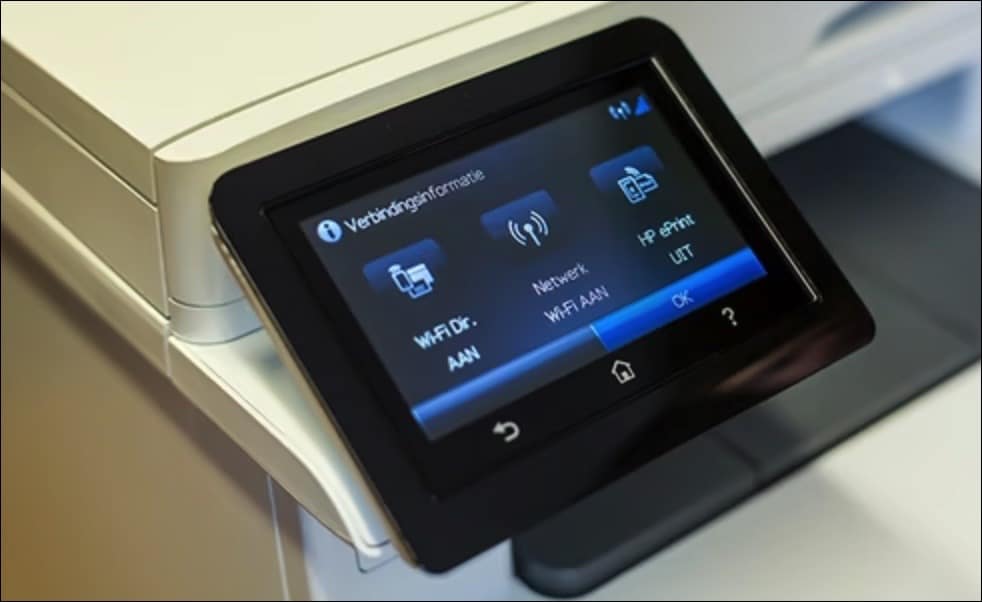
Als u een moderne printer heeft, dan kunt u vaak via het display zelf de netwerkinstellingen openen. Hier ziet u dan het IP-adres.
Ga in het menu naar Netwerk, Instellingen of Wi-Fi instellingen en controleer het IP-adres.
Staat het IP-adres er niet direct tussen, dan kunt u een Netwerkconfiguratiepagina afdrukken.
Gerelateerd: Standaardprinter wijzigen.
Via Instellingen
Ook de instellingen kunt u gebruiken om het ip-adres van uw printer te achterhalen.
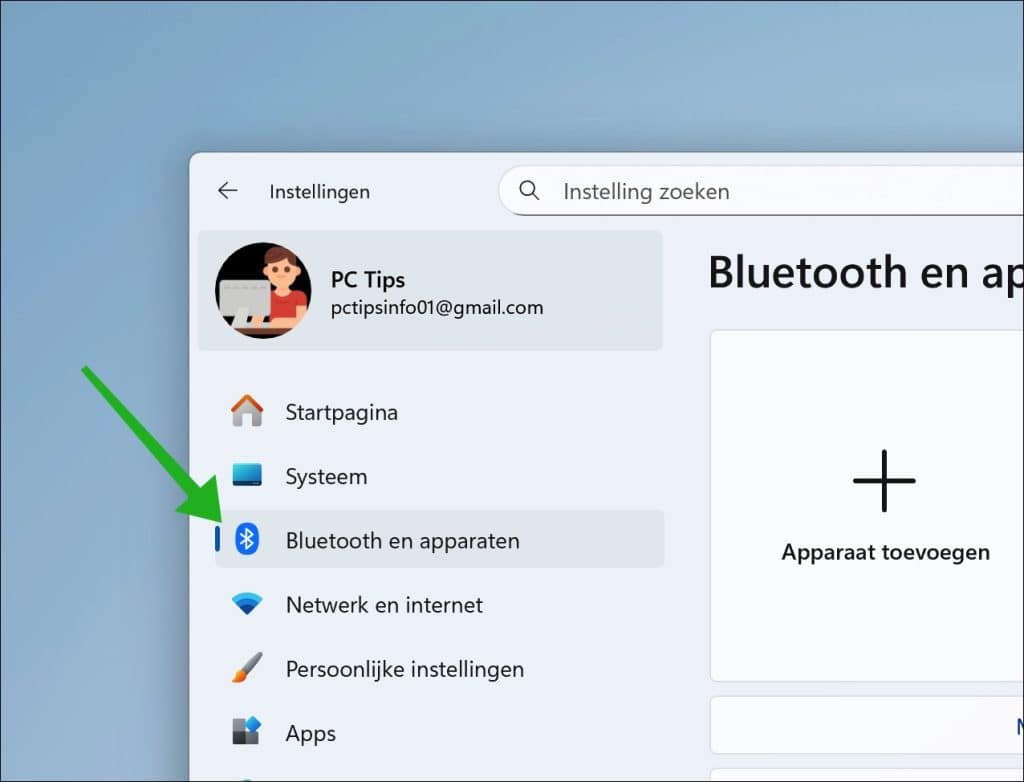
Open de instellingen.
Klik op Bluetooth en apparaten.
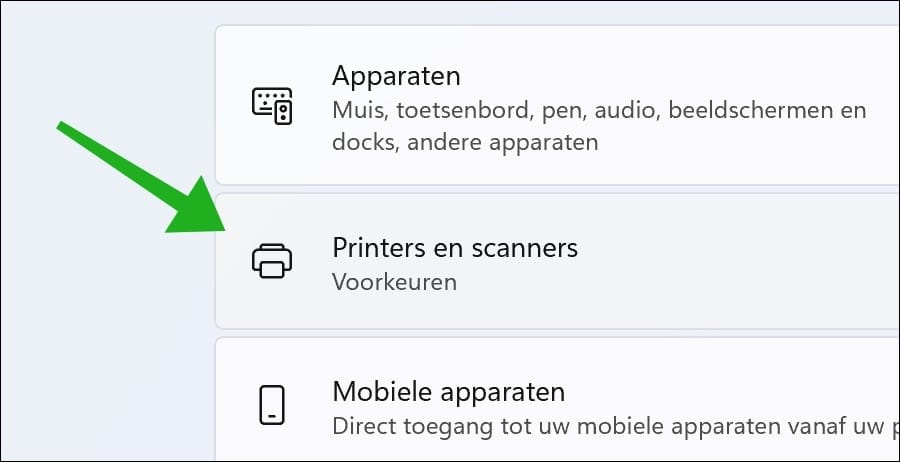
Daarna op Printers en Scanners.
Klik op de geïnstalleerde printer waar u het IP-adres van wilt weten.
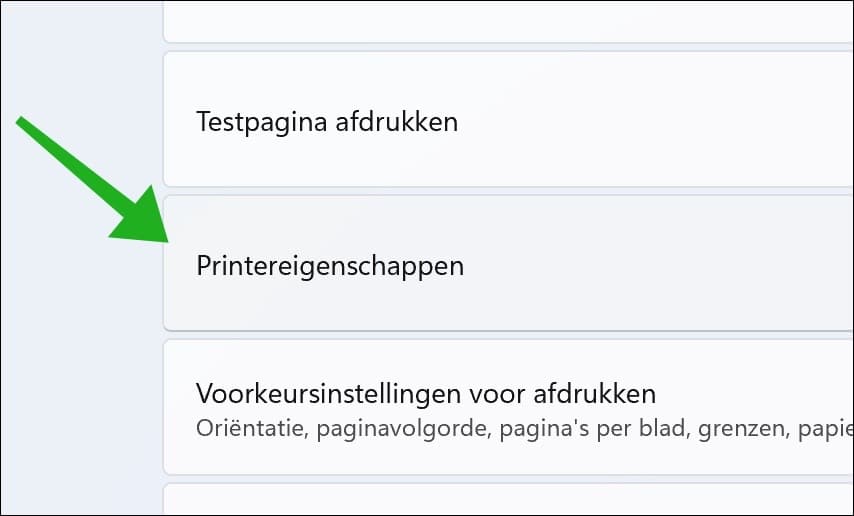
Klik vervolgens op Printereigenschappen.
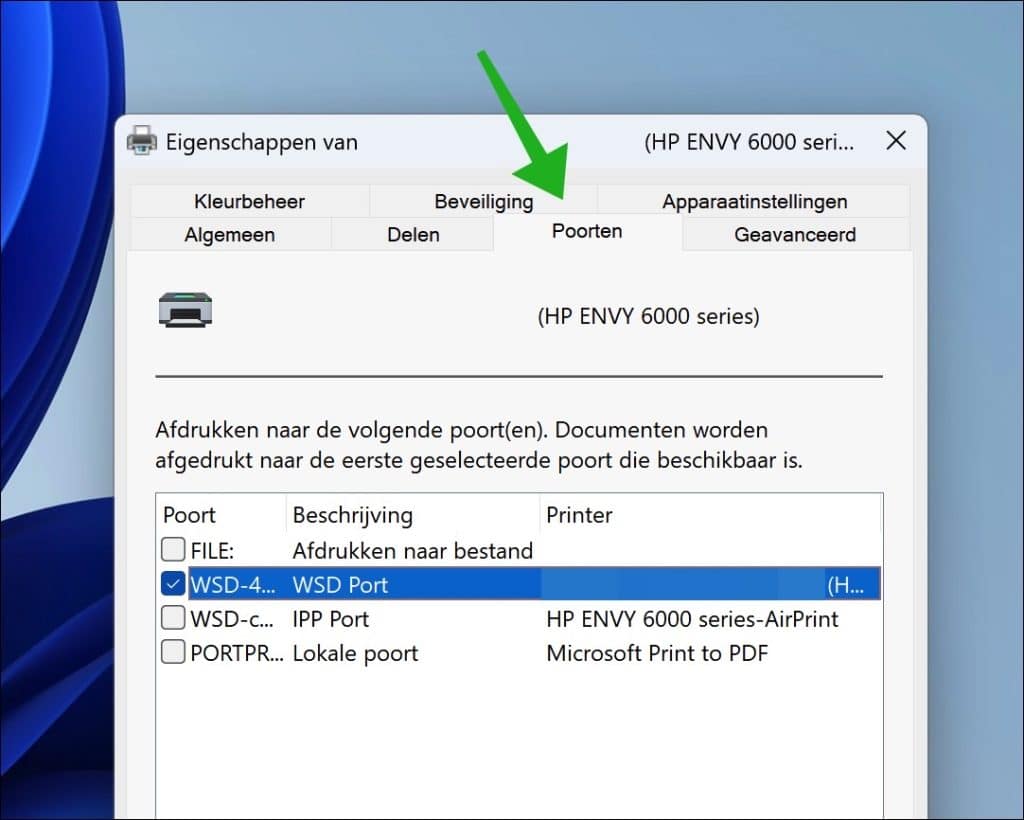
Klik op tabbladen Poorten.
Hier ziet u in het overzicht van poorten het IP-adres van uw printer staan. Ziet u hier een hostname, dan kunt deze gebruiken in plaats van het IP-adres.
Gerelateerd: Printer delen.
Via Router
Log in op de webinterface van uw router.
Lees ook: Wat is het IP-adres van mijn router?
Ga naar het overzicht van verbonden apparaten of DHCP-clients.
Zoek de printer in de lijst, vaak herkenbaar aan de merknaam (bijvoorbeeld HP, Canon).
Het toegewezen IP-adres staat erbij.
Lees verder:
- Lokale printer installeren.
- Testpagina afdrukken.
- Back-up maken van Printer Stuurprogramma en herstellen.
- Printernaam wijzigen in Windows 11 of Windows 10
Ik hoop u hiermee geholpen te hebben. Bedankt voor het lezen!
