
Als u in Windows 11 een PDF-bestand probeert te openen, dan wordt dit standaard gedaan met de Microsoft Edge browser.
Echter, veel mensen geven de voorkeur aan een andere PDF-viewer. Dit kunt u wijzigen in Windows 11. Op deze manier kunt u zelf kiezen met welke app een PDF-bestand in de toekomst wordt geopend.
In dit artikel leest u hoe u de standaard PDF-viewer wijzigt op een Windows 11 computer.
Standaard PDF-viewer wijzigen
Een PDF-viewer opent een .pdf bestand met Edge, dit kunt u wijzigen door het bestandstype .pdf aan een andere viewer te koppelen.
Om te beginnen opent u de Instellingen.

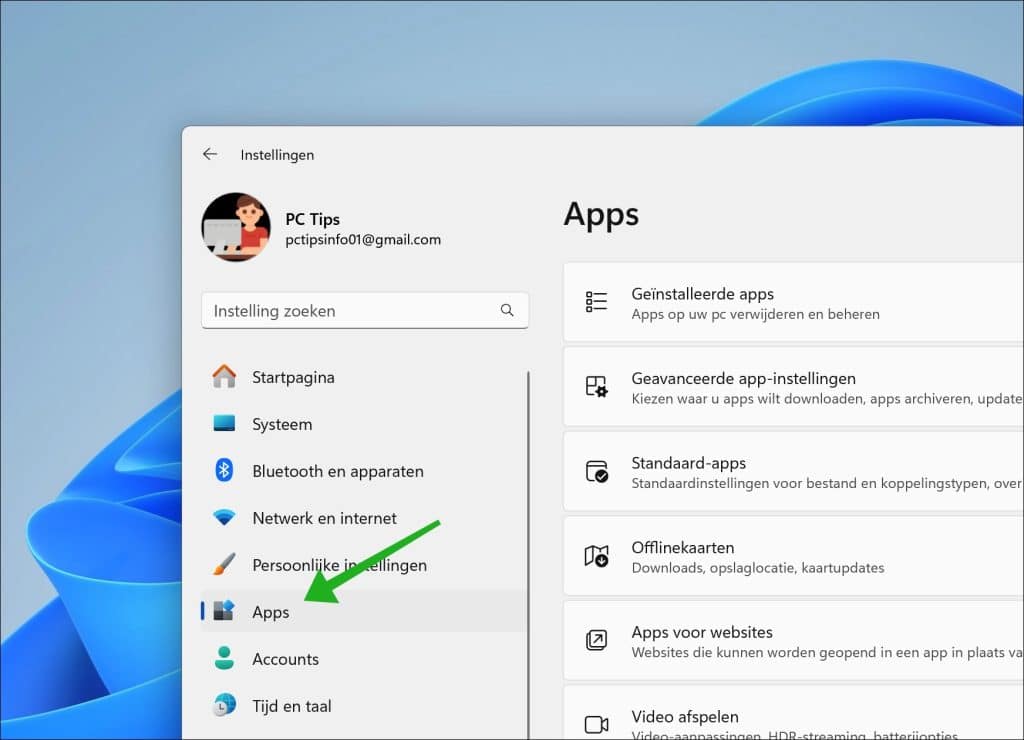
In de Instellingen klikt u op Apps.
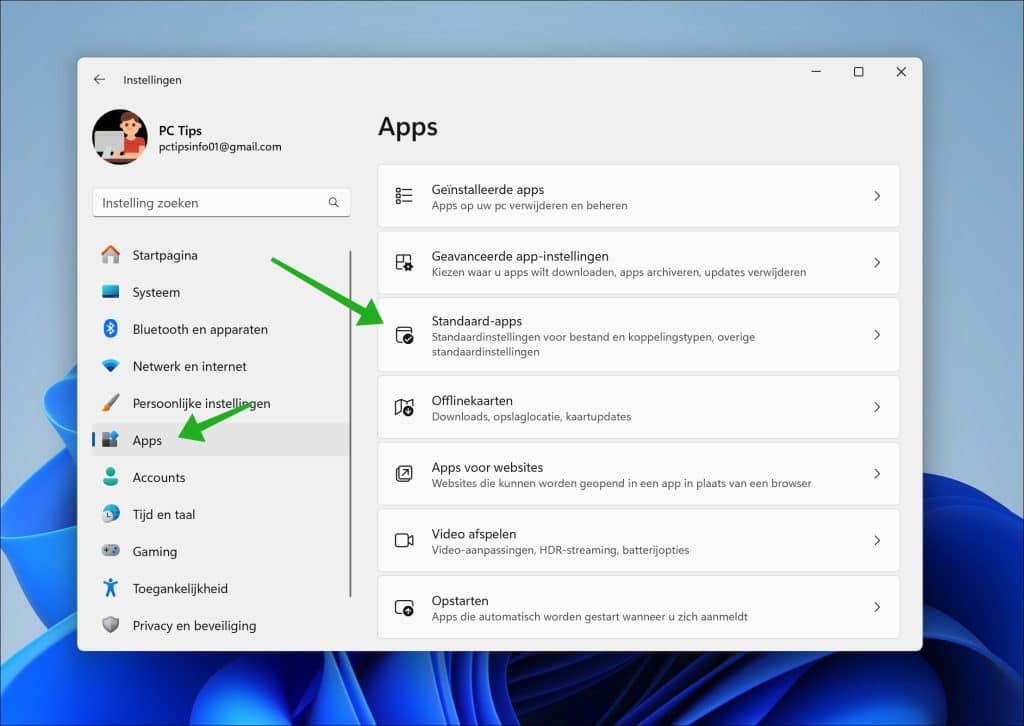
Daarna klikt op Standaard-apps.
In het tekstveld: Voer een bestands- of koppelingstype in, voert u in:
U ziet nu dat het bestandstype .pdf aan de Microsoft Edge browser is gekoppeld.

Klik op Microsoft Edge om een andere viewer te selecteren.
Belangrijk is dat u de PDF-viewer die u gaat instellen al heeft geïnstalleerd.

Klik op de gewenste PDF-viewer in de lijst van apps.
Kunt u de PDF-viewer niet vinden, klik dan onderaan op ‘een app op uw pc kiezen’ en selecteert het uitvoerbaar-bestand.
Lees verder:
- Voorkom dat Microsoft Edge PDF bestanden opent.
- PDF bestand maken in Windows 11 zonder externe apps.
- PDF voorbeeld weergeven in Windows verkenner voor Windows 11/10
U heeft nu de standaard PDF-viewer op een Windows 11 computer gewijzigd. Bedankt voor het lezen!
