

Wanneer u Remote Desktop (of Extern bureaublad) gebruikt om verbinding te maken met uw computer, verwacht u dat u zich gewoon kunt aanmelden met uw account.
In de praktijk blijkt dit echter niet altijd zo eenvoudig te werken wanneer de computer is ingesteld met een Microsoft-account. Ik heb zelf ondervonden dat bij het aanmelden via RDP de melding komt dat de gebruikersnaam of het wachtwoord onjuist is, terwijl de gegevens wel degelijk correct zijn.
Dit probleem heeft te maken met dat er op de computer nog nooit met een lokaal account is gewerkt. Het gebruikersprofiel waarmee u probeert aan te melden is direct aangemaakt vanuit een Microsoft-account, daarom heeft Windows het niet kunnen koppelen.
Een tijdelijke oplossing is om het Microsoft-account eerst om te zetten naar een lokaal account, vervolgens eenmaal lokaal aan te melden en daarna het account weer terug te zetten naar een Microsoft-account. Daarmee is het probleem opgelost en kunt u zich wel aanmelden met een Microsoft-account, heb ik ondervonden (na veel mislukte pogingen…).
Remote Desktop werkt niet met Microsoft-account
Wanneer aanmelden via Remote Desktop met een Microsoft-account niet lukt, kunt u het probleem meestal oplossen door het account tijdelijk om te zetten naar een lokaal account. Daarna meldt u zich een keer lokaal aan en koppelt u het account opnieuw aan uw Microsoft-account. Volg hiervoor de onderstaande stappen.
Open eerst de Instellingen. Klik daarna op Accounts en klik op Uw info.
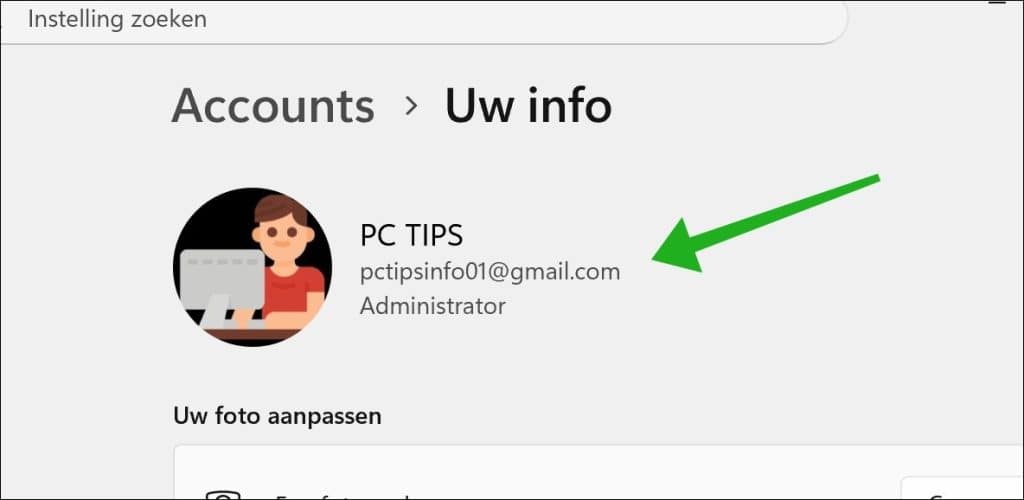
Hier ziet u dat u bent aangemeld met een Microsoft-account (herkenbaar aan het e-mailadres).
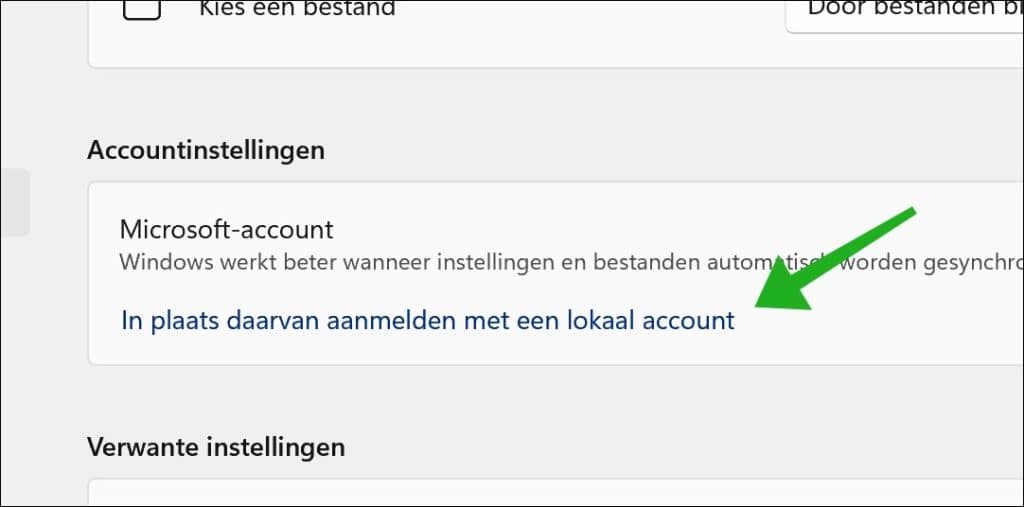
Klik op de optie In plaats daarvan aanmelden met een lokaal account.
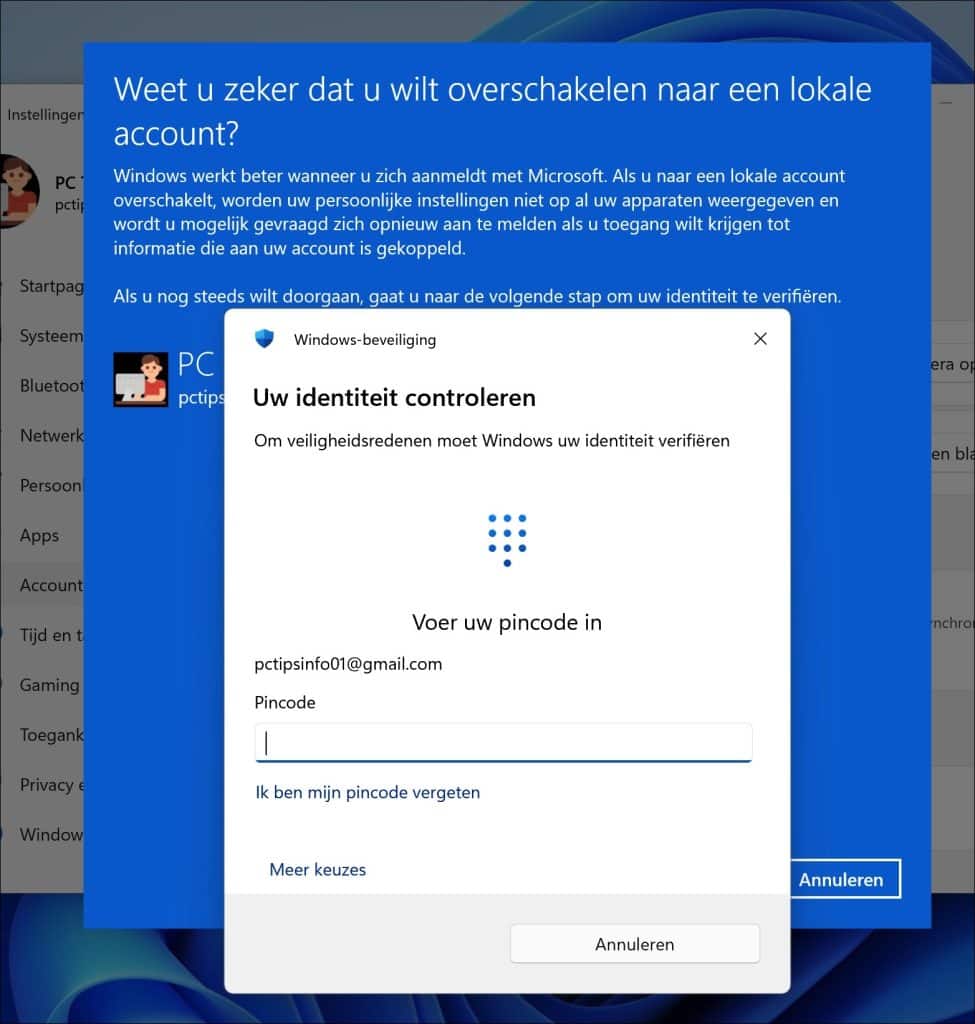
Windows vraagt nu om uw huidige Microsoft-accountwachtwoord of pincode om te bevestigen dat u deze wijziging wilt uitvoeren.
Nadat u het wachtwoord heeft ingevoerd, kunt u een gebruikersnaam en eventueel een wachtwoord voor het lokale account instellen.
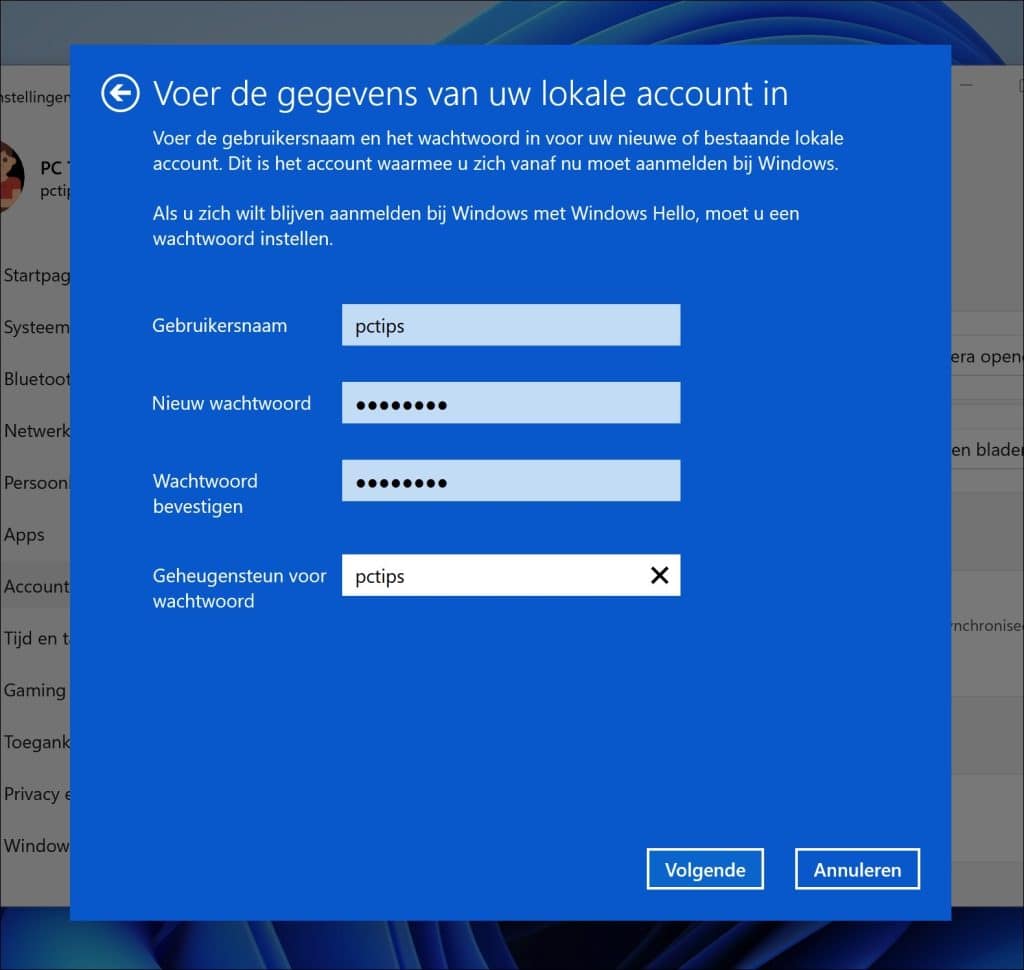
Bevestig de wijziging en meld u af.
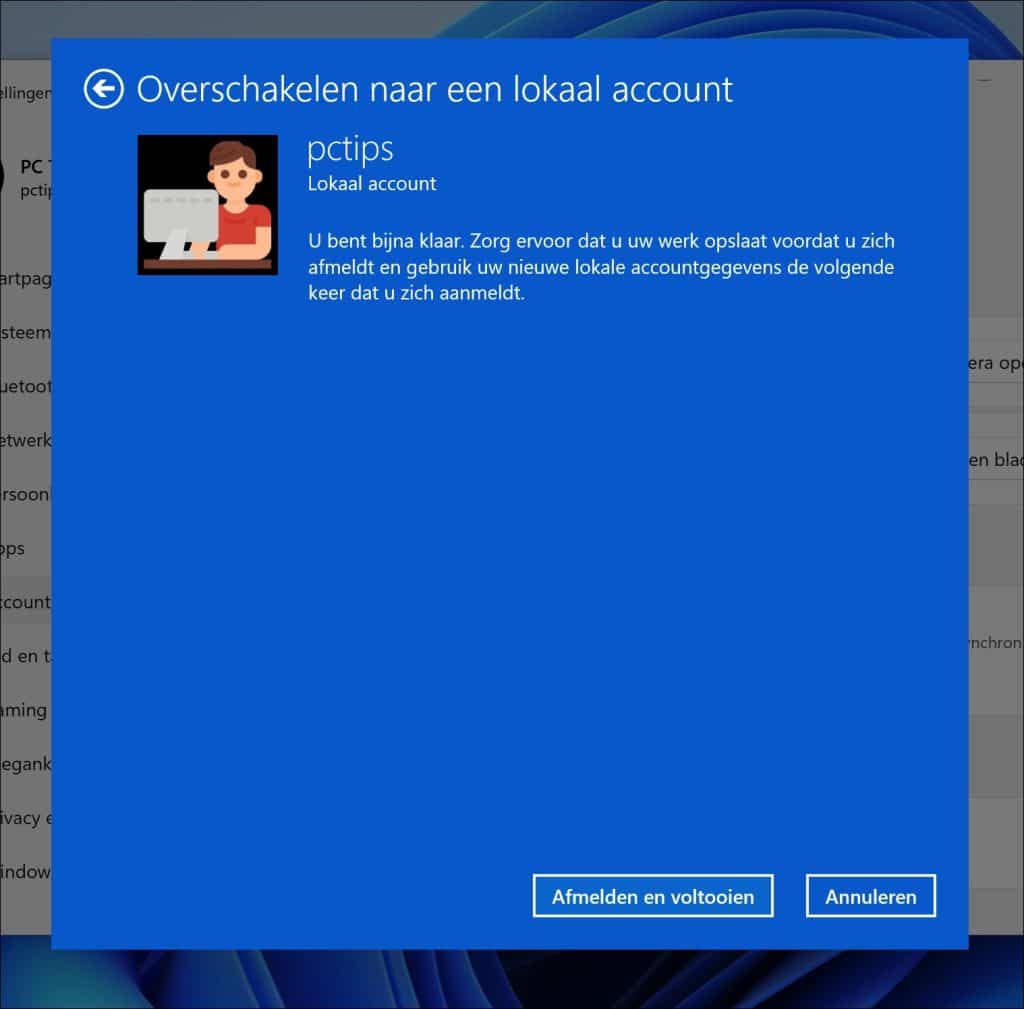
Meld u vervolgens opnieuw aan op uw computer met het lokale account dat u zojuist hebt aangemaakt.
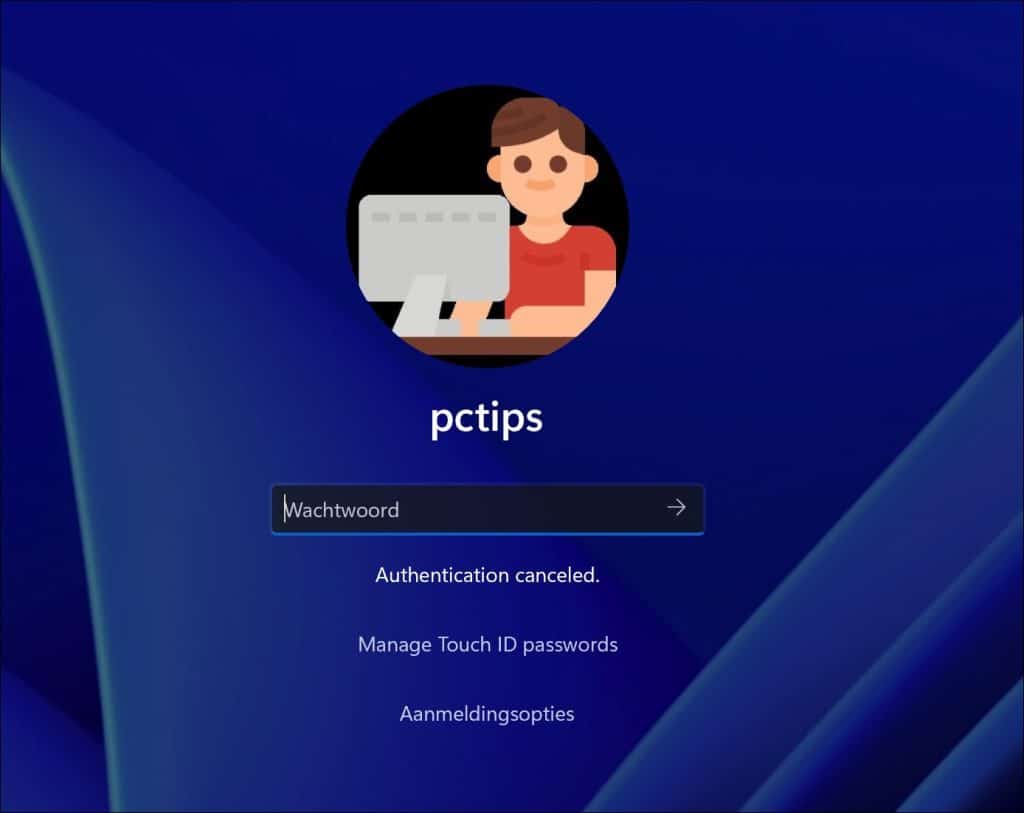
Dit zorgt ervoor dat Windows het lokale profiel correct registreert.
Zodra u bent aangemeld, opent u opnieuw Instellingen en gaat u weer naar Accounts en Uw info.
Klik nu op In plaats daarvan aanmelden met een Microsoft-account en voer uw Microsoft-accountgegevens opnieuw in.
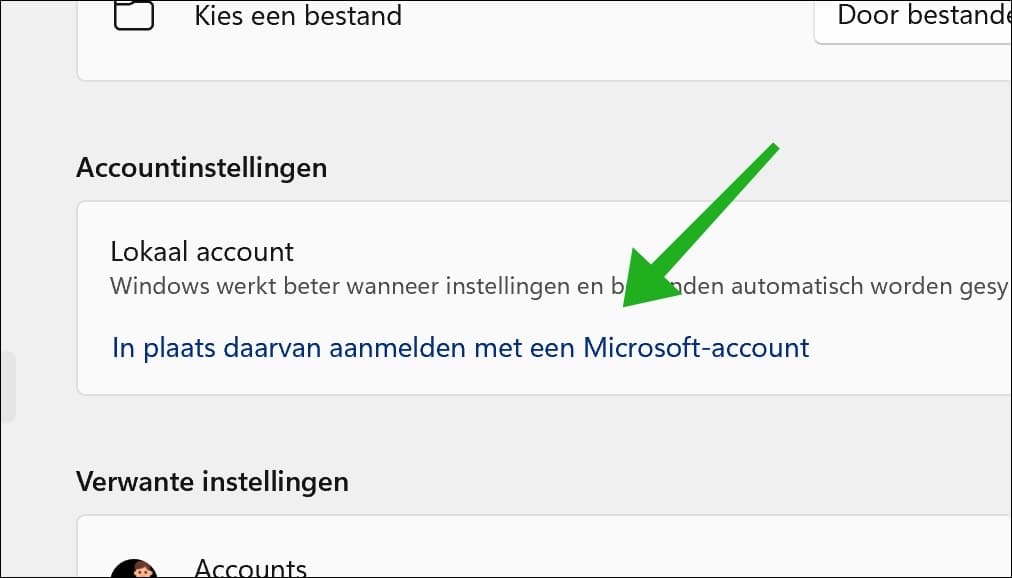
Windows koppelt het bestaande gebruikersprofiel weer aan uw Microsoft-account.
Nadat u deze stappen heeft uitgevoerd, werkt aanmelden via Remote Desktop (Extern bureaublad) wel weer normaal met uw Microsoft-account. U kunt nu opnieuw proberen verbinding te maken met de computer via RDP en u aanmelden met uw Microsoft-accountgegevens of lokale gegevens.
Lees verder: De 5 beste extern bureaublad software voor Windows 11
Ik hoop u hiermee geholpen te hebben. Bedankt voor het lezen!
