

Als u gedetailleerde statusinformatie wilt tonen tijdens het opstarten en afsluiten van uw Windows 11 of 10 computer, dan kunt u Uitgebreide opstartlogboekweergave inschakelen.
Uitgebreide opstartlogboekweergave is ook wel bekend als Verbose modus. Dit zorgt ervoor dat Windows tijdens het opstarten, afsluiten en aanmelden extra gedetailleerde systeemmeldingen toont. In plaats van algemene teksten zoals ‘Even geduld’ ziet u precies welke processen en services worden gestart of gestopt.
Dit wordt vooral gebruikt om problemen tijdens het opstarten of afsluiten van Windows te analyseren.
Uitgebreide opstartlogboekweergave inschakelen in Windows 11 en 10
Om te beginnen opent u het register. Maak eventueel eerst een back-up van het register.
Ga naar de sleutel:
HKEY_LOCAL_MACHINE\SOFTWARE\Microsoft\Windows\CurrentVersion\Policies\System
Klik met rechts op de vrije ruimte en kies Nieuw > Dword-waarde (32-bit).
Geef deze waarde de naam:
verbosestatus
Dubbelklik op de waarde verbosestatus en stel de waarde in op ‘1’.
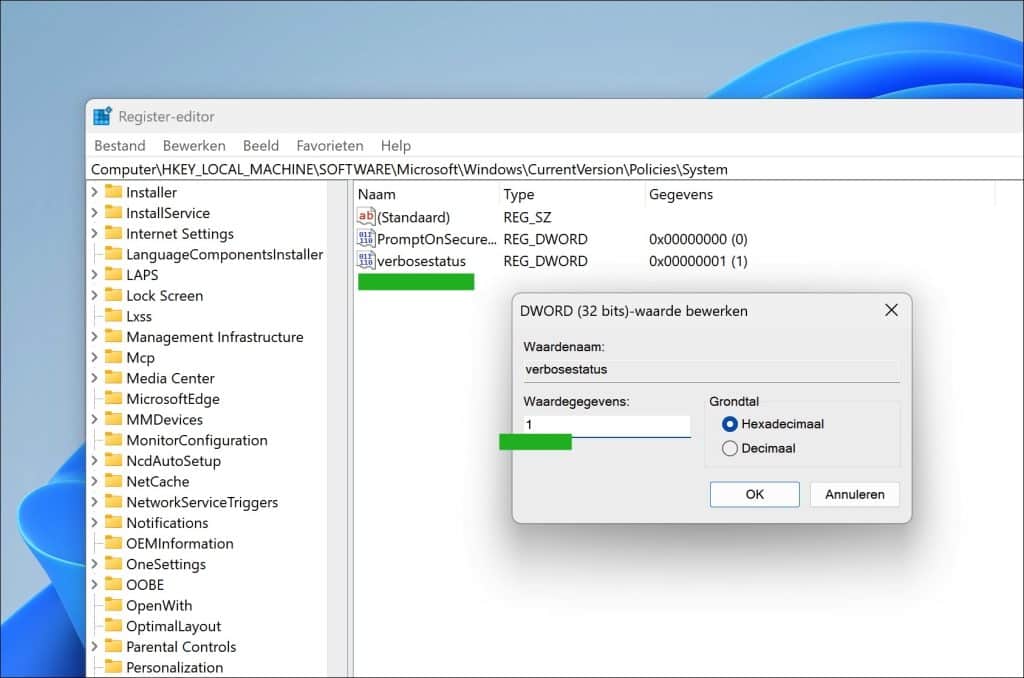
Sluit nu het register.
Herstart de computer. U ziet nu statusberichten tijdens het afsluiten en opstarten van de computer.
Hieronder een voorbeeld:
Lees verder:
- Hoe schakelt u het opstartgeluid uit in Windows 11?
- Wat kunt u doen als Windows 11 niet meer opstart?
- Opstarttijd meten en verbeteren via Event Viewer
- Vensters opnieuw openen bij opstarten in Windows 11
Ik hoop u hiermee geholpen te hebben. Bedankt voor het lezen!
