

Als u een computer deelt in een openbare omgeving, of u deelt de computer met andere mensen en wilt voorkomen dat de computer wordt uitgeschakeld, dan kunt u overwegen om de uitschakelknop in het startmenu te verbergen.
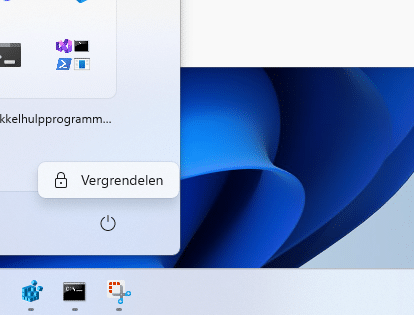
U kunt de uitschakelknop verbergen door een beleid toe te passen op uw computer. Het beleid zorgt ervoor dat de uitschakelknop verborgen wordt in het startmenu en er alleen de knop vergrendelen zichtbaar is, die de computer vergrendelt.
Het uitschakelen van de knop raad ik aan als:
- U de computer gebruikt in een openbare omgeving.
- Uw computer mag niet uitgeschakeld worden.
- Wil voorkomen dat iemand per ongeluk uw pc uitschakelt.
Uitschakelknop verbergen in Windows 11 Startmenu
Om te beginnen opent u het register.
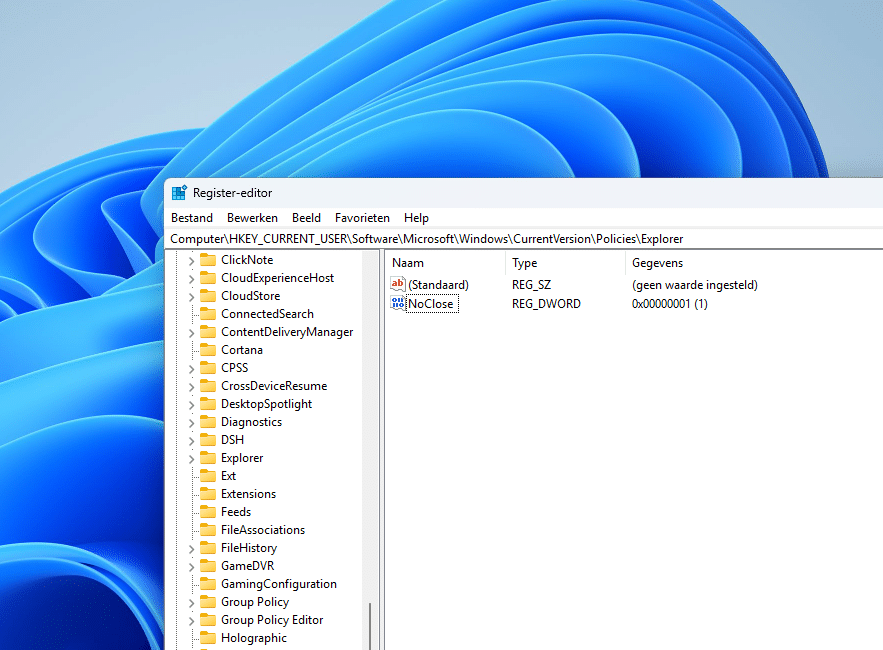
Ga naar sleutel:
HKEY_CURRENT_USER\Software\Microsoft\Windows\CurrentVersion\Policies\Explorer\
Klik met de rechtermuisknop op Explorer en kies Nieuw en vervolgens Sleutel.
Geef deze sleutel de naam:
Policies
Klik nu opnieuw op Policies en klik op Nieuw en vervolgens op Dword-waarde (32-bit). Geef deze waarde de naam:
NoClose
Stel de waardegegevens in op 1.
Sluit nu het register.
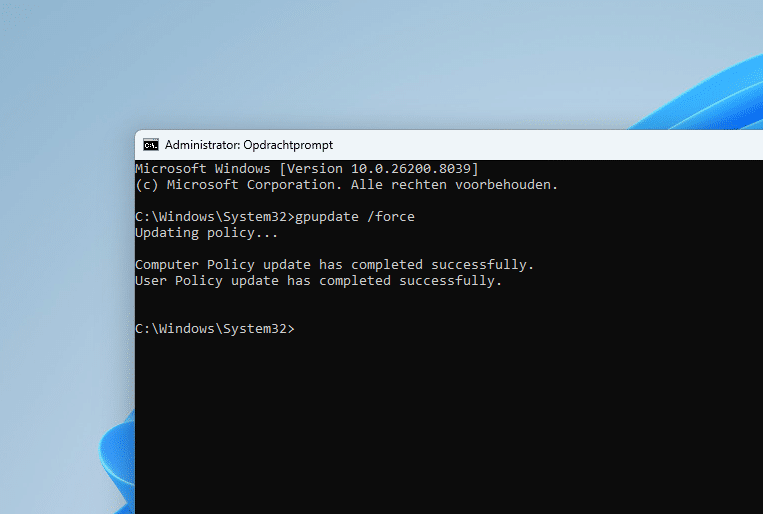
Open een Opdrachtprompt als administrator.
Geef het commando in:
gpupdate /force
Om het beleid direct toe te passen.
Als u nu het startmenu opent, dan ziet u dat er geen afsluitknop meer te zien is, alleen een vergrendelknop.
U kunt de uitschakelknop ook verbergen op het vergrendelscherm.
Lees ook:
Ik hoop u hiermee geholpen te hebben. Bedankt voor het lezen!
