

Als het geluid op uw computer niet meer werkt en u ziet de foutmelding: Er is geen audioapparaat geïnstalleerd, dan lijkt het alsof Windows uw geluidskaart volledig kwijt is.
Dit probleem ontstaat vaak plotseling, bijvoorbeeld na een Windows-update of het installeren van nieuwe software.
In veel gevallen denkt u al snel dat er iets mis is met de hardware, terwijl dit zelden de oorzaak is. Meestal is er een probleem met stuurprogramma’s die ontbreken, beschadigd zijn of verkeerd geïnstalleerd. Hierdoor kan Windows het audioapparaat niet meer herkennen en blijft geluid volledig uit.
Mogelijke oorzaken zijn:
- Beschadigde of ontbrekende audiostuurprogramma’s (Realtek / Intel SST).
- Windows update die een stuurprogramma heeft overschreven.
- Audioservices die niet meer werken.
- Onjuist geïnstalleerde chipset- of DSP drivers.
- Een audioapparaat dat verborgen of uitgeschakeld is.
In dit artikel doorloop ik met u stappen om het probleem te identificeren en op te lossen. Deze stappen zijn generiek, omdat het per computer en model verschillend is welke specifieke stappen er ondernomen moeten worden, bijvoorbeeld het installeren van specifieke stuurprogramma’s.
Er is geen audioapparaat geïnstalleerd in Windows foutmelding
Controleer Apparaatbeheer
Om te beginnen gaan we Apparaatbeheer controleren. Hiermee kunnen we bepalen of een stuurprogramma een probleem is of niet. Apparaatbeheer geeft u namelijk direct inzicht in hoe Windows uw hardware ziet en of er iets ontbreekt of fout gaat.
Klap open: audio-invoer- en -uitvoer.
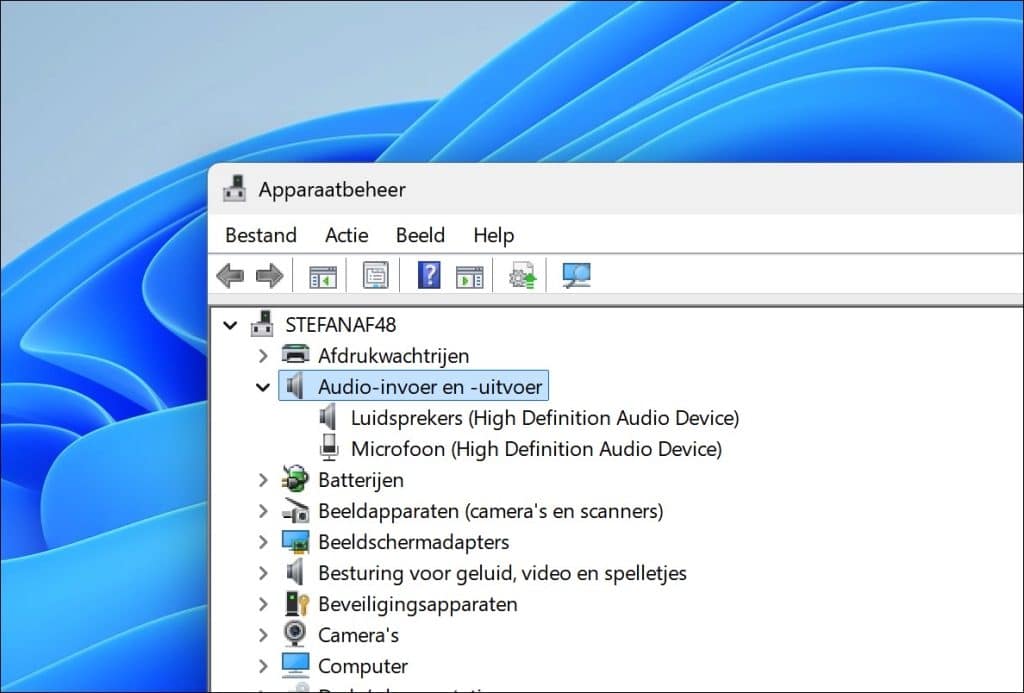
Als hier uw luidsprekers of hoofdtelefoon zichtbaar zijn, dan herkent Windows in ieder geval nog een audioapparaat, maar kan er sprake zijn van een probleem met een stuurprogramma.
Kijk vervolgens ook onder de categorie Andere apparaten. In sommige gevallen kan een apparaat ook verborgen zijn. Klik daarom bovenin op Beeld en kies voor Verborgen apparaten weergeven, zodat u zeker weet dat u niets over het hoofd ziet.
Als u daar vermeldingen ziet zoals ‘Intel High Definition DSP’ of ‘Onbekend apparaat’, dan betekent dit vrijwel altijd dat er een stuurprogramma mist dat nodig is om audio te laten werken.
Let ook op of u een apparaat ziet dat gerelateerd is aan audio met een geel uitroepteken. Dit geeft aan dat het apparaat wel wordt herkend, maar dat het stuurprogramma niet goed functioneert.
Door Apparaatbeheer te controleren, kunt u zien waar het probleem zit. U weet hiermee of Windows het audioapparaat nog ziet, of dat het probleem dieper ligt bij ontbrekende of corrupte stuurprogramma’s.
Installeer de juiste stuurprogramma’s
Het probleem komt vaak neer op verkeerde stuurprogramma’s. Zo is het mogelijk dat er een verkeerde versie is geïnstalleerd, een oude versie, of dat er stuurprogramma’s voor het verkeerde model computer worden gebruikt.
Belangrijk is dat u altijd de officiële drivers van de fabrikant gebruikt, niet die van Windows Update.
- Ga naar de website van uw fabrikant (Lenovo, ASUS, HP, Dell).
- Zoek op het modelnummer.
Download: het Intel SST / DSP stuurprogramma en daarna de Realtek Audio Driver. Belangrijk is dat u eerst het Intel SST / DSP stuurprogramma installeert en daarna pas Realtek audio.
Zijn er al Intel SST / DSP of Realtek-audiostuurprogramma’s geïnstalleerd? Verwijder deze dan beide en volg bovenstaande stappen opnieuw.
Controleer Windows-audioservice
Windows maakt gebruik van een audioservice om geluid te kunnen afspelen op uw computer. Als deze service niet is gestart, dan werkt het geluid helemaal niet, ongeacht of u de goede stuurprogramma’s heeft geinstalleerd.
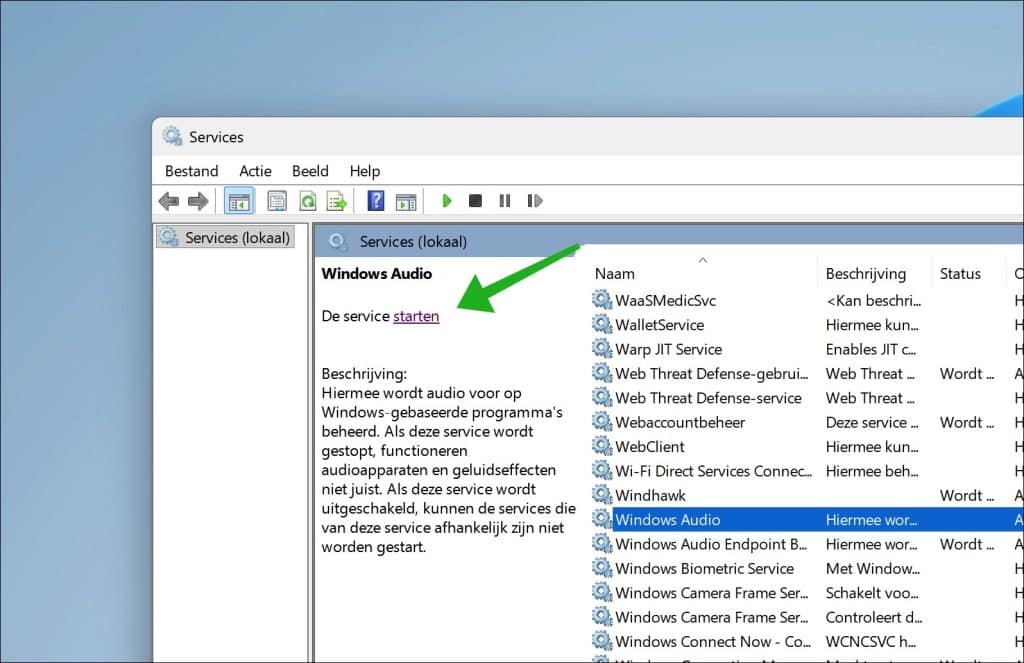
Zoek naar: Windows Audio.
Controleer of de Windows Audio service is gestart. Indien dit niet het geval is, klik op De service starten.
Controleer BIOS/UEFI
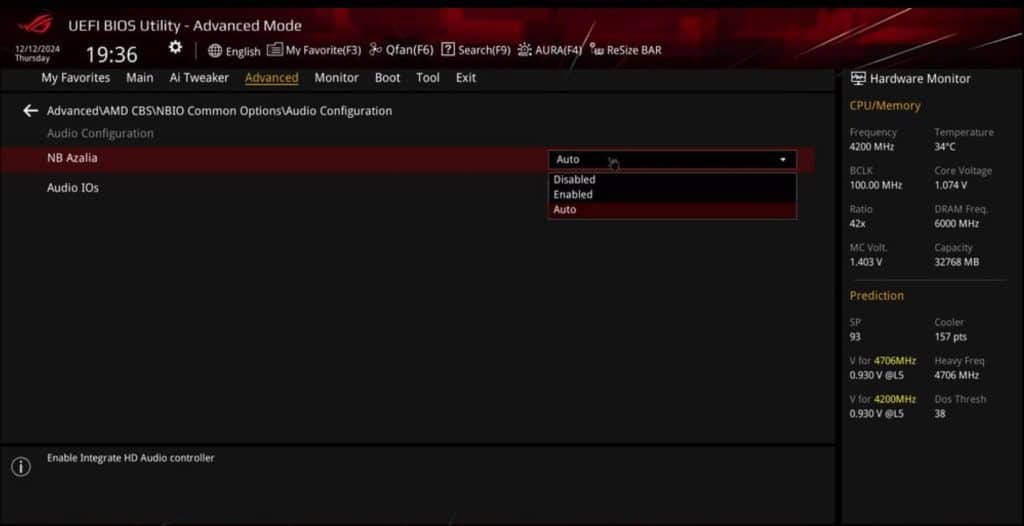
Soms staat de audiochip uitgeschakeld in het BIOS.
Start pc opnieuw op en open de BIOS in (vaak de F2 / DEL toets).
Zoek vervolgens naar:
- Onboard Audio.
- HD Audio.
Zet deze op Enabled of Auto. Deze instelling vindt u vaak onder Audio of Advanced.
Wanneer is het wel een hardwareprobleem?
De foutmelding: Er is geen audioapparaat geïnstalleerd, is bijna altijd een probleem met software, instelling of een stuurprogramma. Het komt wel voor dat het probleem hardwaregerelateerd is.
Dit is meestal het geval als:
- De computer heeft schade gehad. Bijvoorbeeld gevallen, vloeistoffen of door extreme hitte.
- Er duidelijk schade is aan externe verbindingen zoals een 3,5 mm jack of een USB-poort.
- De audiokaart niet goed vastzit in het PCIe slot.
- Kabels werken niet goed, een niet originele kabel of een kabel met schade.
Gerelateerd: Welk moederbord heeft mijn computer.
U kunt dit vaak met het blote oog vaststellen. Probeer indien nodig hardware op een andere computer om te controleren of het daar wel werkt.
Lees verder: Geluid werkt niet.
Ik hoop u hiermee geholpen te hebben. Bedankt voor het lezen!
