
Als u regelmatig de Verkenner gebruikt, dan is het u mogelijk opgevallen dat ‘Deze pc’ aan de onderkant aanwezig is. Dit vereist vaak scrollen naar beneden om deze snelkoppeling te gebruiken.

Ik zelf zou het veel logischer vinden om deze pc, een snelkoppeling die ik persoonlijk vaak gebruik, juist bovenaan te hebben. Dit vereist minder scrollen en het is sneller in zicht.
Zeker wanneer u dagelijks met meerdere mappen, schijven of netwerklocaties werkt, kan dit verschil in positie al snel merkbaar worden. Het telkens moeten scrollen lijkt misschien een detail, maar op de lange termijn kost het onnodig tijd.
Daarnaast is ‘Deze pc’ voor veel mensen een startpunt binnen Windows. De Verkenner biedt namelijk direct toegang tot uw lokale schijven, aangesloten apparaten en belangrijke systeemmappen. Het is daarom logisch om ‘Deze pc’ zo prominent mogelijk in beeld te hebben, zodat u er zonder nadenken naartoe kunt navigeren.
Door ‘Deze pc’ hoger in de Verkenner te plaatsen, werkt u overzichtelijker. U hoeft minder handelingen uit te voeren en behoudt meer focus op wat u daadwerkelijk wilt doen. Vooral op kleinere schermen of laptops, waar de zichtbare ruimte beperkt is, kan dit een merkbaar verschil maken.
Snelkoppeling ‘Deze pc’ toevoegen aan de bovenkant van Verkenner
Om ‘Deze pc’ hoger in de Verkenner te plaatsen, moeten we eerst een nieuwe map gaan aanmaken. Deze map gaan we hernoemen en vervolgens vastpinnen aan de Verkenner.
Klik op vrije ruimte op het bureaublad. Klik op Nieuw en vervolgens op Map.
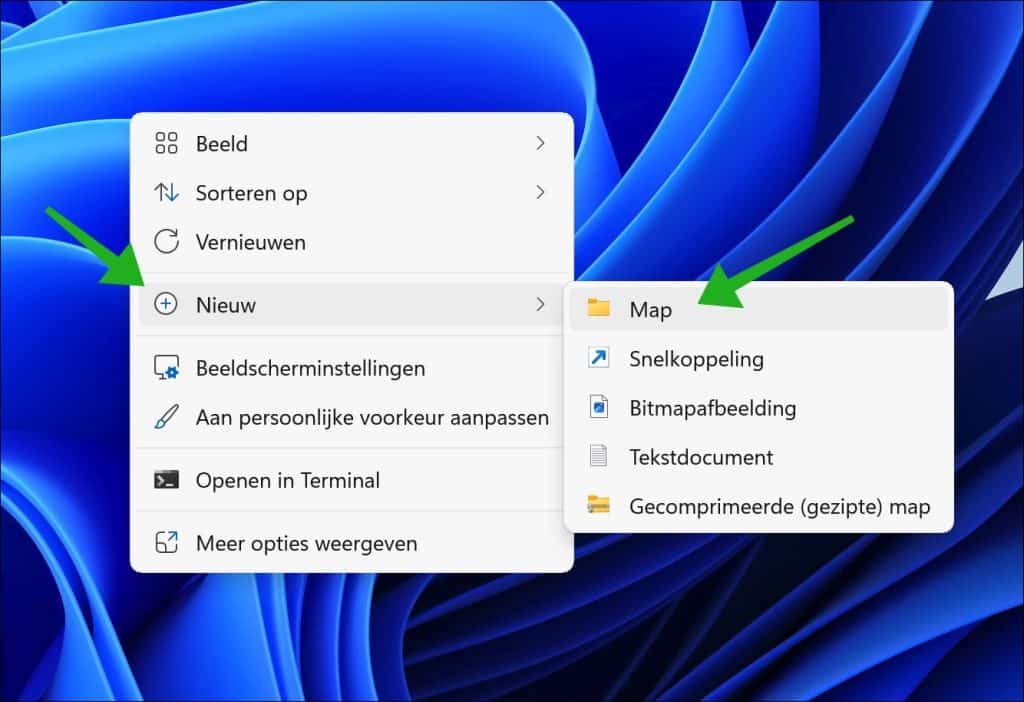
Noem deze map:
Deze PC.{20D04FE0-3AEA-1069-A2D8-08002B30309D}
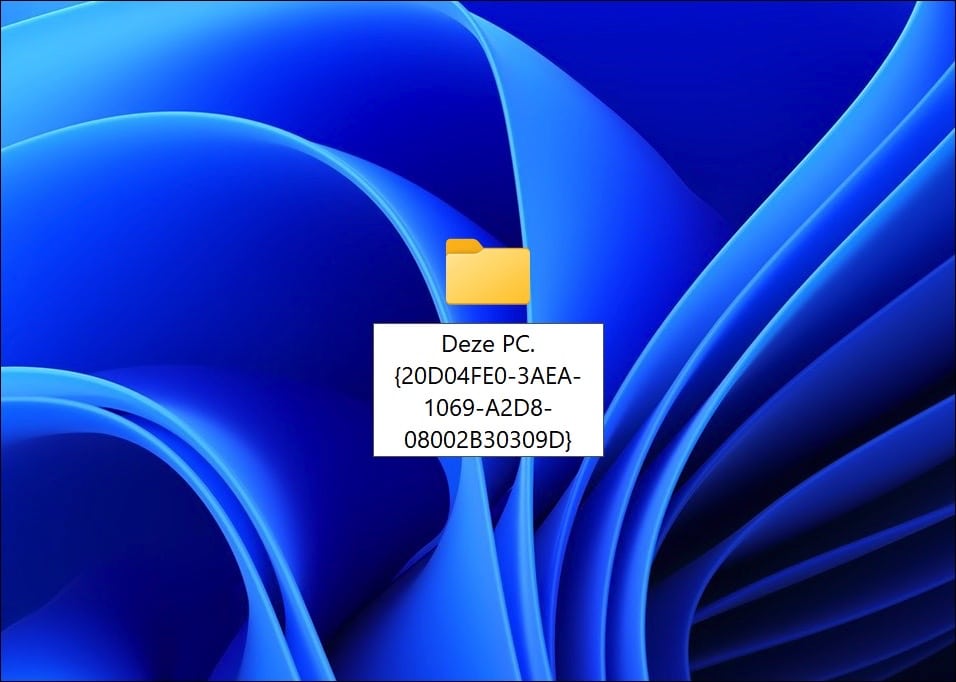
U ziet daarna dat de map verandert in een ‘Deze pc’ snelkoppeling. Wanneer u erop klikt in de Verkenner in Deze pc.
Gerelateerd: Snelkoppeling maken op het bureaublad naar specifieke instellingen
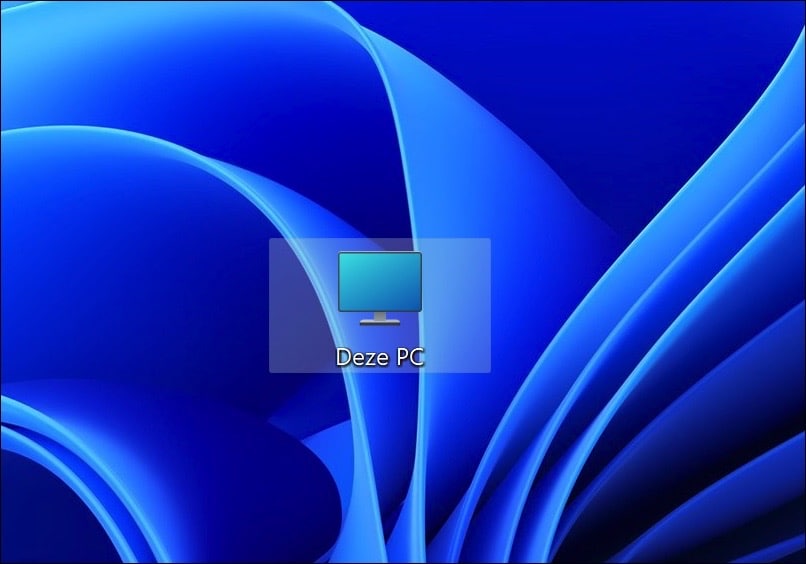
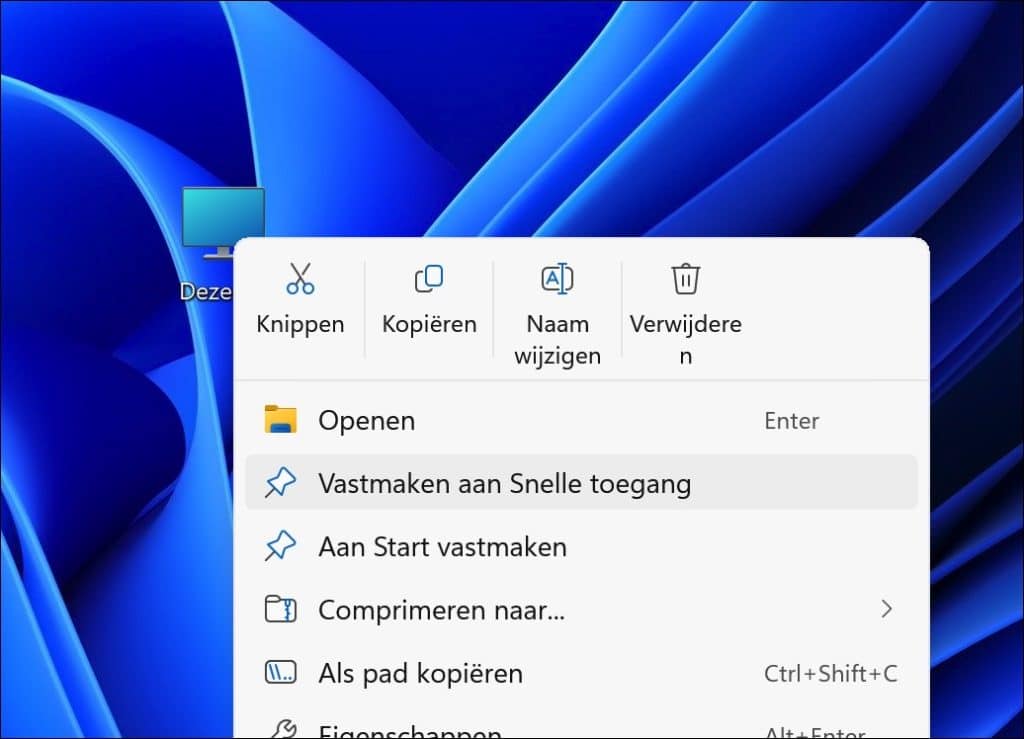
Klik nu met rechts op deze pc snelkoppeling en klik op ‘Vastmaken aan Snelle toegang’.
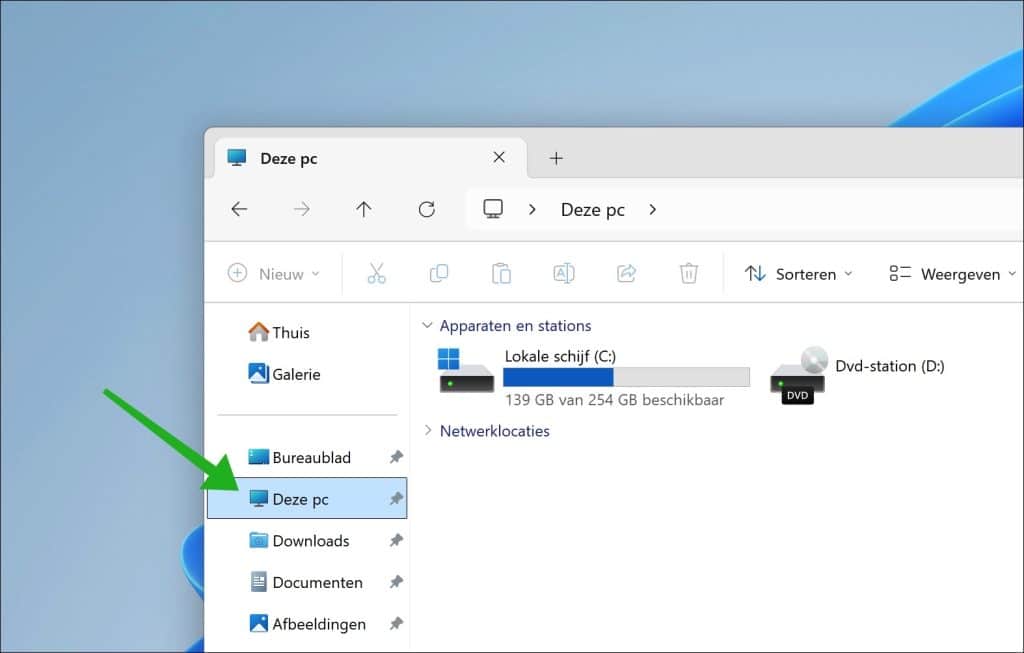
U ziet nu de ‘Deze pc’ snelkoppeling bovenaan in de Verkenner.
Ik raad het volgende artikel aan: Verkenner altijd openen in deze pc.
Lees verder:
Ik hoop u hiermee geholpen te hebben. Bedankt voor het lezen!
