

Veel mensen gebruiken reparatietools die zijn gedownload van het internet. Waar deze tools vaak een mooi uiterlijk hebben en gemaakt zijn voor gebruiksgemak, worden de herstelacties vaak op de achtergrond uitgevoerd met bestaande commando’s.
Het is dus niet altijd nodig om deze tools te gebruiken, laat staan ervoor te betalen. In Windows zijn standaard reparatietools aanwezig waarmee u de meeste problemen zelf kunt oplossen. Deze reparatietools zijn vaak veiliger en gratis te gebruiken.
17 ingebouwde reparatietools die beter werken dan betaalde
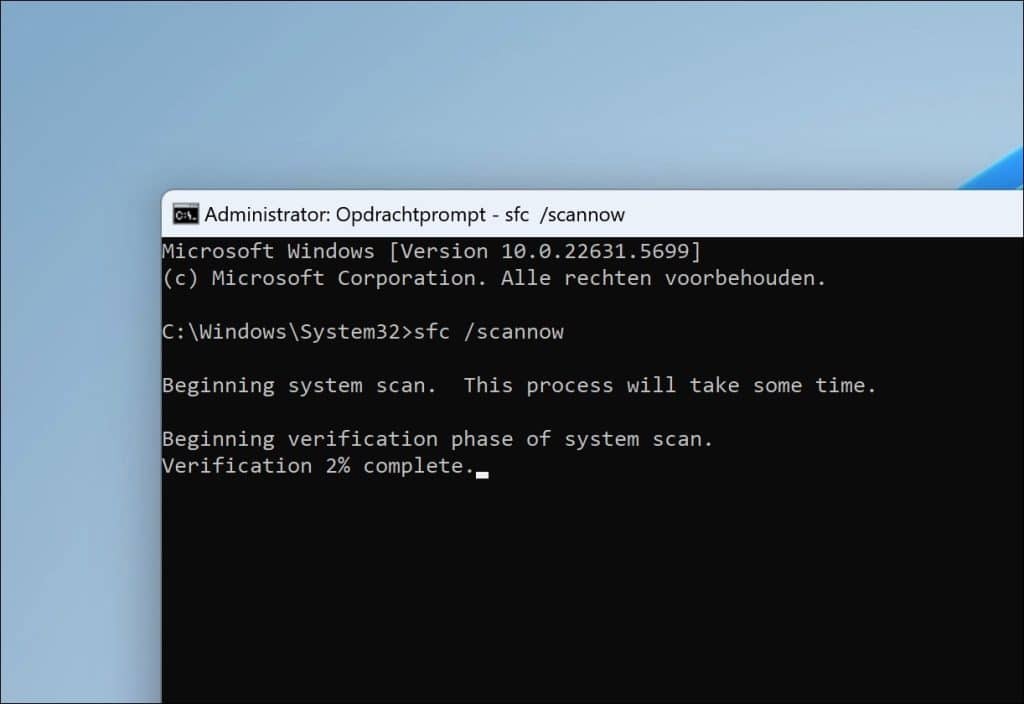
System File Checker om systeembestanden te herstellen
Als u merkt dat er problemen zijn met het Startmenu, Instellingen of bepaalde functies in Windows, dan kunt u overwegen om systeembestanden te gaan herstellen.
Soms, als updates die niet goed zijn gegaan, de computer onverwacht is afgesloten of als softwarebestanden zijn overschreven, dan raken systeembestanden beschadigd. Dit veroorzaakt dan van allerlei problemen. Dit kunt u met een commando oplossen.
sfc /scannow
Lees ook: Windows 11 repareren (Complete gids)
Deployment Image Servicing and Management om diepere problemen te herstellen
Soms is het Windows-image beschadigd is.
Dit merkt u als updates blijven hangen, er foutmeldingen verschijnen bij het updaten van Windows of als een update steeds maar terugkomt na het installeren. In deze gevallen raad ik u aan om de systeembestanden via DISM te herstellen.
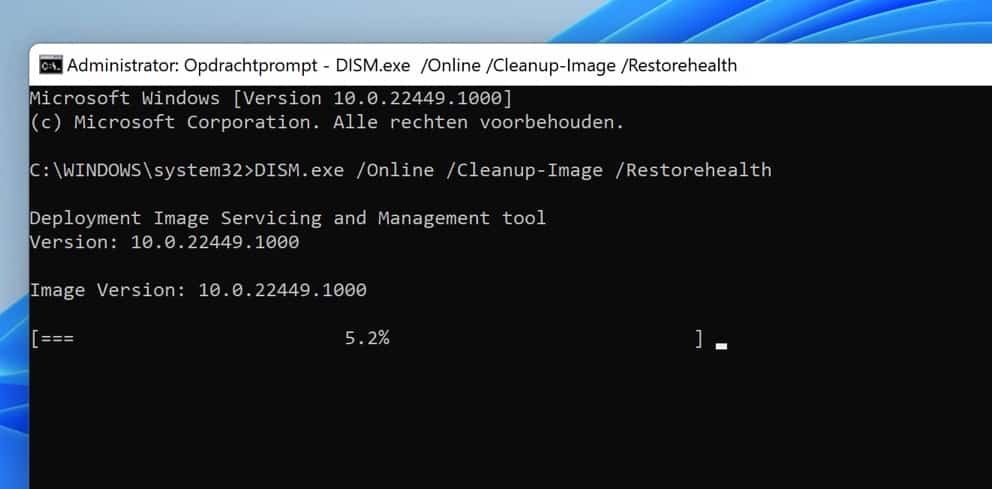
Dit kunt u doen met het volgende commando:
DISM /Online /Cleanup-Image /RestoreHealth
Na het uitvoeren van dit commando is het verstandig om opnieuw het bovenstaande ‘sfc /scannow’ opnieuw commando uit te voeren, zodat ook de systeembestanden zelf weer worden gecontroleerd en hersteld.
Lees ook: Alles wat u moet weten over DISM in Windows
Schijfcontrole uitvoeren bij vastlopers of een trage computer
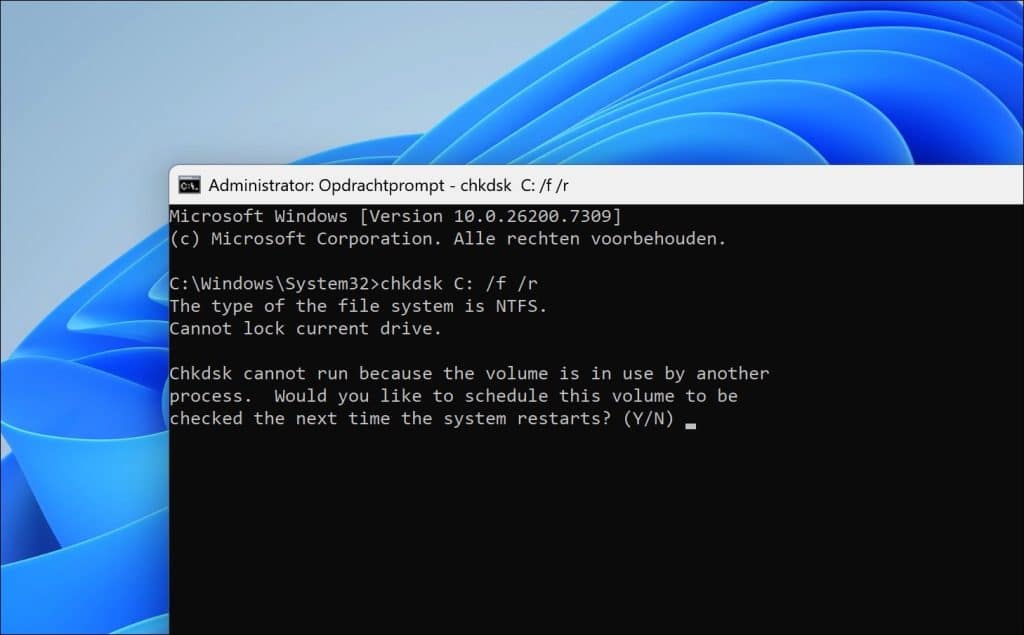
Als u opmerkt dat uw computer een stuk trager is geworden, bestanden, instellingen of apps niet meer goed opent of Windows regelmatig vastloopt, dan kan dit wijzen op problemen met de schijf.
U merkt problemen met een schijf bijvoorbeeld door fouten in het bestandssysteem of slechte sectoren op de schijf. Windows kan deze fouten zelf opsporen en waar nodig herstellen.
Gebruik hiervoor het volgende commando:
chkdsk C: /f /r
U moet vaak de computer opnieuw opstarten als u de C-schijf gaat controleren. Afhankelijk van de grootte van de schijf kan dit enige tijd duren.
Lees ook: Hoe gebruik je CHKDSK?
DNS-cache legen bij internetproblemen
Als websites niet laden terwijl uw internetverbinding wel goed werkt, of als u foutmeldingen krijgt zoals ‘server niet gevonden’, dan kan het probleem in de DNS-cache zitten.
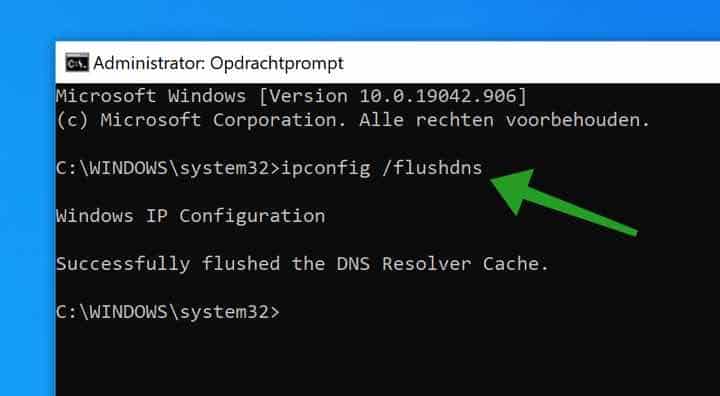
Windows slaat eerder bezochte adressen namelijk op om websites sneller te laden, maar soms raken deze gegevens verouderd of beschadigd. U kunt de DNS-cache dan flushen, oftewel wissen zodat deze opnieuw wordt opgebouwd.
U kunt de DNS-cache flushen via:
ipconfig /flushdns
Hiermee wordt de cache geleegd en haalt Windows opnieuw de juiste DNS-gegevens op.
Gerelateerd: DNS Server reageert niet.
Netwerkverbinding resetten bij internetproblemen
Wanneer u helemaal geen internet meer heeft, de verbinding steeds wegvalt of problemen zijn ontstaan na een update, dan kan het helpen om de netwerkconfiguratie volledig te resetten.
Dit doet u met het volgende commando:
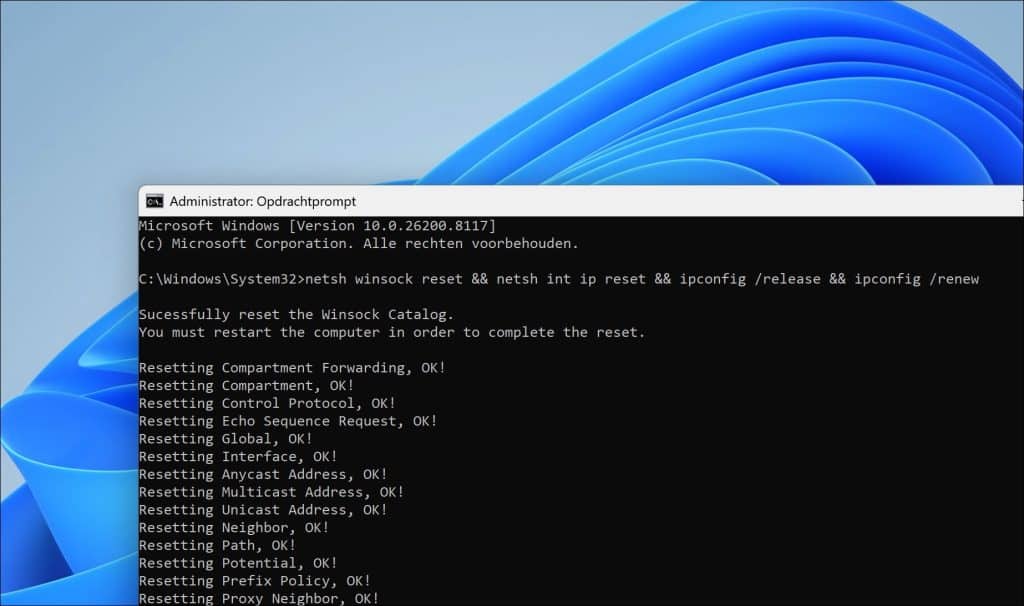
netsh winsock reset && netsh int ip reset && ipconfig /release && ipconfig /renew
Deze commando’s zorgen ervoor dat alle netwerkonderdelen opnieuw worden ingesteld, waardoor problemen met het internet kunnen worden opgelost.
Lees ook: Opdrachtprompt commando’s die u mogelijk nog niet kent
Windows Update herstellen bij updateproblemen
Als er Windows updates blijven hangen, u een foutcode ziet of als updates steeds opnieuw worden aangeboden, dan kan de updatecache beschadigd zijn.
In plaats van een externe tool te gebruiken, kunt u dit zelf herstellen door de updatecomponenten te resetten.
Stop eerst de services door ieder commando apart uit te voeren:
net stop wuauserv
net stop bits
net stop cryptsvc
Hernoem daarna de updatebestanden:
ren C:\Windows\SoftwareDistribution SoftwareDistribution.old
ren C:\Windows\System32\catroot2 catroot2.old
Start vervolgens de services opnieuw:
net start wuauserv
net start bits
net start cryptsvc
Dit helpt door de services te stoppen, de updatebestanden opnieuw op te laten bouwen en vervolgens de updateservices weer opnieuw te starten.
Lees verder: Windows update resetten.
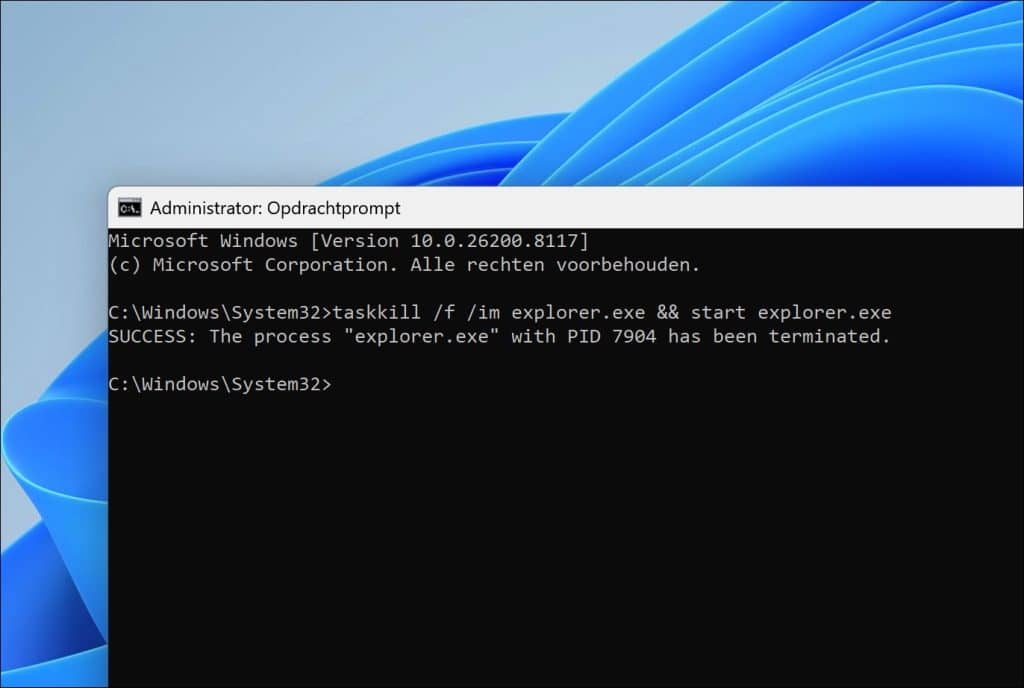
Als u problemen ondervindt met de taakbalk, het Startmenu of als de Verkenner regelmatig vastloopt, dan kunt u proberen het proces gerelateerd aan de taakbalk, het Startmenu of de Verkenner opnieuw op te starten.
taskkill /f /im explorer.exe && start explorer.exe
U hoeft op deze manier uw computer niet te herstarten. Dit is vaak een snelle oplossing voor problemen gerelateerd aan wat heet windows-shell problemen.
Windows apps herstellen als deze niet openen
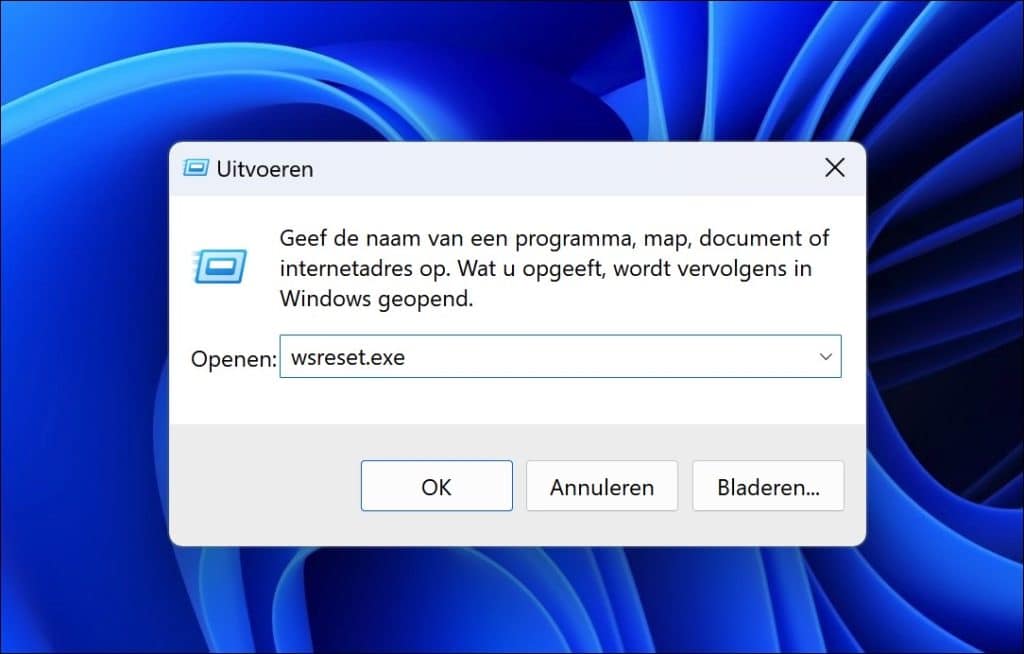
Bij problemen met de Microsoft Store, bijvoorbeeld als de Microsoft Store niet meer, opent of deze steeds vastloopt, kan het helpen om de Microsoft Store te resetten.
Gebruik hiervoor:
wsreset.exe
Als dit niet voldoende is, kunt u alle apps opnieuw registreren met:
powershell -Command "Get-AppxPackage -AllUsers | Foreach {Add-AppxPackage -DisableDevelopmentMode -Register "$($_.InstallLocation)\AppXManifest.xml"}"
Hiermee worden de Microsoft-apps opnieuw gekoppeld aan Windows.
Lees ook: Microsoft Store werkt niet in Windows 11
Windows opschonen zonder externe tools
U kunt in Windows ook de standaard opruimingstool gebruiken. U heeft hiervoor geen externe tools nodig, en het is daarbij ook een stuk veiliger. Ik raad aan uw computer op te laten ruimen als uw schijf vol raakt of als u opmerkt dat Windows trager is geworden na het installeren van updates.
Gebruik hiervoor:
cleanmgr
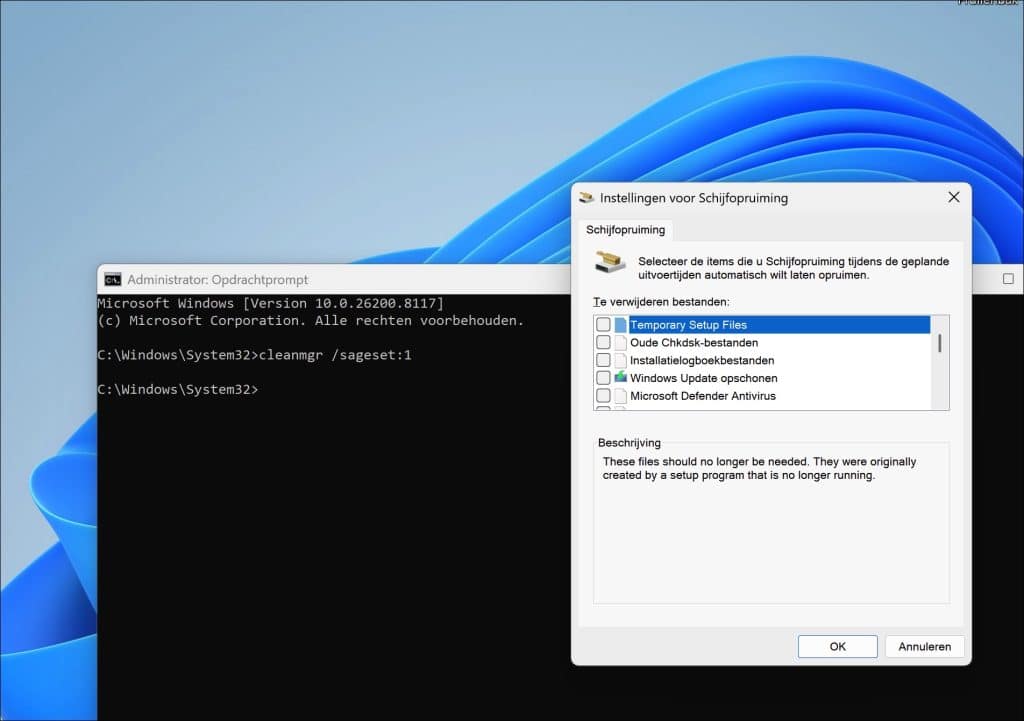
Voor een uitgebreidere opschoning:
cleanmgr /sageset:1
cleanmgr /sagerun:1
sageset:1 = instellen wat u wilt opruimen.
sagerun:1 = het daadwerkelijk starten met het opruimen.
Daarnaast kunt u oude systeemcomponenten verwijderen met:
dism /online /cleanup-image /startcomponentcleanup
Dit ruimt oude updatebestanden op zonder risico.
Lees verder:
Energiebeheerschema opnieuw instellen bij energieproblemen
Als u merkt dat uw laptop niet meer goed in slaapstand gaat, automatisch weer opstart of batterij-instellingen niet meer werken zoals verwacht, dan kan het energiebeheerschema beschadigd of aangepast zijn.
Ik raad in dat geval aan om het energiebeheerschema opnieuw in te stellen:
powercfg -restoredefaultschemes
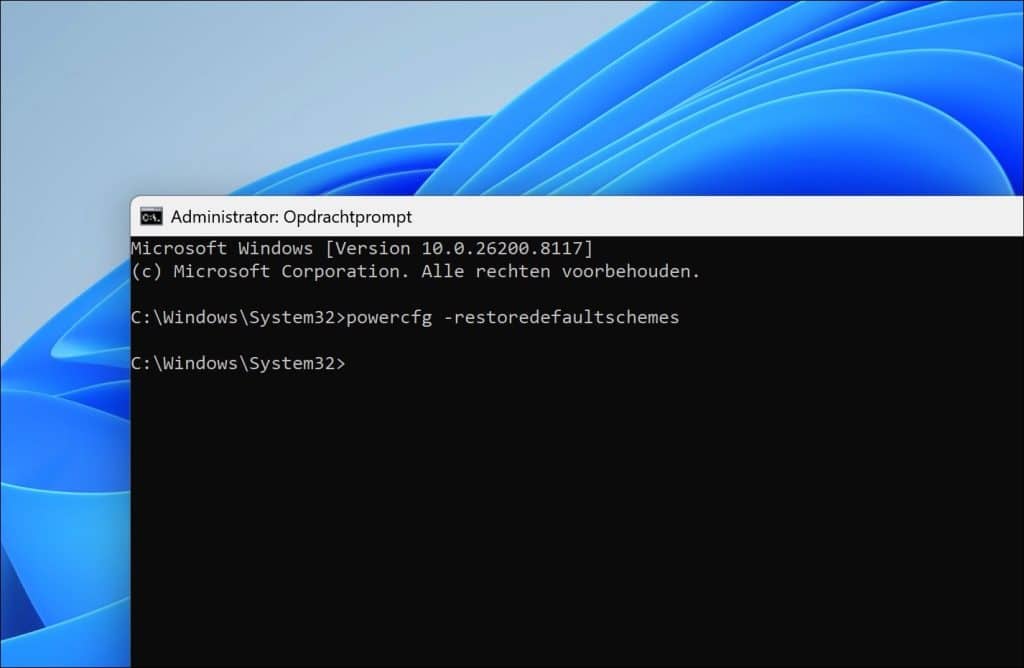
Hiermee worden alle energieprofielen teruggezet naar de standaardinstellingen van Windows.
Dit kan helpen bij problemen met slaapstand, batterijduur of prestatie-instellingen.
Netwerkadapters opnieuw instellen bij netwerkproblemen
Soms blijven netwerkproblemen bestaan, zelfs na het resetten van de verbinding zoals eerder beschreven. In dat geval kan het helpen om de netwerkadapters volledig opnieuw in te stellen.
Gebruik hiervoor:
netcfg -d
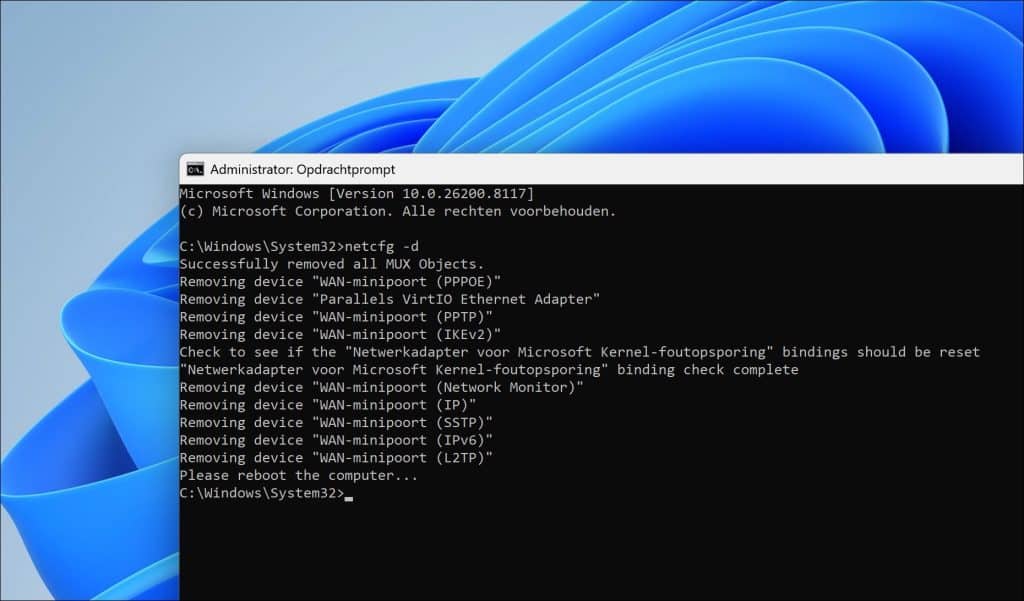
Dit commando verwijdert en installeert alle netwerkadapters opnieuw. Na het uitvoeren moet u de computer opnieuw opstarten.
Systeemherstel starten via opdrachtprompt
Als u problemen ondervindt, bijvoorbeeld na een update of installatie, dan kunt u Systeemherstel starten via de opdrachtprompt.
U kunt Systeemherstel starten via:
rstrui.exe
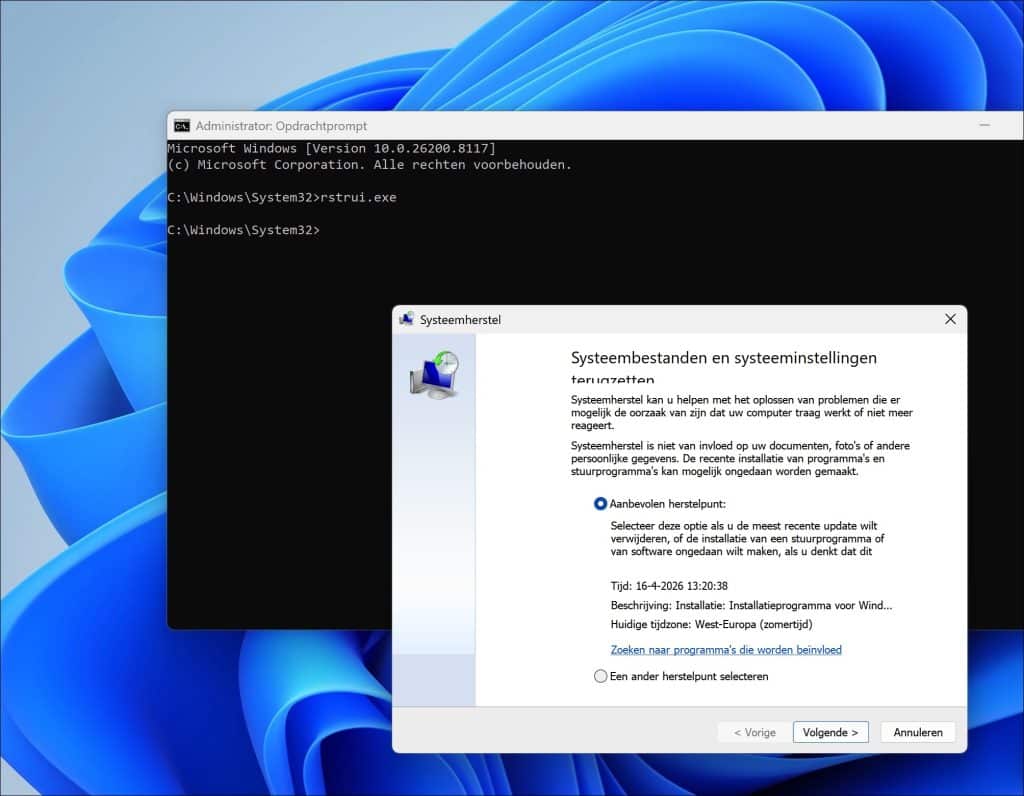
Hiermee opent u direct het systeemherstelvenster, waarmee u Windows kunt terugzetten naar een eerder herstelpunt.
Lees verder: Systeemherstel gebruiken in Windows 11
Groepsbeleid opnieuw instellen als instellingen niet werken
Als bepaalde instellingen niet worden toegepast, bijvoorbeeld na wijzigingen in beleid of systeeminstellingen, dan kunt u het groepsbeleid handmatig verversen.
Voer uit:
gpupdate /force
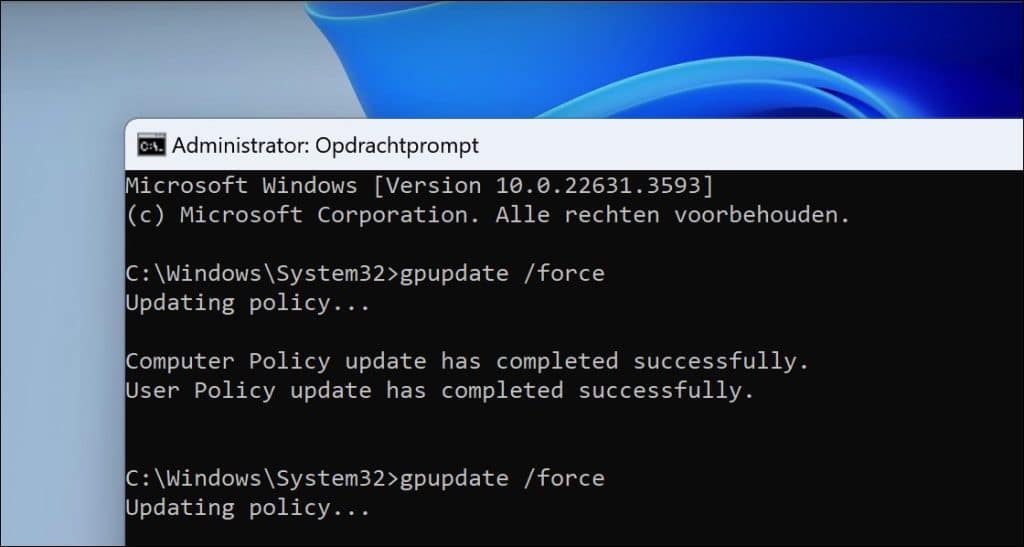
Hiermee worden alle beleidsinstellingen opnieuw geladen en toegepast.
Beschadigde gebruikersprofielen testen
Als u merkt dat instellingen niet worden opgeslagen, pictogrammen op het bureaublad verdwijnen of apps zich vreemd gedragen, dan kan het gebruikersprofiel beschadigd zijn.
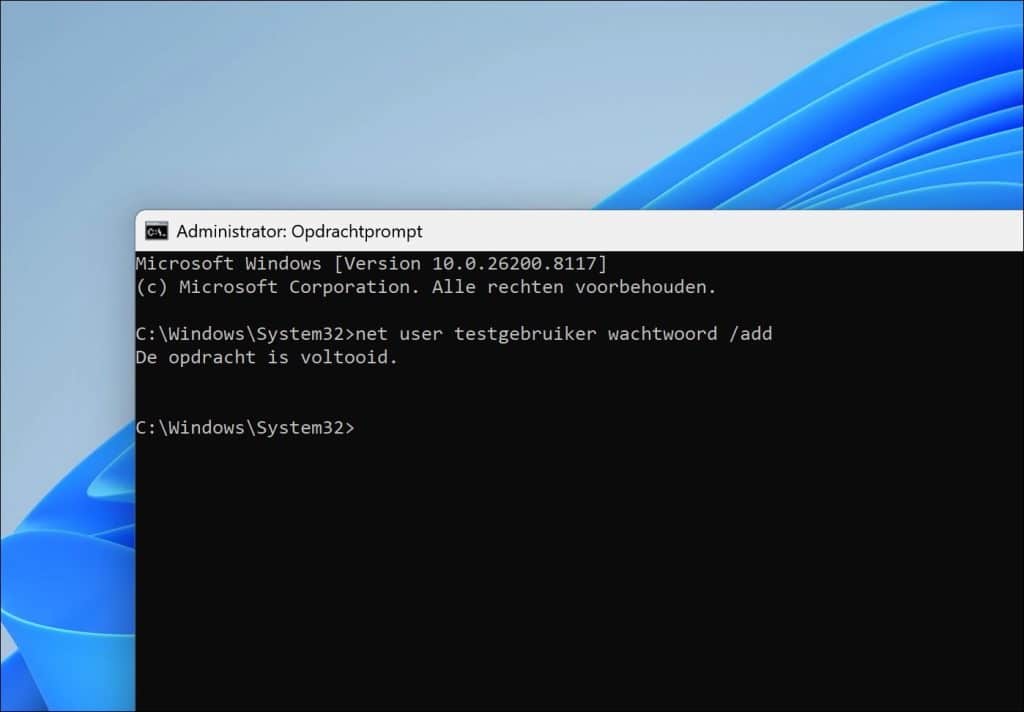
U kunt snel een nieuw profiel testen met:
net user testgebruiker wachtwoord /add
Log vervolgens in met dit nieuwe account om te controleren of het probleem daar ook optreedt.
In dit voorbeeld:
- Gebruikersnaam: testgebruiker (pas aan waar nodig).
Wachtwoord: wachtwoord (pas aan waar nodig).
Als het probleem weg is, ligt de oorzaak waarschijnlijk bij het oude profiel.
Gerelateerd:
- Microsoft account aanmaken via browser, instellingen of telefoon
- Windows 11 installeren zonder Microsoftaccount
Systeeminformatie controleren bij problemen
Als u wilt controleren of Windows correct werkt of informatie nodig heeft voor problemen, dan kunt u systeeminformatie opvragen.
Om direct de systeeminformatie op te vragen, voert u uit:
systeminfo
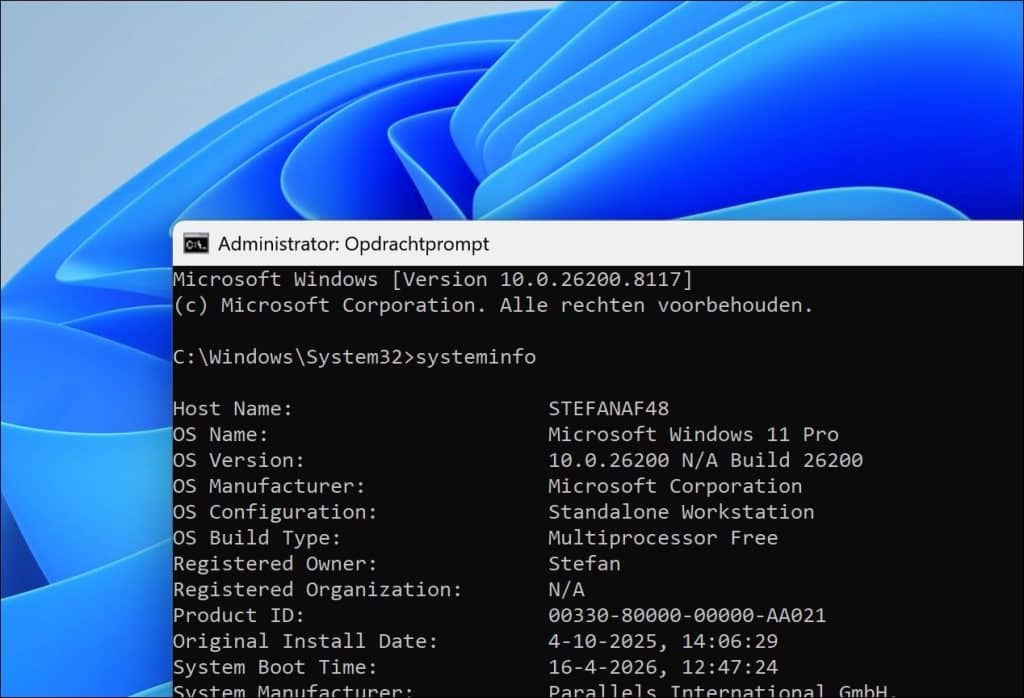
Dit geeft een overzicht van uw systeem, inclusief Windows-versie, updates en hardware.
Dit commando is vooral handig bij het analyseren van problemen of het delen van informatie met een helpende derde.
Lees ook: Uitgebreide computerspecificaties bekijken
Openstaande verbindingen controleren bij netwerkproblemen
Als u vermoedt dat er ongewenste verbindingen actief zijn of u wilt controleren welke programma’s internet gebruiken, dan kunt u dit controleren via:
netstat -ano
Hiermee ziet u alle actieve verbindingen, inclusief proces-ID’s.
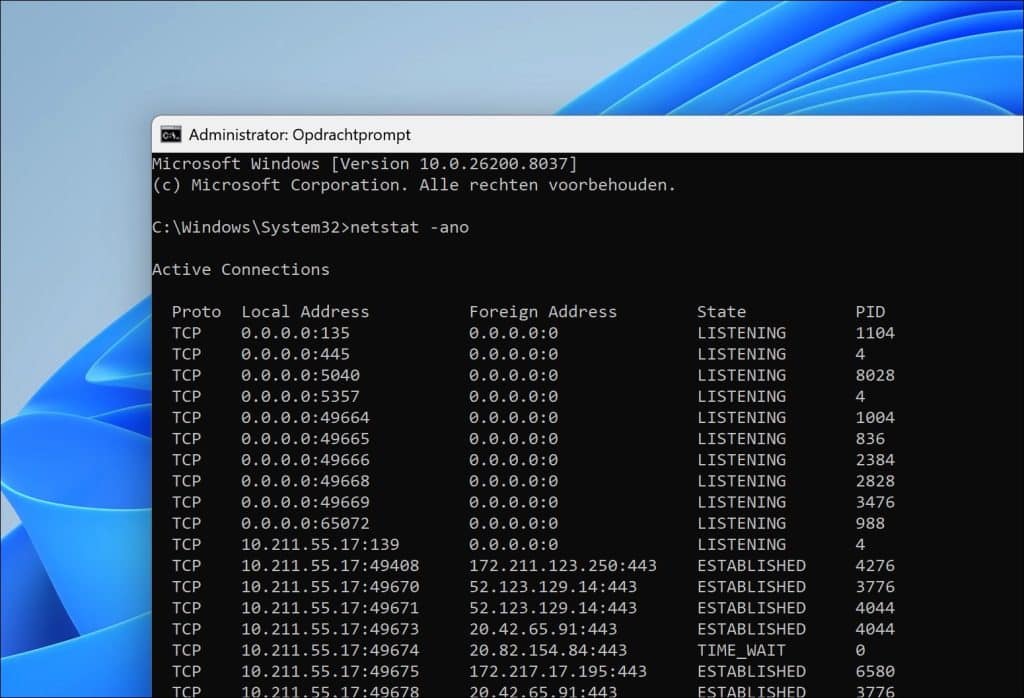
Dit kan helpen bij het opsporen van verdachte activiteiten of netwerkproblemen.
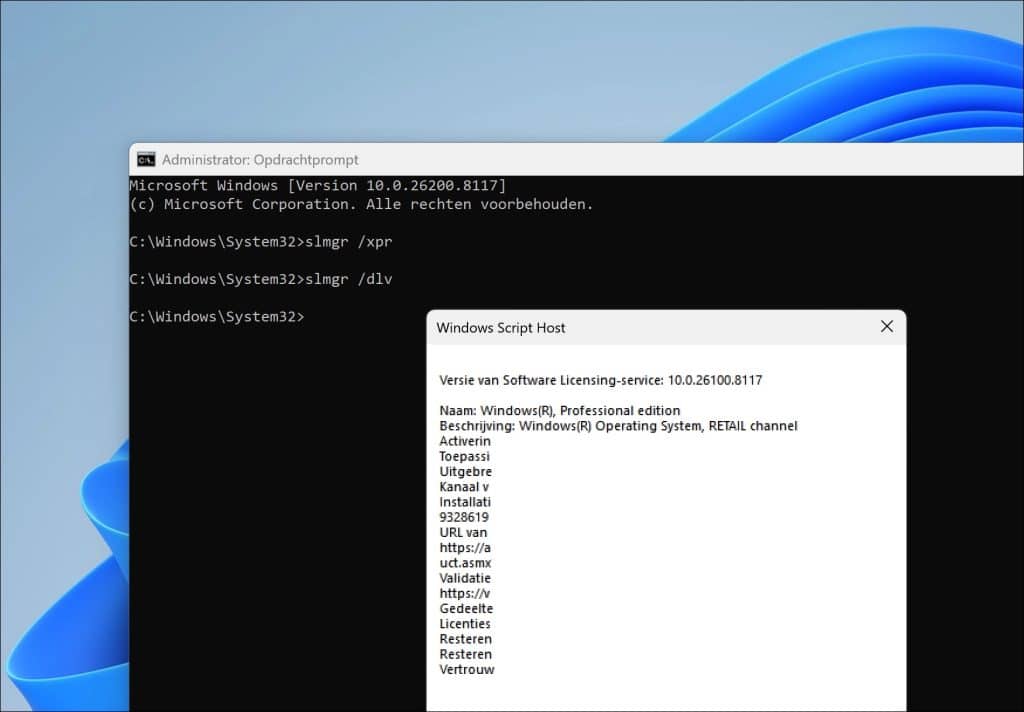
Windows licentie en activatie controleren
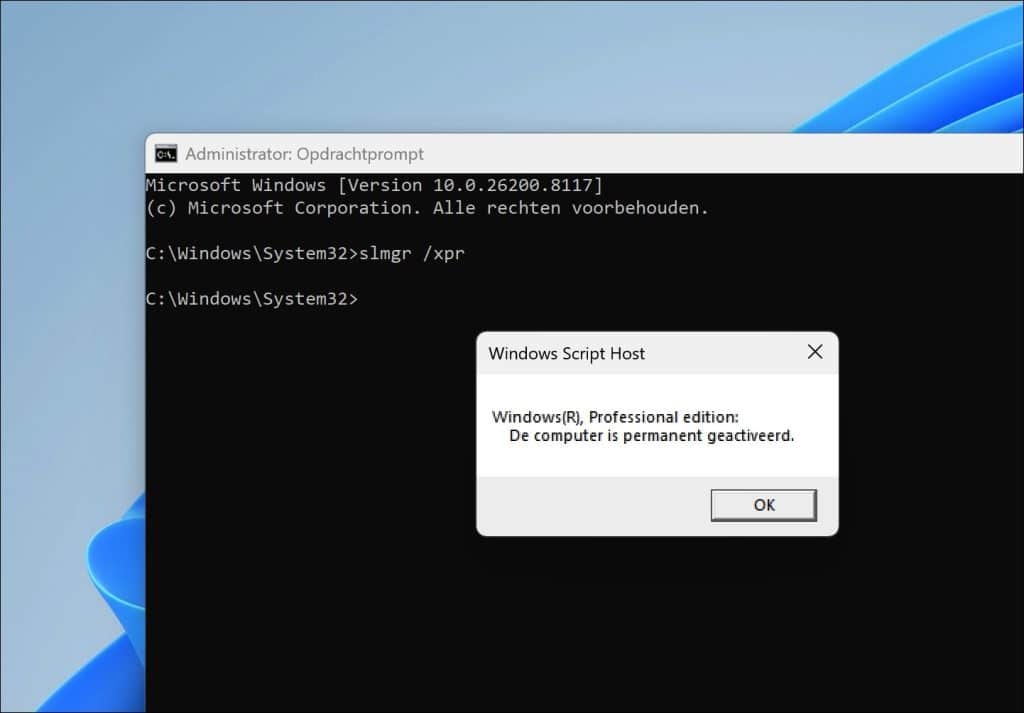
Als u twijfelt of Windows is geactiveerd of problemen heeft met activatie, dan kunt u dit controleren via:
slmgr /xpr
Hiermee ziet u of Windows permanent geactiveerd is.
Voor meer informatie:
slmgr /dlv
Dit geeft uitgebreide licentie-informatie.
Lees verder:
- Een handige tool om standaard reparatiefunctionaliteit te gebruiken of externe tools is Windows Repair toolbox.
- Nog meer tips: 10 Ingebouwde Windows-tools die u waarschijnlijk nog niet gebruikt
Ik hoop u hiermee geholpen te hebben. Bedankt voor het lezen!
