

Als u een apparaat niet kunt vinden op het netwerk, bijvoorbeeld een printer die niet zichtbaar is, een NAS-verbinding die niet verschijnt in de Verkenner of een andere computer die u niet kunt bereiken? Dan leest u in dit artikel wat u hieraan kunt doen.
Vaak is de oorzaak goed te achterhalen, alleen u moet even weten waar u het moet zoeken. In dit artikel doorloop ik met u verschillende oplossingen om een apparaat dat u niet kunt vinden in Windows 11 op te lossen.
Veelvoorkomende oorzaken zijn bijvoorbeeld:
- Netwerkdetectie staat uit: als netwerkdetectie uitstaat, ziet Windows 11 geen andere apparaten op hetzelfde netwerk.
- Onjuist netwerkprofiel (openbaar i.p.v. particulier): als het netwerkprofiel Openbaar geselecteerd is, dan blokkeert Windows 11 netwerkverbindingen uit voorzorg.
- Firewall blokkeert verbindingen: er is software geïnstalleerd die de verbinding blokkeert.
- Apparaten zitten niet in hetzelfde netwerk: is het apparaat dat u probeert te zoeken verbonden met hetzelfde netwerk?
- Verouderde netwerkservices of protocollen (zoals SMB): het apparaat gebruikt een verouderde versie van SMB om verbinding te maken.
Apparaat op netwerk niet gevonden in Windows 11 oplossen
Netwerkdetectie inschakelen
Om te beginnen raad ik aan om netwerkdetectie in te schakelen. Dit is een veelvoorkomend probleem bij het niet kunnen vinden van andere apparaten op hetzelfde netwerk.
Netwerkdetectie maakt het mogelijk dat Windows andere apparaten ziet en andersom. Een voorwaarde is wel dat het netwerkprofiel Particulier is geselecteerd, maar dat is de volgende stap.
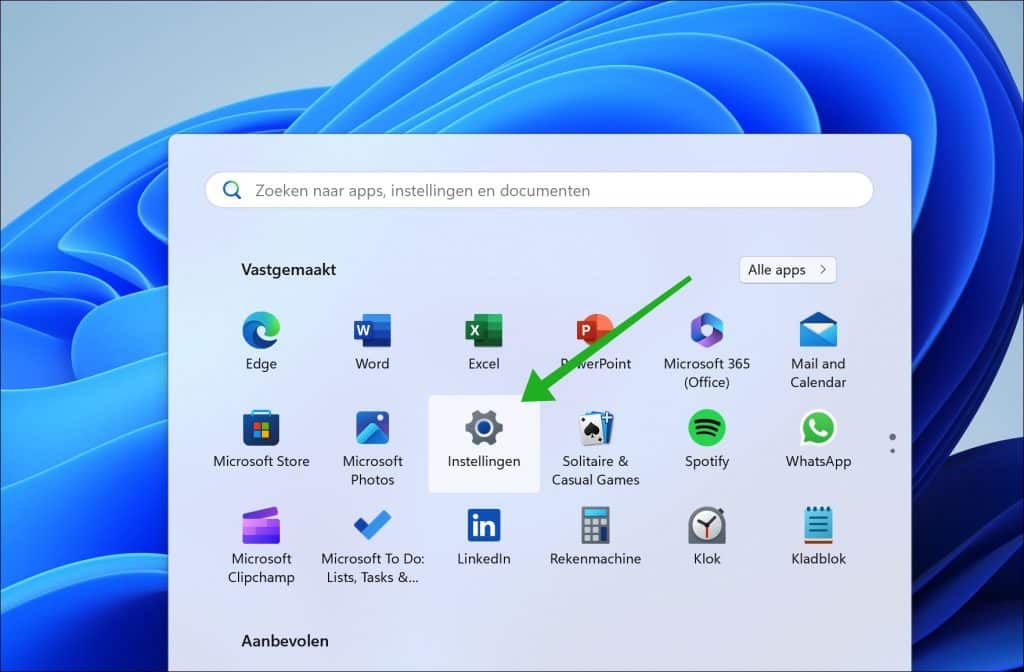
Open de instellingen.
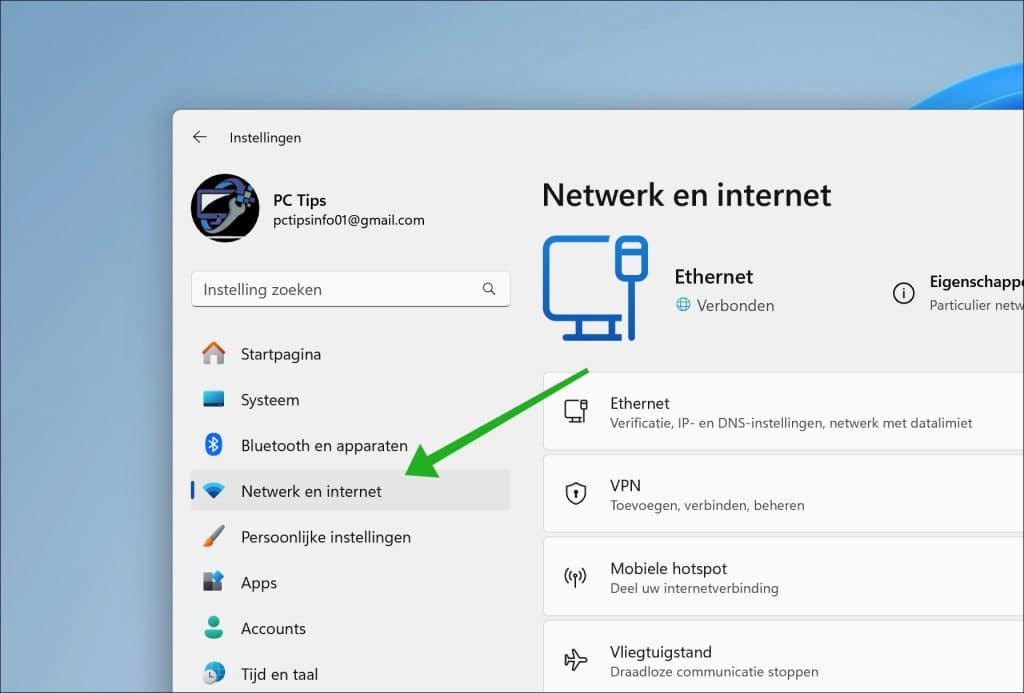
Klik op Netwerk en internet.
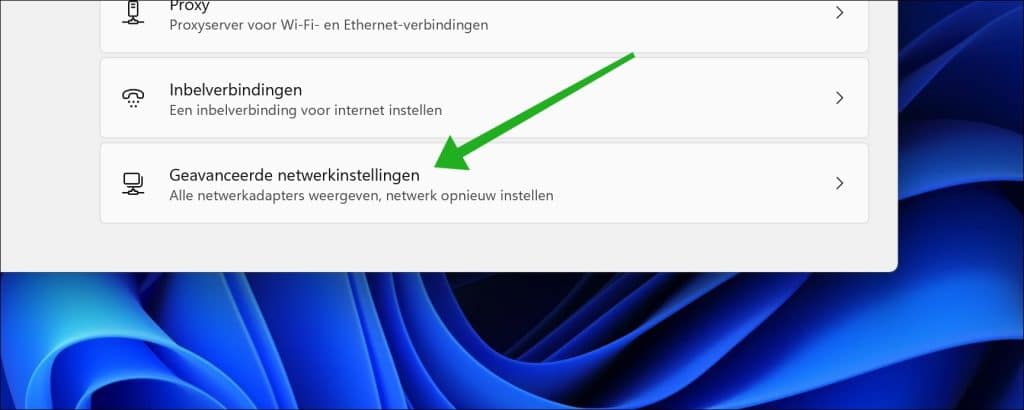
Klik onderin op Geavanceerde netwerkinstellingen.
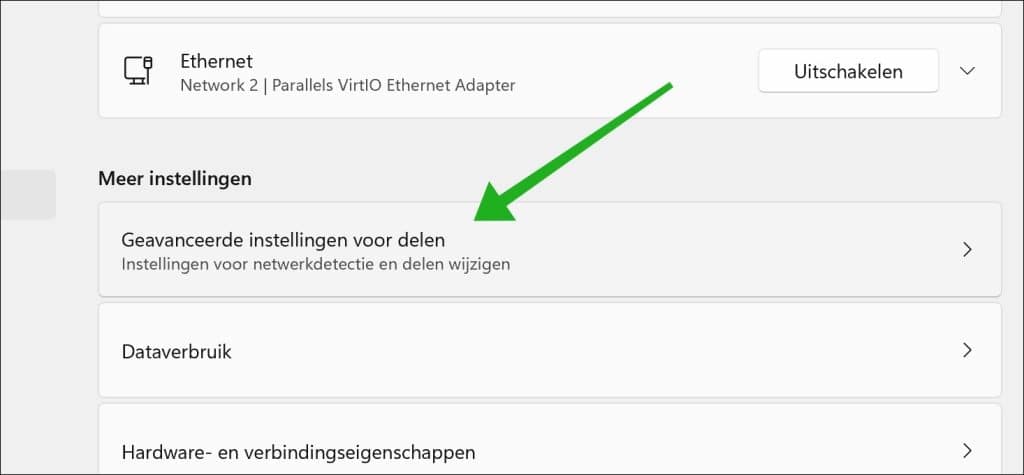
Klik op Geavanceerde instellingen voor delen.
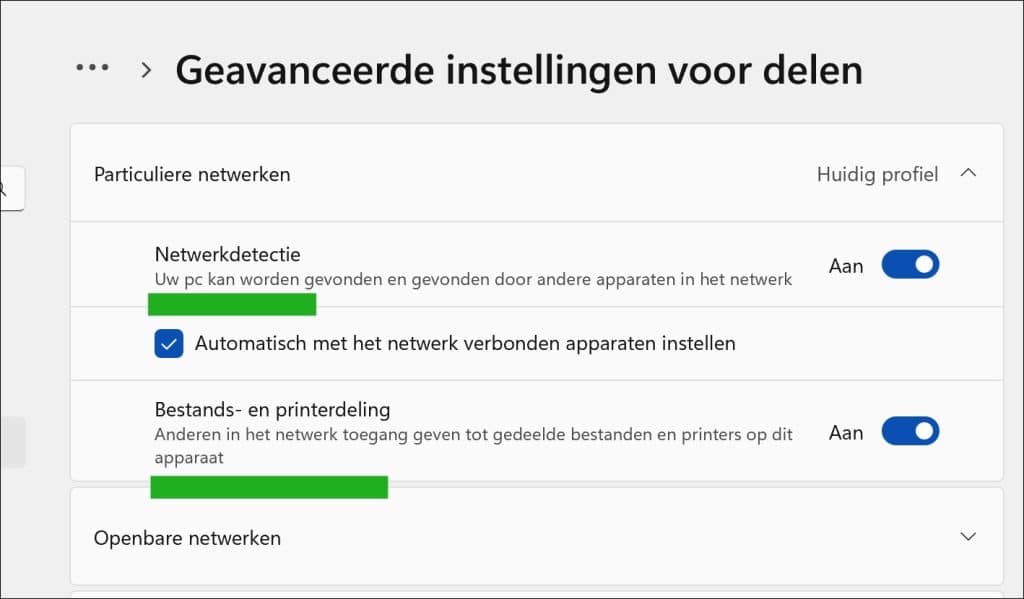
U kunt nu netwerkdetectie en bestands- en printerdeling in- of uitschakelen door de schuif naar Aan of Uit te wijzigen.
Netwerkprofiel wijzigen naar Particulier
Als u netwerkdetectie heeft ingeschakeld, dan dient u het netwerkprofiel te wijzigen naar Particulier. Als u dit niet doet, wordt uw computer niet gevonden en ziet uw computer ook geen andere apparaten op hetzelfde netwerk.
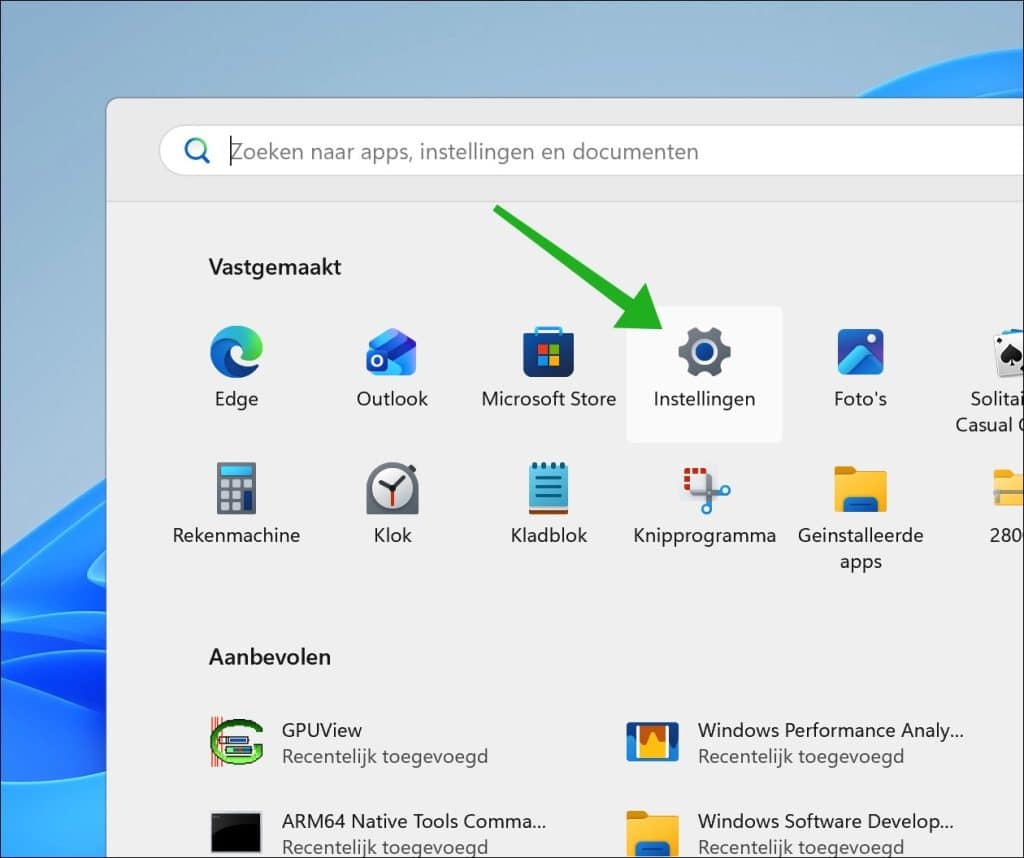
Om te beginnen opent u de Instellingen.
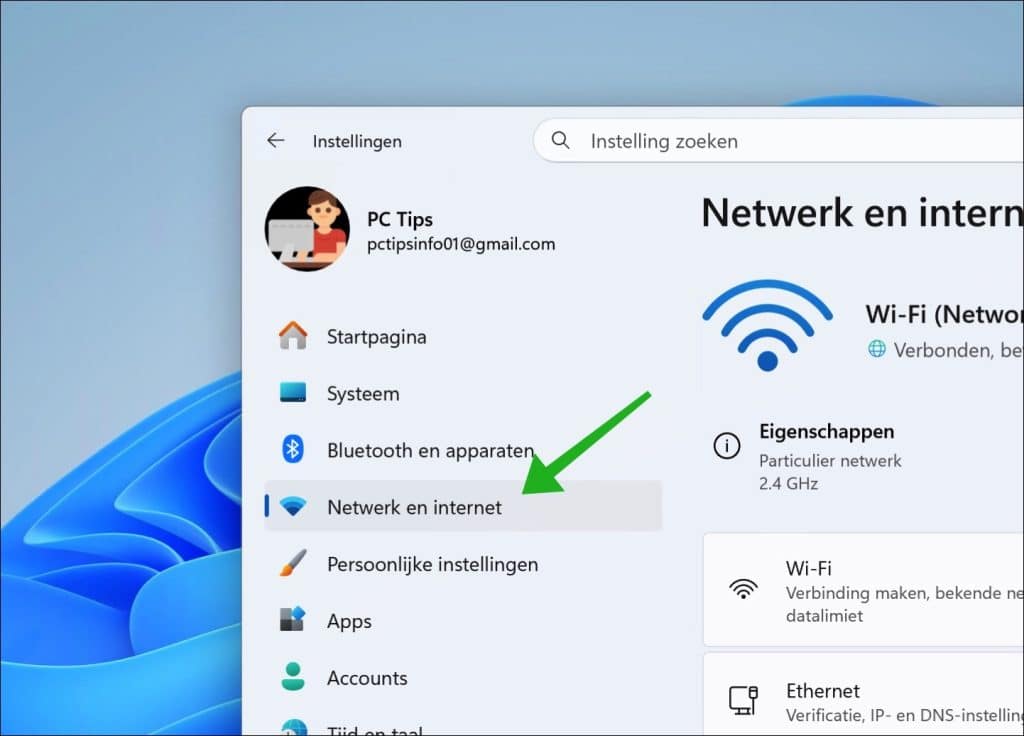
Klik vervolgens op Netwerk en internet.
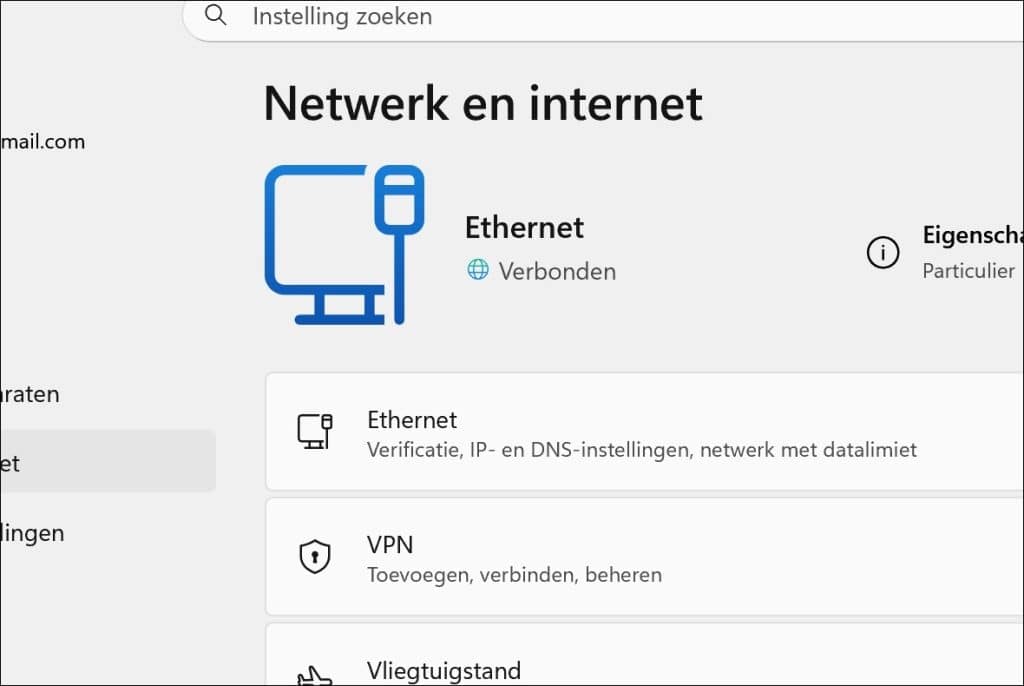
Klik daarna op Wi-Fi als u draadloos verbonden bent met het netwerk. Of Ethernet als uw computer verbonden is via een ethernetkabel.
Bovenin het venster ziet:
- Wi-Fi verbonden.
- Ethernet verbonden.
Klik op Netwerk en selecteer het netwerkprofieltype: Particulier.
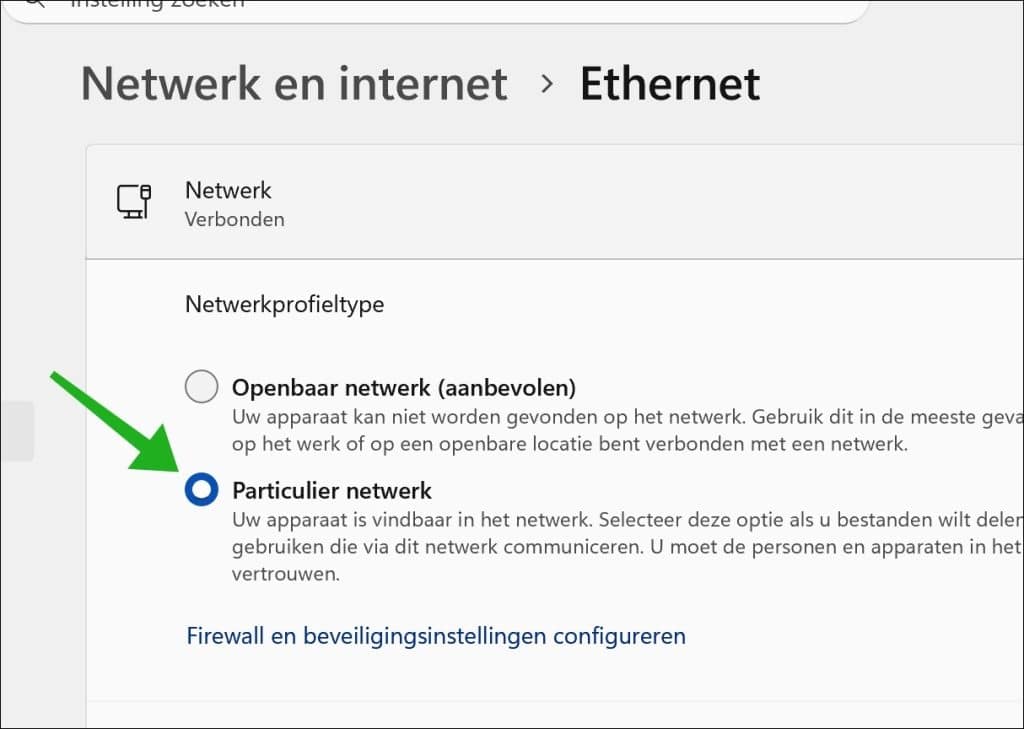
Uw apparaat is vindbaar in het netwerk. Selecteer deze optie als u bestanden wilt delen of apps wilt gebruiken die via dit netwerk communiceren. U moet de personen en apparaten in het netwerk kennen en vertrouwen.
Op dit moment raad ik u aan om te controleren of u nu wel het apparaat kunt vinden op het netwerk.
Blokkeert een firewall de verbinding?
Als u software heeft geïnstalleerd met een ingebouwde firewall, controleer dan of deze software geen verbindingen van- en naar uw computer blokkeert. De Windows Firewall kan dit ook, maar dan heeft u dit specifiek ingesteld. Als u twijfelt, raad ik aan om de Windows Firewall te resetten.
Controleer dus of uw beveiligingssoftware over een firewall beschikt, schakel deze tijdelijk uit en controleer of het apparaat nu wel gevonden kan worden.
Controleer of u op hetzelfde netwerk zit
Het klinkt logisch, maar toch wordt het vaak vergeten. Uw apparaten moeten verbonden zijn met hetzelfde netwerk.
Controleer het volgende:
- Beide apparaten zitten op dezelfde router.
- U gebruikt hetzelfde subnet (bijvoorbeeld 192.168.1.x).
- Geen gastnetwerk actief (dit blokkeert apparaten onderling).
Gebruik eventueel de opdrachtprompt, en typ:
ipconfig
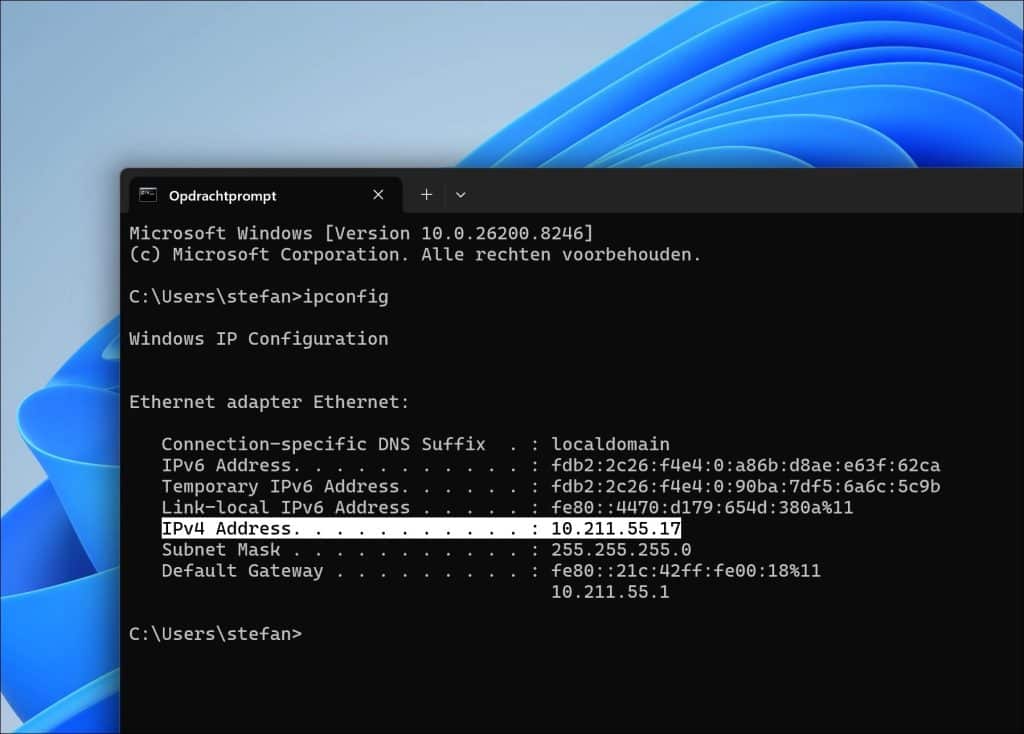
Controleer aan de hand van het ip-adres of deze in hetzelfde subnet zitten. Bijvoorbeeld 192.168.1.x, 192.168.178.x, 10.1.0.x etc.
Gebruikt het apparaat verouderde protocollen?
Veel apparaten gebruiken SMB, bijvoorbeeld een NAS. Sommige vereisen een oudere versie van SMB om te verbinden, zoals SMB 1.0/CIFS.
U kunt proberen een oudere SMB versie in te schakelen om te controleren of verbinden dan wel werkt.
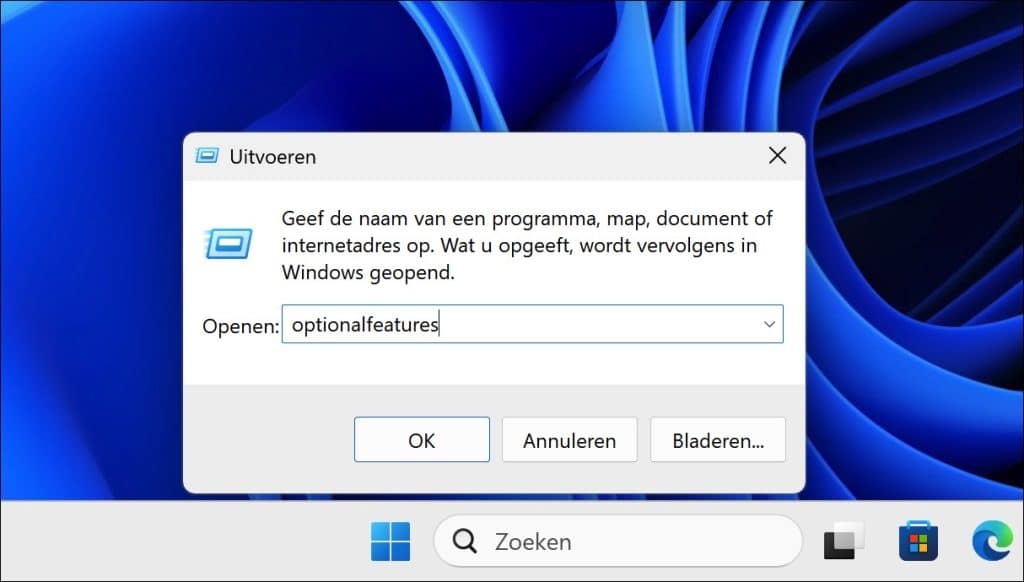
Klik met de rechtermuisknop op de Startknop. Klik daarna op Uitvoeren.
In het Uitvoeren-venster, typ:
optionalfeatures
In de Windows-onderdelen, schakel in:
- Ondersteuning voor SMB 1.0/CIFS voor het delen van bestanden.
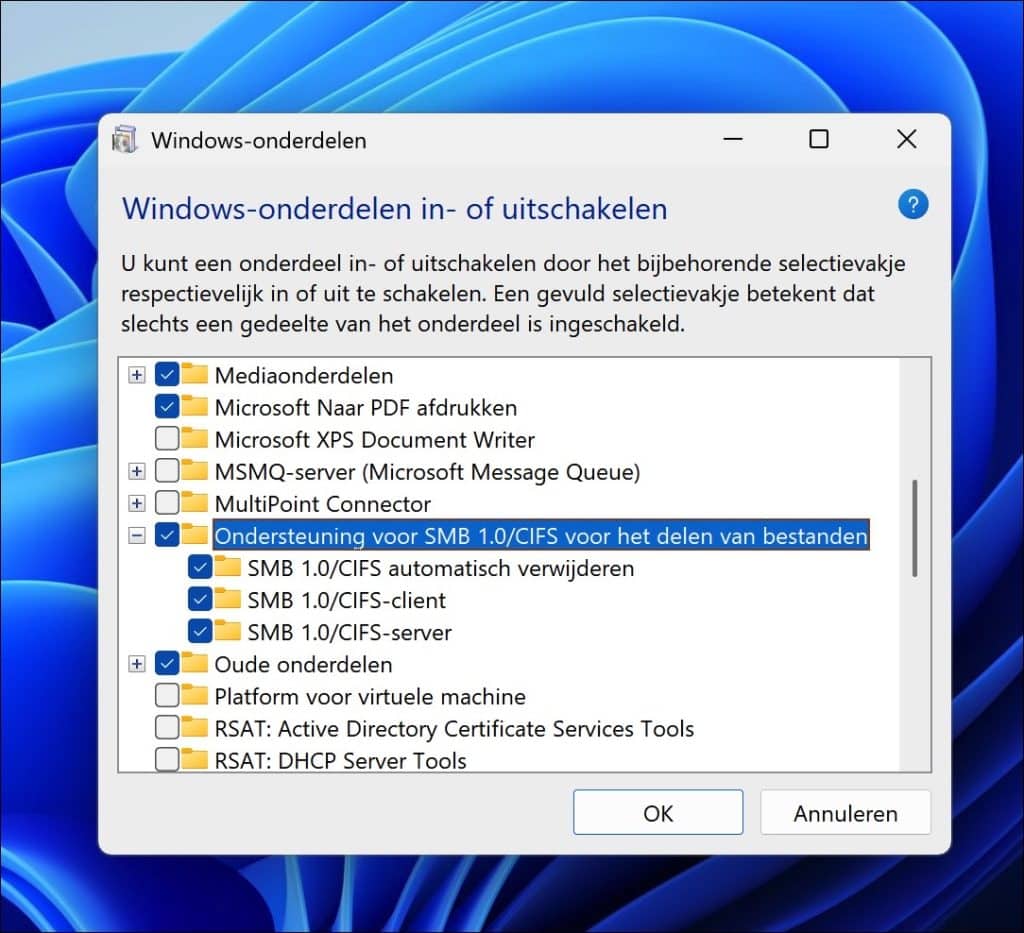
Herstart uw computer en probeer opnieuw verbinding te maken. Werkt het niet? Schakel het dan ook weer uit.
Controleer of het apparaat zelf zichtbaar is
Het probleem ligt niet altijd in Windows.
Controleer op het apparaat zelf:
- Staat delen aan?
- Heeft het apparaat een IP-adres?
- Is het apparaat ingeschakeld?
- Is netwerkdeling toegestaan?
Alles al geprobeerd? Netwerkinstellingen resetten in Windows 11
Ik hoop dat u hiermee het probleem heeft kunnen oplossen. Bedankt voor het lezen!

Dankjewel , had inderdaad het probleem dat mijn nas onder w11 ineens niet meer zichtbaar is wel onder de software van synology wel , maar goed volgens synology was het een update die mijn nas niet meer aan kan
Met de begeleiding die u hier geeft heb ik het toch voor elkaar kunnen krijgen
Bedankt
Fijn dat het is gelukt. Bedankt voor uw terugkoppeling 🙂
Groet, Stefan