

Als u uw Windows 11 of 10 computer wilt inzetten als DHCP-server, dan kunt u hiervoor DHCP server for Windows gebruiken.
Met DHCP server for Windows kunt u apparaten binnen uw lokale netwerk automatisch een IP-adres, subnetmasker, standaardgateway en DNS-server laten ontvangen. Dit is bijvoorbeeld handig voor een testnetwerk, een losstaand netwerk, netwerkapparatuur die u rechtstreeks met een computer verbindt of een omgeving waarin geen router met DHCP-functionaliteit aanwezig is.
Belangrijk: Gebruik bij voorkeur niet twee DHCP-servers binnen hetzelfde netwerk. De meeste routers hebben namelijk standaard al een DHCP-server ingeschakeld.
Wanneer zowel uw router als DHCP Server for Windows IP-adressen uitdeelt, kunnen andere apparaten verkeerde netwerkinstellingen ontvangen. Dit kan leiden tot verbindingsproblemen, IP-adresconflicten of het wegvallen van de internetverbinding.
Gebruik deze app daarom bij voorkeur alleen:
- Binnen een losstaand testnetwerk.
- Via een afzonderlijke netwerkadapter.
- Nadat u de DHCP-server in de router heeft uitgeschakeld.
- Voor een rechtstreekse verbinding tussen een computer en netwerkapparatuur.
Ik wil u er ook op wijzen dat een DHCP-server zoals DHCP server for Windows op zichzelf geen internetverbinding deelt. Hiervoor heeft u daarnaast een router, Internet Connection Sharing of een andere vorm van routering nodig. Enige technische kennis is dus vereist.
DHCP-server aanmaken in Windows met DHCP Server for Windows
Vast IP-adres instellen
Een computer die gaat fungeren als een DHCP-server heeft een vast IP-adres nodig. Zonder vast IP-adres kan het IP-adres van de DHCP-server wijzigen.
Lees hiervoor: Vast IP-adres instellen in Windows 11 of 10
Pas een vast IP-adres toe op de ethernetverbinding en niet op wifi.
DHCP Server for Windows downloaden
Download DHCP Server for Windows via de officiële website van de app.
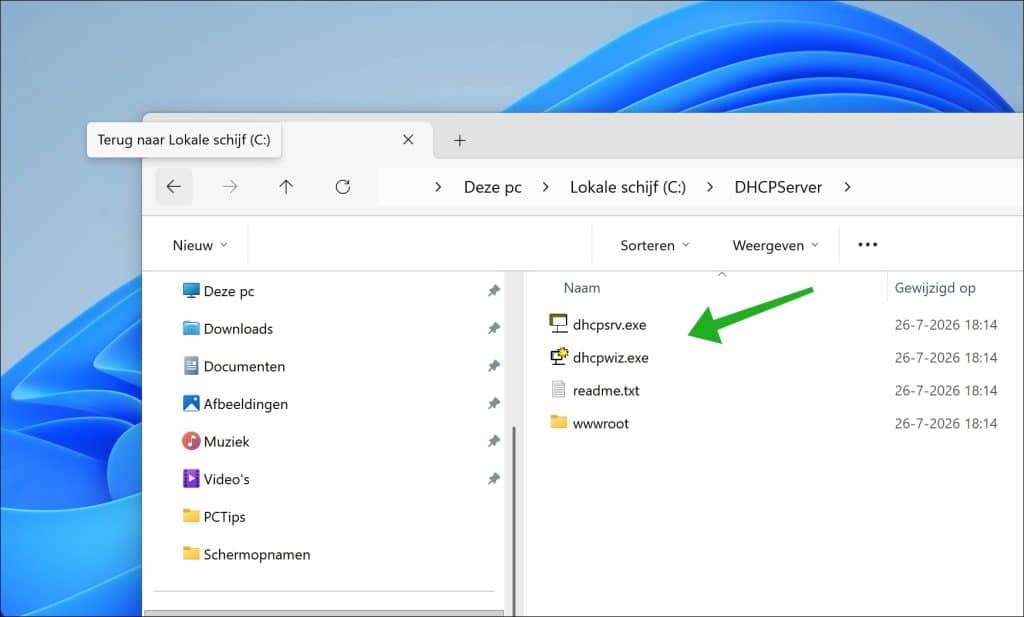
Pak het gedownloade ZIP-bestand uit naar een vaste map, bijvoorbeeld: C:\DHCPServer\
De app is portable en hoeft niet op de gebruikelijke manier te worden geïnstalleerd. In de uitgepakte map staan onder andere de volgende bestanden:
dhcpwiz.exe
dhcpsrv.exe
readme.txt
De map wwwroot
Het bestand dhcpwiz.exe is de configuratiewizard. Het bestand dhcpsrv.exe is de eigenlijke DHCP-server.
DHCP-server configureren
Belangrijk: de afbeeldingen die ik toon zijn ter voorbeeld; neem de configuratie in de afbeeldingen niet over.
Om te beginnen klikt u met de rechtermuisknop op het bestand dhcpwiz.exe. Klik vervolgens op Als administrator uitvoeren.
De configuratiewizard begeleidt u in een aantal stappen door het instellen van de DHCP-server.
Netwerkadapter selecteren
Klik in het welkomstvenster op Volgende.
U ziet nu de netwerkadapters die op de computer zijn gevonden. Selecteer de netwerkadapter waarop u zojuist een vast IP-adres heeft ingesteld.
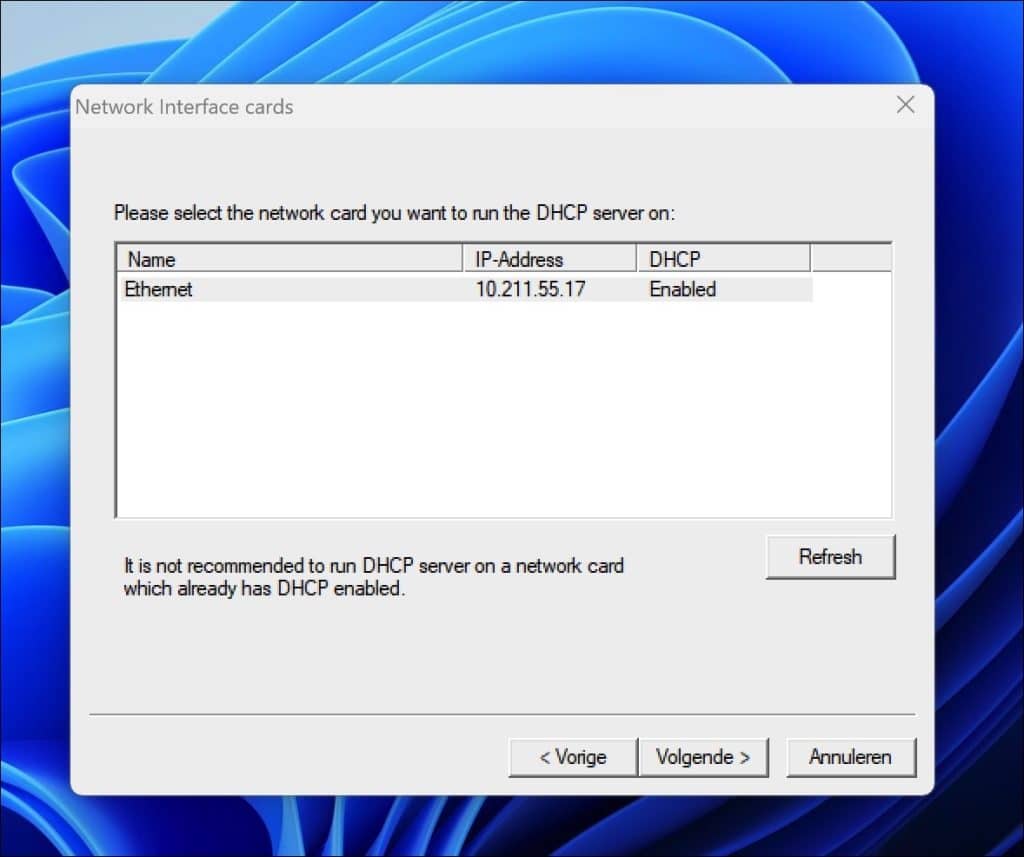
Controleer goed of u de juiste adapter selecteert. Wanneer uw computer meerdere netwerkadapters heeft, wilt u meestal niet dat de DHCP-server via alle verbindingen IP-adressen uitdeelt.
Klik daarna op Volgende.
Ondersteunde protocollen kiezen
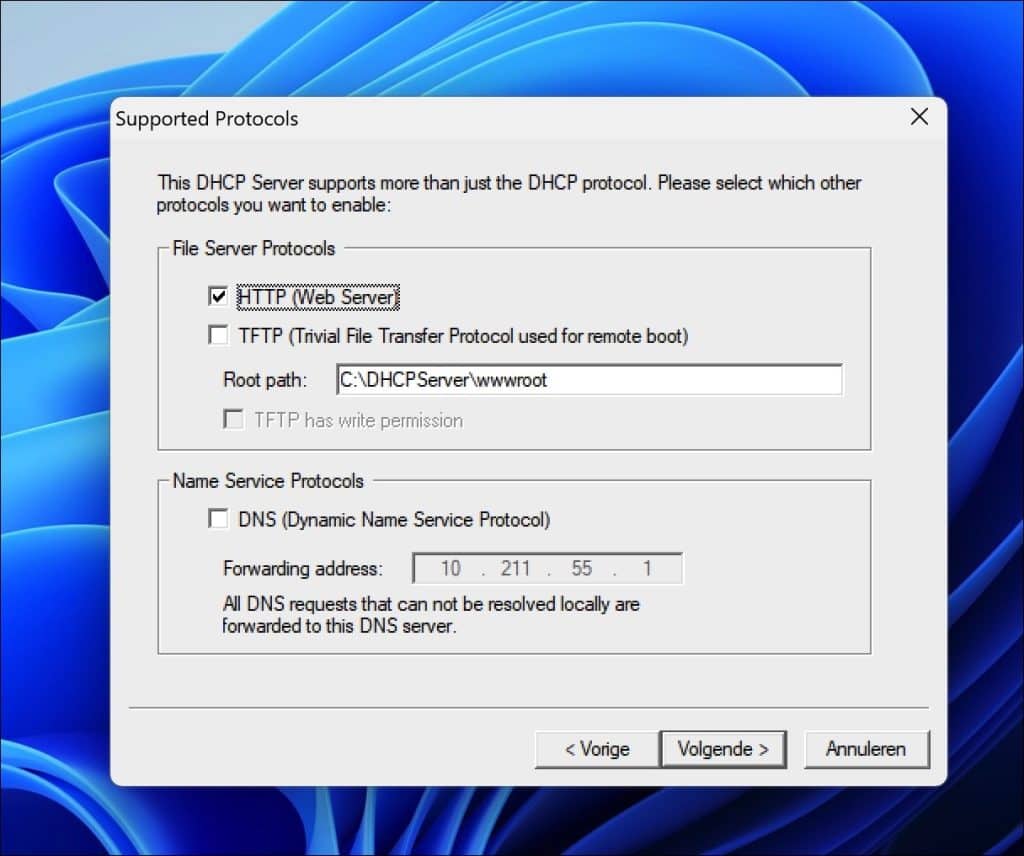
In het venster Supported protocols kunt u aanvullende onderdelen inschakelen.
Voor een normale DHCP-server hoeft alleen DHCP actief te zijn. U kunt ook HTTP inschakelen. Hiermee kunt u later via een webpagina bekijken welke apparaten een IP-adres hebben ontvangen.
Ik adviseer u om HTTP in te schakelen tijdens de eerste configuratie.
Klik vervolgens op Volgende.
IP-adresbereik instellen
In het volgende venster stelt u het bereik in waaruit apparaten een IP-adres mogen ontvangen.
Wanneer de DHCP-server zelf het IP-adres 10.211.55.17 heeft, kunt u bijvoorbeeld het volgende bereik gebruiken:
Eerste IP-adres: 10.211.55.1
Laatste IP-adres: 10.211.55.254
Hiermee kunnen maximaal 253 apparaten automatisch een IP-adres ontvangen.
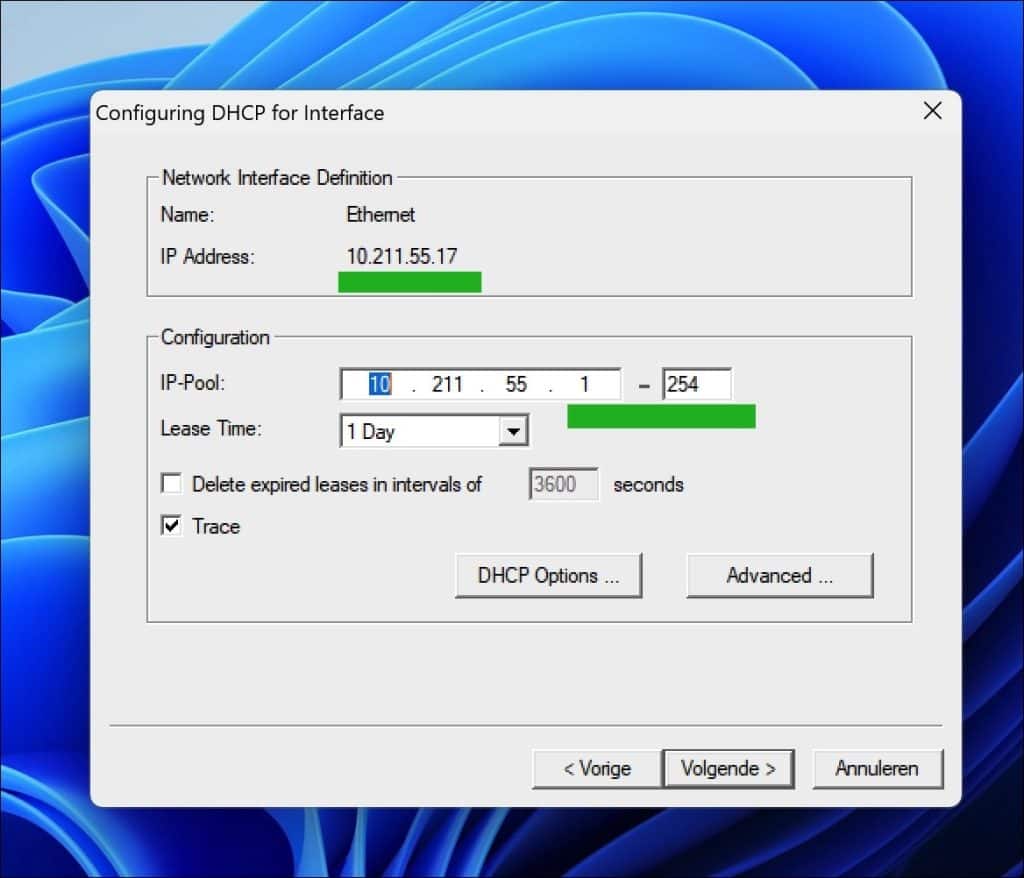
Gebruik geen IP-adressen die al handmatig zijn ingesteld op computers, printers, camera’s of andere netwerkapparaten.
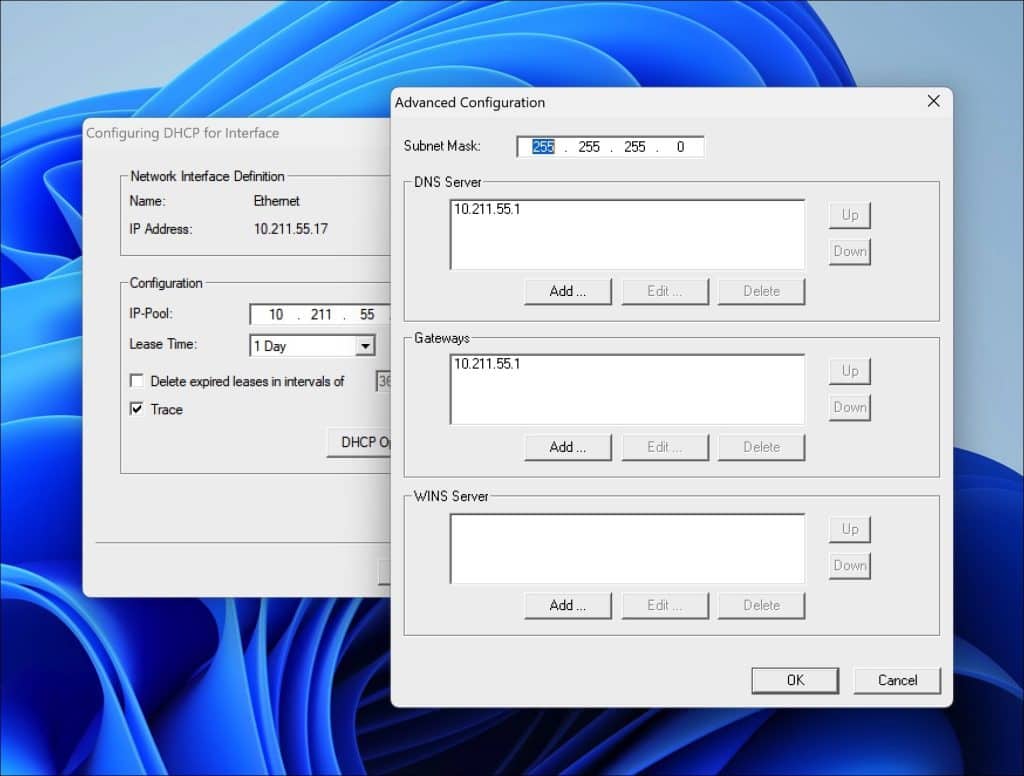
Klik op Advanced om aanvullende netwerkinstellingen te controleren.
Gebruik voor het voorbeeldnetwerk:
Subnet Mask: 255.255.255.0
DNS-server: leeg bij een losstaand netwerk
Gateways: leeg bij een losstaand netwerk
Gebruikt u een router als gateway, vul dan bij gateway en DNS het IP-adres van de router in. Dit is bijvoorbeeld 10.211.55.1, afhankelijk van uw eigen netwerkconfiguratie. Nogmaals, neem geen configuratie uit de afbeeldingen over.
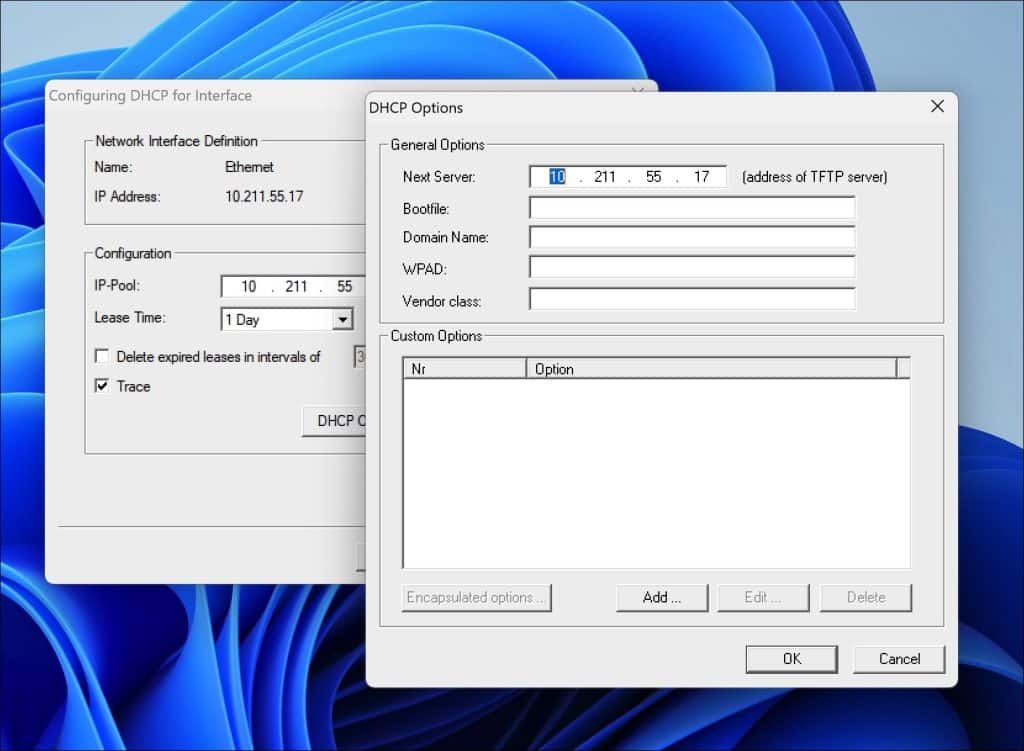
Via de knop DHCP Options kunt u aanvullende opties instellen, zoals een domeinnaam, TFTP-server of opstartbestand. Voor een normale DHCP-configuratie hoeft u deze instellingen niet aan te passen.
Klik daarna op Volgende.
Configuratiebestand opslaan
De configuratiewizard maakt nu het bestand dhcpsrv.ini aan. Dit dient u nog wel te bevestigen.
In het tekstvak: INI file Content ziet u de configuratie die u aangemaakt heeft. Als dit klopt, dan klikt u op de knop: write INI file.
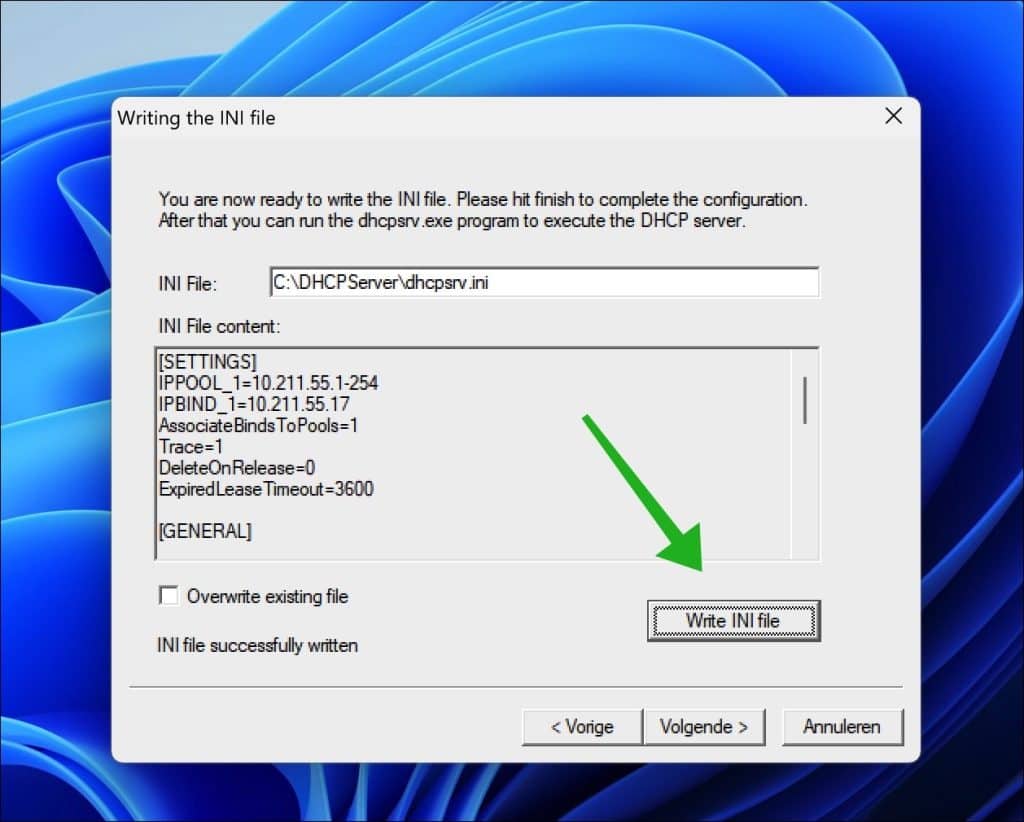
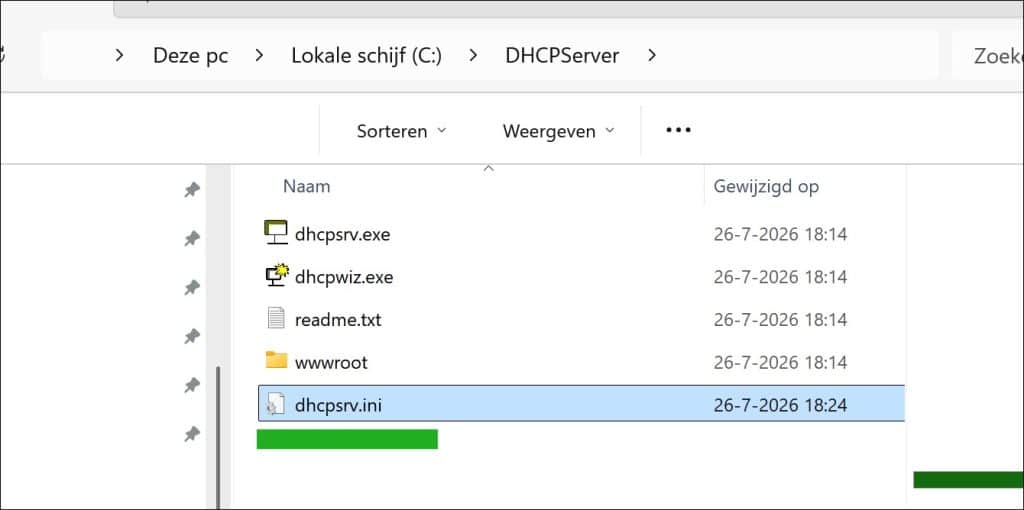
Controleer of dit bestand wordt opgeslagen in dezelfde map als dhcpsrv.exe. Wanneer u DHCP for Windows heeft uitgepakt naar C:\DHCPServer, moet het pad dus zijn:
C:\DHCPServer\dhcpsrv.ini
De optie Overwrite existing file hoeft u alleen in te schakelen wanneer u bewust een bestaande configuratie wilt overschrijven.
De DHCP-server gebruikt het INI-bestand niet alleen voor de instellingen, maar ook voor het bijhouden van uitgegeven IP-adressen en verbonden apparaten.
Klik vervolgens op Volgende.
DHCP-server als Windows-service uitvoeren
U kunt DHCP Server for Windows op twee manieren uitvoeren:
- Als gewone app in het systeemvak.
Als Windows-service op de achtergrond.
Als u constant wilt gebruiken, is een Windows-service de beste keuze. De DHCP-server wordt dan automatisch gestart zonder dat u de app na iedere herstart handmatig hoeft te openen.
Klik bij de service-instellingen op Install en daarna op Start.
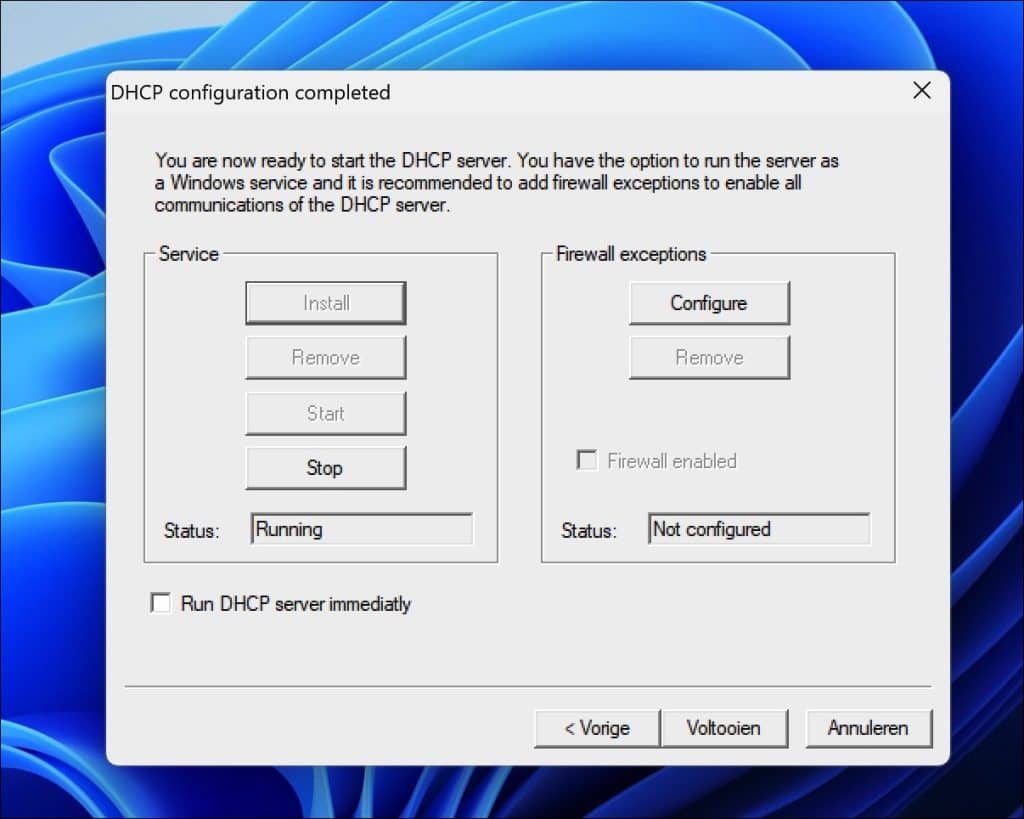
Controleer of de status verandert naar Running.
Wilt u de DHCP-server alleen tijdelijk gebruiken, schakel dan Run DHCP server immediately in. De app wordt dan na het sluiten van de wizard direct gestart.
Klik ten slotte op Voltooien. DHCP Server for Windows ondersteunt zowel uitvoering als toepassing als uitvoering als Windows-service.
Optioneel: Windows Firewall configureren
De wizard controleert nu of DHCP Server for Windows toegang heeft via Windows Firewall.
Klik bij de firewallinstellingen op Configure.
Wanneer de app nog niet met administratorrechten wordt uitgevoerd, klikt u eerst op Admin. Accepteer daarna de melding van Gebruikersaccountbeheer.
Wacht totdat de firewallstatus verandert van Not configured naar Configured.
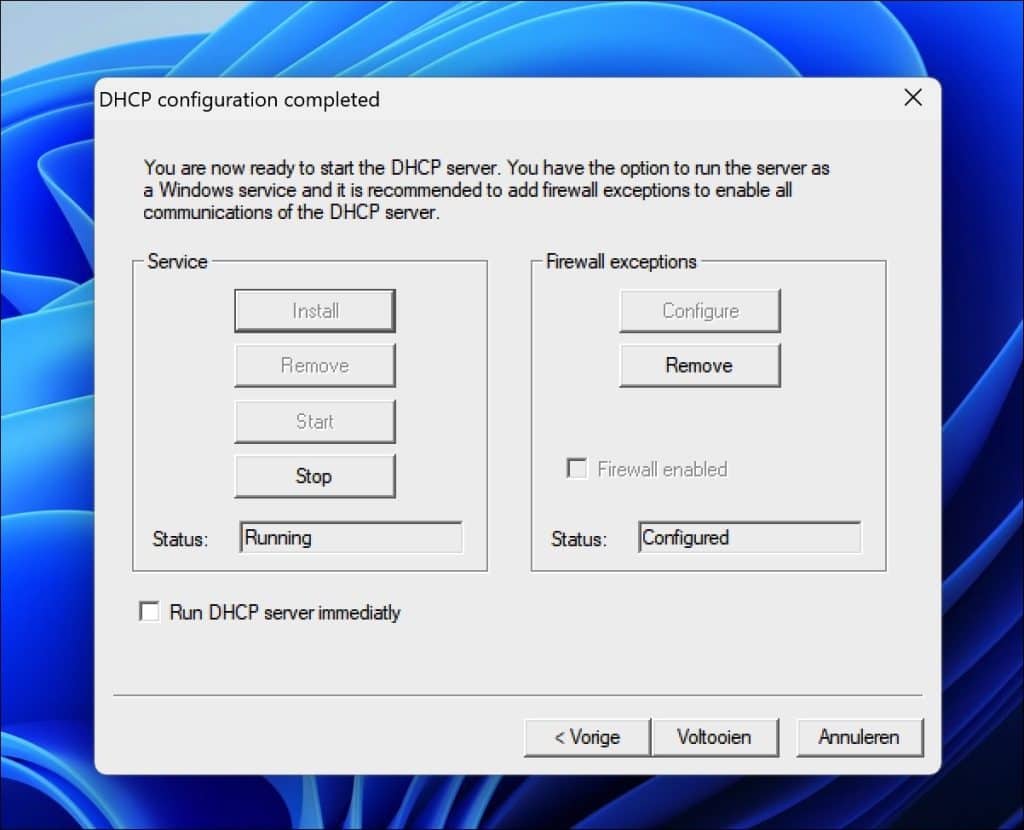
Zonder firewallregel kunnen apparaten mogelijk wel DHCP-verzoeken versturen, maar geen antwoord van de DHCP-server ontvangen. Controleer ook of u beveiligingssoftware gebruikt en voeg waar nodig dhcpsrv.exe toe als uitzondering.
Optioneel: Een vast IP-adres aan een apparaat toewijzen
DHCP Server for Windows bewaart ontvangen aanvragen in het bestand dhcpsrv.ini. Apparaten worden hierin meestal aangeduid met hun MAC-adres.
U kunt een apparaat handmatig een vast IP-adres geven door een sectie met het MAC-adres toe te voegen:
[00-11-22-33-44-55]
IPADDR=10.211.55.2
Vervang 00-11-22-33-44-55 door het MAC-adres van het apparaat.
Het IP-adres moet buiten het dynamische DHCP-bereik vallen. Wanneer het automatische bereik van 10.211.55.100 tot en met 10.211.55.200 loopt, is 10.211.55.17.50 dus geschikt voor een vaste toewijzing.
Laat bij een handmatig aangemaakte toewijzing de instelling AutoConfig weg. Anders kan de DHCP-server de vermelding als een automatisch aangemaakte lease behandelen.
Start de DHCP-server opnieuw nadat u het INI-bestand heeft aangepast.
DHCP-server testen
Sluit een tweede computer, printer of ander netwerkapparaat aan op dezelfde netwerkverbinding.
Controleer op het apparaat of het IP-adres automatisch wordt verkregen van de zojuist geconfigureerde DHCP-server. Mogelijk is een herstart van het apparaat noodzakelijk.
Verbonden apparaten bekijken
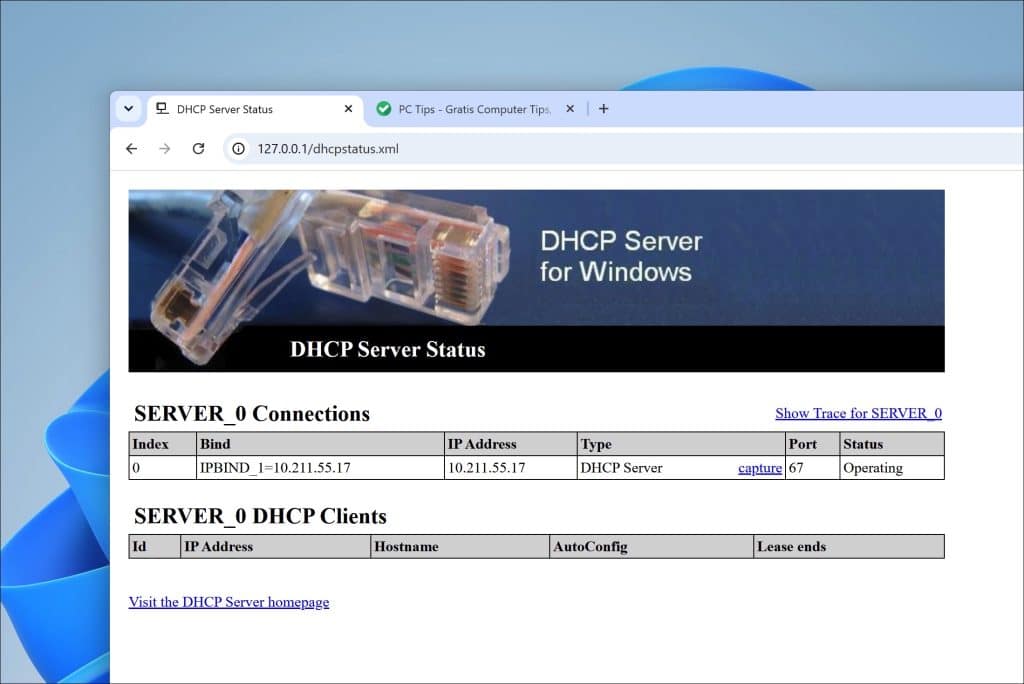
Wanneer u tijdens de configuratie de eerder besproken HTTP-server heeft ingeschakeld, kunt u de statuspagina van de DHCP-server openen.
Open een browser op de computer waarop DHCP Server for Windows actief is en ga naar http://127.0.0.1/dhcpstatus.xml
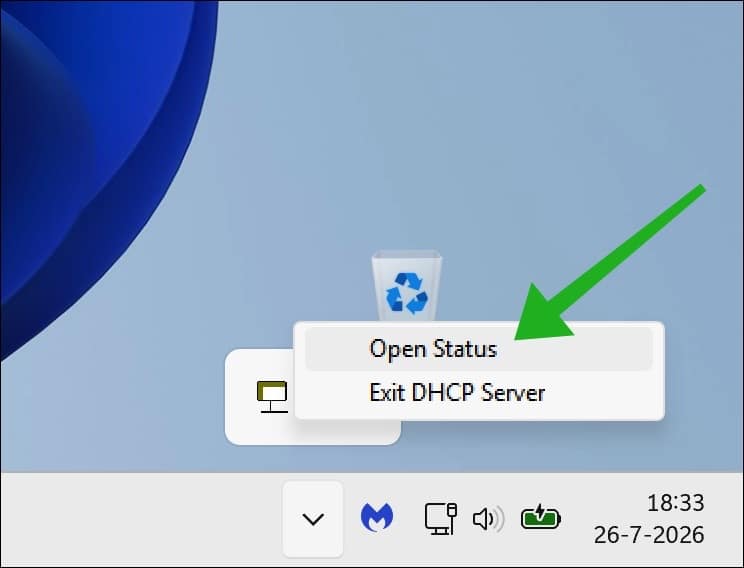
U kunt ook met de rechtermuisknop op het pictogram van DHCP Server for Windows in het systeemvak klikken en vervolgens Open status selecteren.
Op deze pagina ziet u onder andere de actieve netwerkverbindingen en apparaten die een IP-adres van de DHCP-server hebben ontvangen.
Gerelateerde artikelen:
- Poort of poortreeks reserveren in Windows 11 en 10
- Welke DNS-server gebruik ik?
- DLNA mediaserver inschakelen in Windows 11
- 4 manieren om de DNS server te wijzigen in Windows 11
Ik hoop u hiermee geholpen te hebben. Bedankt voor het lezen!
