

Als u wilt voorkomen dat Windows 11 wordt bijgewerkt met een nieuwe functie-update, dan kunt u Windows 11 op een specifieke versie houden.
Dit is bijvoorbeeld het geval als bepaalde software alleen goed werkt op een specifieke Windows versie, of als u liever wacht totdat nieuwe updates stabieler zijn geworden. In alle andere gevallen raad ik het niet aan.
Microsoft brengt regelmatig grote functie-updates uit voor Windows 11, zoals 25H2 en toekomstige versies. Deze updates bevatten vaak nieuwe functies, onderdelen en wijzigingen, maar kunnen soms ook problemen veroorzaken met apps, stuurprogramma’s of hardware.
Door Windows 11 vast te zetten op een zogenaamde ‘Target version’ kunt u zelf bepalen op welke versie Windows 11 moet blijven; toekomstige functie-updates worden dan niet geïnstalleerd.
Belangrijk om te weten is:
Wanneer u Windows 11 op een specifieke versie vastzet, dan blijven de gewone beveiligingsupdates nog wel binnenkomen. Alleen grote functie-updates naar een nieuwere Windows versie worden niet meer geïnstalleerd.
Het is wel belangrijk om te weten dat Microsoft iedere Windows 11 versie maar tijdelijk ondersteunt. Zodra de ondersteuning voor uw huidige versie stopt, ontvangt u uiteindelijk geen beveiligingsupdates meer. Controleer daarom altijd hoe lang uw huidige Windows 11 versie nog ondersteund wordt voordat u besluit deze langere tijd vast te zetten.
Daarnaast geldt:
- Deze instelling voorkomt alleen functie-updates, geen maandelijkse kwaliteits- of beveiligingsupdates.
- Windows Update kan soms alsnog meldingen tonen dat een nieuwere versie beschikbaar is.
- Sommige nieuwe functies in Windows 11 worden pas beschikbaar nadat u deze versieblokkade verwijdert.
- Bij een grote upgrade of herstelactie worden deze instellingen overschreven.
Gerelateerd: Bescherm uw computer tegen problematische Windows 11 updates
Windows 11 op een specifieke versie houden
Er zijn twee manieren om een specifieke versie vast te zetten. De eerste is via het register, en de tweede via de Groepsbeleid-bewerker. Als u van plan bent een versie vast te zetten, dan werkt het register zowel in Windows versie Home als Professional. Via het Groepsbeleid werkt alleen op Professional.
Via Register
Om te beginnen opent u het Windows-register.
Ga naar de volgende sleutel:
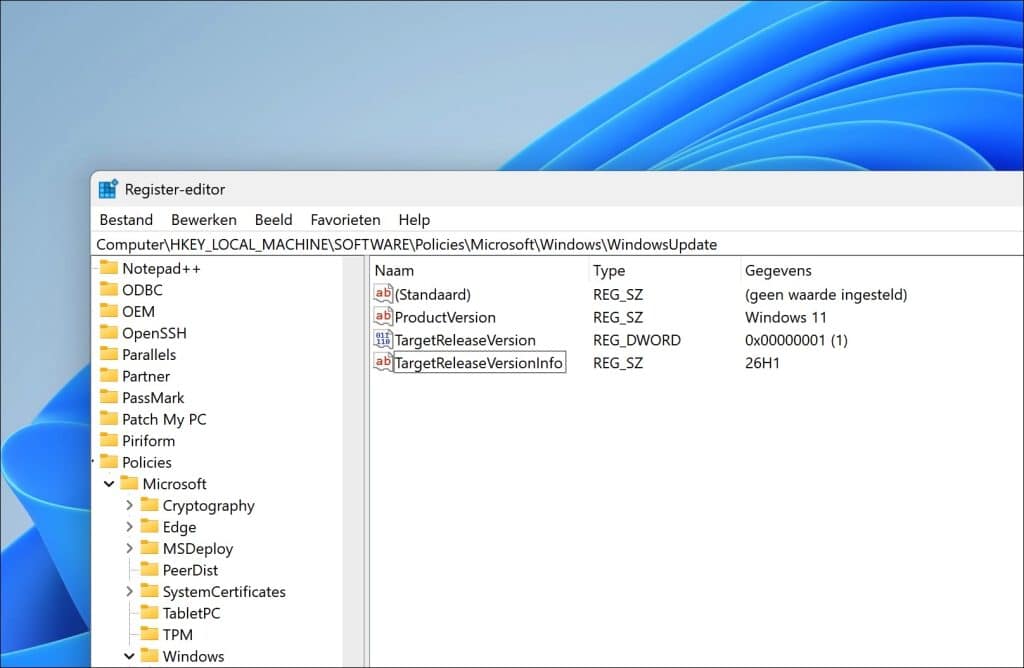
HKEY_LOCAL_MACHINE\SOFTWARE\Policies\Microsoft\Windows
Klik met de rechtermuisknop op Windows en kies Nieuw > Sleutel.
Geef deze nieuwe sleutel de naam:
WindowsUpdate
Klik vervolgens met de rechtermuisknop op de sleutel WindowsUpdate en kies Nieuw > Tekenreekswaarde.
Geef deze waarde de naam:
ProductVersion
Dubbelklik op ProductVersion en stel als waarde in:
Windows 11
Klik opnieuw met de rechtermuisknop op WindowsUpdate en kies Nieuw > DWORD (32-bits)-waarde.
Geef deze waarde de naam:
TargetReleaseVersion
Dubbelklik op TargetReleaseVersion en stel de waarde in op:
1
Klik daarna opnieuw met de rechtermuisknop op WindowsUpdate en kies Nieuw > Tekenreekswaarde.
Geef deze waarde de naam:
TargetReleaseVersionInfo
Dubbelklik op TargetReleaseVersionInfo en vul hier de gewenste Windows 11 versie in waarop u wilt blijven, bijvoorbeeld:
26H1
Nadat u deze wijzigingen heeft ingesteld, probeert Windows 11 alleen nog functie-updates te installeren tot en met de opgegeven versie.
Hieronder het uiteindelijke resultaat:
Start de computer opnieuw op om de wijzigingen actief te maken.
Lees ook: Updates onderbreken verlengen via Register in Windows 11
Via Groepsbeleid-bewerker
Hetzelfde kan ook worden toegepast via het Groepsbeleid. Het groepsbeleid doet hetzelfde, maar is een stuk veiliger dan iets aanpassen in het register.
Om te beginnen opent u het Groepsbeleid.
Ga naar:
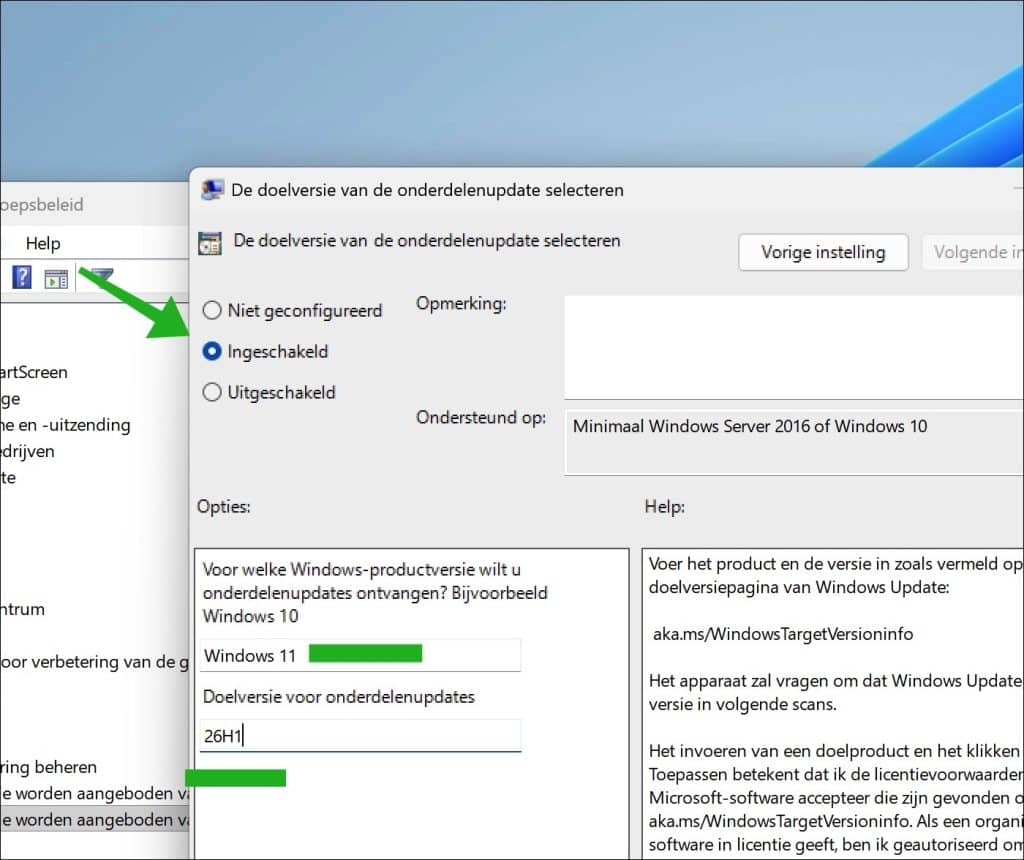
Computerconfiguratie > Beheersjablonen > Windows-onderdelen > Windows-Update > Updates beheren die worden aangeboden vanuit Windows Update > De doelversie van de onderdelenupdate selecteren.
Klik op Inschakelen en stel een besturingssysteem in, bijvoorbeeld: Windows 11.
Stel daarna een doelversie voor onderdelenupdates, bijvoorbeeld: 26H1.
Lees verder: Windows update stopzetten? Dit zijn 7 manieren voor Windows 11
Ik hoop u hiermee geïnformeerd te hebben. Bedankt voor het lezen!
