

Soms wilt u bestanden van de ene naar de andere map verplaatsen. Over het algemeen opent u dan twee Verkenner vensters naast elkaar en sleept u het bestand van het ene venster naar het andere. Met DropPoint krijgt u een tijdelijke plek op het scherm waarin u bestanden en mappen kunt parkeren.
U sleept het bestand of de bestanden eerst naar het kleine DropPoint venster, opent daarna de doelmap en sleept alle bestanden vanuit DropPoint naar deze map.
De bestanden hoeven hierdoor niet direct van het ene naar het andere venster te worden gesleept. U kunt bovendien bestanden uit verschillende mappen verzamelen en deze daarna gezamenlijk naar één locatie verplaatsen.
Belangrijk om te weten is dat DropPoint geen kopie maakt van de bestanden. De app bewaart de oorspronkelijke bestandspaden en gebruikt deze wanneer u de bestanden weer uit het venster sleept. De bestanden blijven dus op hun huidige locatie staan totdat u ze daadwerkelijk in een andere map neerzet.
Bestanden tijdelijk parkeren tijdens slepen met DropPoint
Droppoint downloaden
Om te beginnen dient u Droppoint te downloaden naar uw computer. Droppoint is open-source beschikbaar via GitHub en gratis te gebruiken. Droppoint is er voor meerdere besturingssystemen, zoals Windows, Linux en macOS. In dit artikel richt ik me enkel op de Windows-versie.
Goed om te weten: Droppoint kan onterecht geblokkeerd worden door Smart App Control. Als dat bij u het geval is, dient u Smart App Control tijdelijk uit te schakelen.
Bestanden in DropPoint parkeren
Na het starten verschijnt een klein DropPoint venster bij de muisaanwijzer. In het venster staat Drop Your File(s) Here.
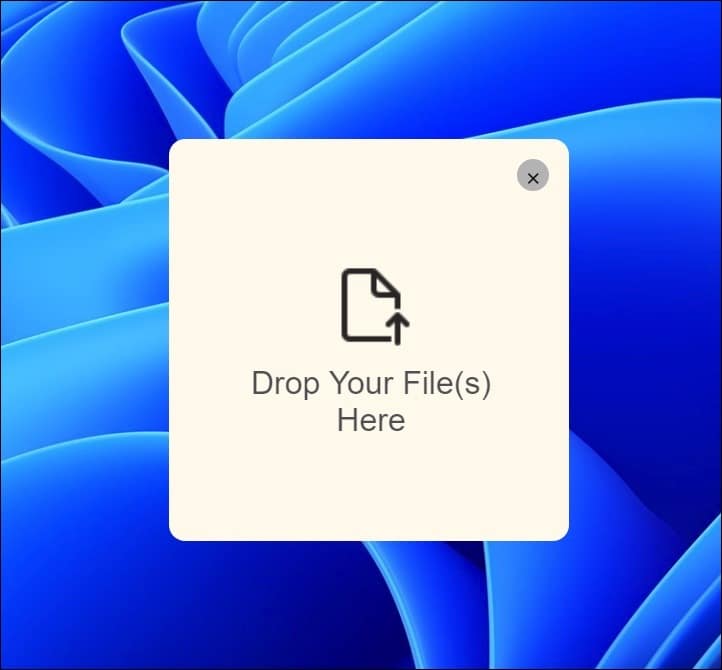
Open de Verkenner en ga naar de map met de bestanden die u wilt verplaatsen of kopiëren.
Selecteer een of meerdere bestanden. Houd de Ctrl-toets ingedrukt als u afzonderlijke bestanden wilt selecteren. Wilt u een aaneengeschakelde reeks selecteren, klik dan op het eerste bestand en houd de Shift-toets ingedrukt terwijl u op het laatste bestand klikt.
Sleep de geselecteerde bestanden vervolgens naar het DropPoint venster.
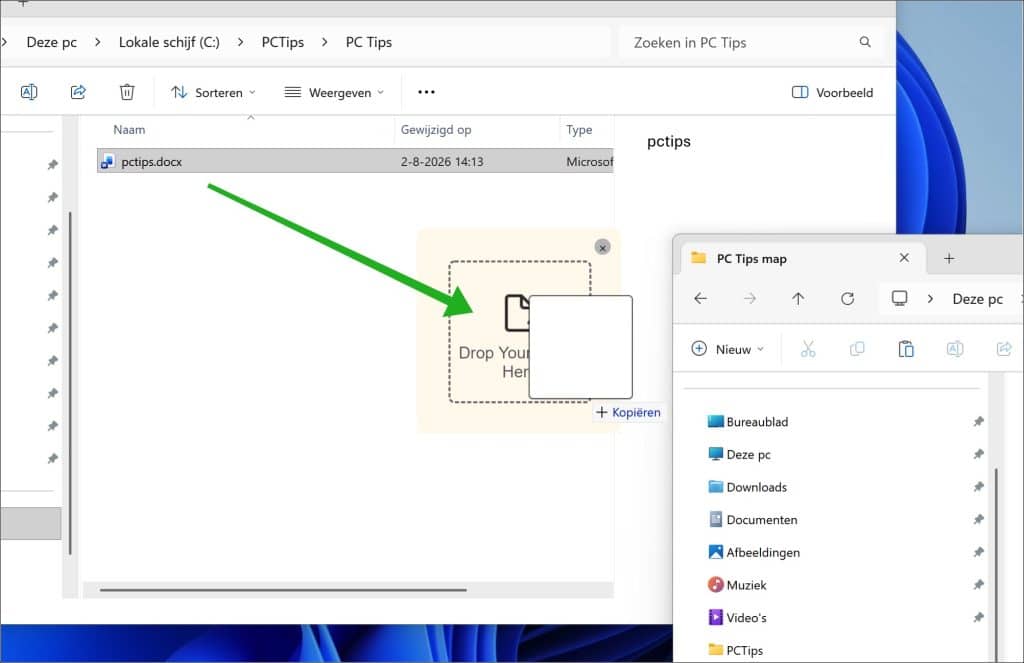
DropPoint toont nu hoeveel bestanden in het venster zijn geplaatst. Het venster blijft boven de Verkenner en andere apps staan, zodat u het niet eerst opnieuw hoeft op te zoeken.
Open vervolgens de map waarin u de bestanden wilt plaatsen. U kunt hiervoor hetzelfde Verkenner venster gebruiken. De bestanden staan op dat moment nog steeds veilig op de oorspronkelijke locatie.
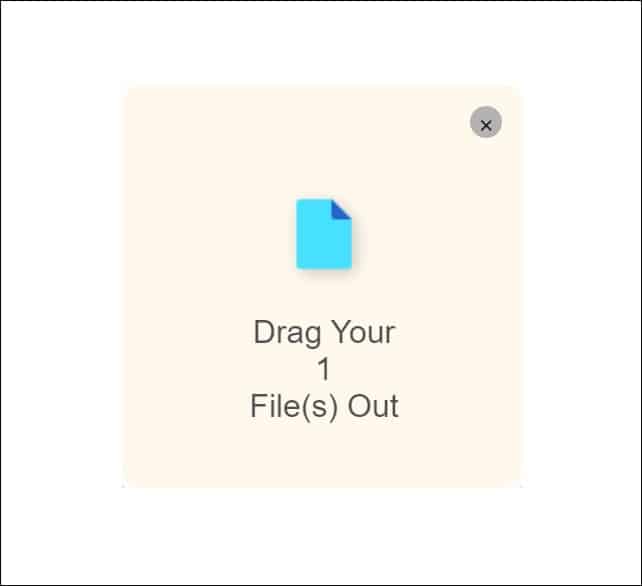
Klik in DropPoint op de weergegeven bestanden, houd de linkermuisknop ingedrukt en sleep ze naar de doelmap.
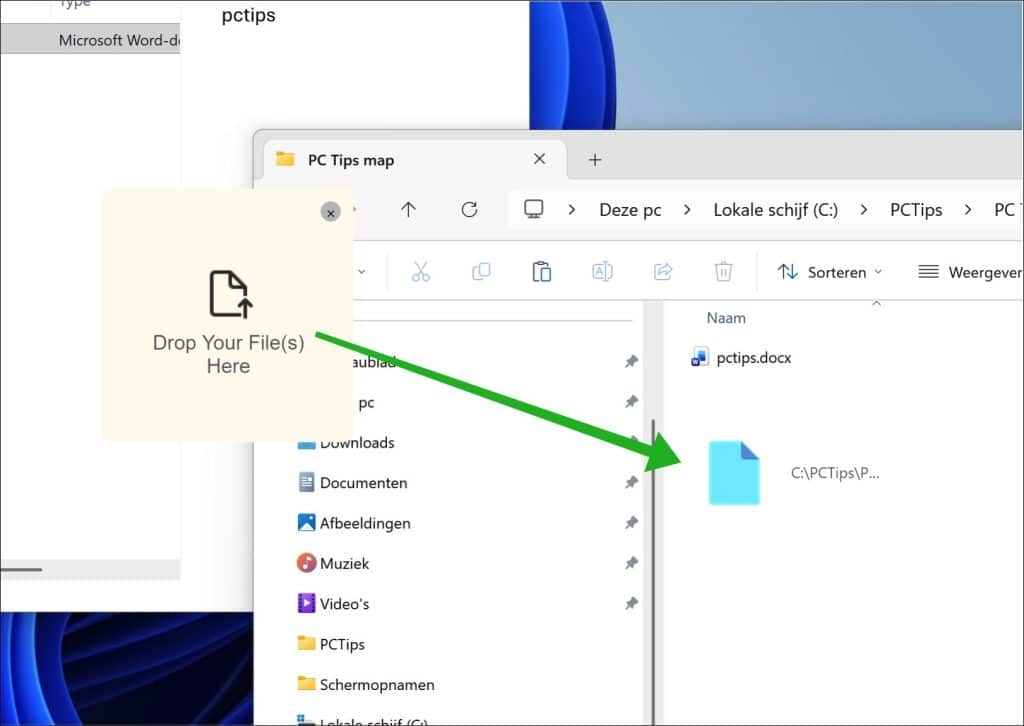
Laat de muisknop pas los wanneer u zeker weet dat de juiste doelmap is geopend.
Windows geeft tijdens het slepen aan of de bestanden worden gekopieerd of verplaatst. Controleer daarom de tekst naast de muisaanwijzer voordat u de bestanden neerzet.
Wilt u er zeker van zijn dat de oorspronkelijke bestanden behouden blijven, houd dan de Ctrl-toets ingedrukt terwijl u ze vanuit DropPoint naar de doelmap sleept. Windows maakt dan een kopie.
Nadat u de bestanden uit DropPoint hebt gesleept, wordt het tijdelijke venster automatisch gesloten en wordt de inhoud ervan gewist.
DropPoint openen met een sneltoets
Handig om te vermelden is dat Droppoint een sneltoets heeft. Zolang DropPoint actief is, kunt u met een sneltoets een nieuw tijdelijk venster openen.
Druk hiervoor op: Shift + Caps Lock
Er verschijnt direct een nieuw DropPoint venster in de buurt van de muisaanwijzer. U hoeft de app hierdoor niet steeds via de uitgepakte appmap te openen. De sneltoets wordt door DropPoint geregistreerd en werkt dus ook wanneer de Verkenner of een andere app actief is.
Lees meer handige apps:
- Verkenner vensters als tabblad openen met ExplorerTabUtility.
- Bestanden delen via uw browser met HTTP File Server.
- LanXchange – Simpel en Snel bestanden delen tussen apparaten.
- Lokale bestanden delen via OneDrive in Windows 11
Ik hoop u hiermee geholpen te hebben. Bedankt voor het lezen!
