

Als u een externe schijf, usb-stick of een grote archiefmap bezit, dan kan de inhoud van zo’n opslag behoorlijk oplopen. Op het moment dat u daar bestanden in wilt gaan zoeken, bent u vaak lang bezig om alle mappen open te klikken en te zoeken naar dat ene bestand of die ene map.
In dat geval kunt u een bestandenlijst maken met Snap2HTML.
Met Snap2HTML maakt u een overzicht van alle mappen en bestanden op een geselecteerde locatie. Dit overzicht wordt opgeslagen als een HTML-bestand dat u in een webbrowser kunt openen.
U krijgt vervolgens een klikbare mapstructuur te zien waarin u kunt bladeren, zoeken en sorteren op onder andere bestandsnaam, datum en grootte. De data kan vervolgens ook worden geëxporteerd als tekstbestand, CSV-bestand of JSON-bestand.
Op deze manier kunt u:
- Een overzicht bewaren van bestanden op een externe harde schijf.
- Controleren wat er op een oude USB-stick of back-upschijf staat.
- Een mapstructuur documenteren voordat u bestanden opruimt.
- Een lijst maken van een foto-, muziek- of filmcollectie.
- Iemand anders laten zien hoe een bepaalde map is opgebouwd.
- Een historisch overzicht bewaren van bestanden op een bepaald moment.
Bestandenlijst van een map maken met Snap2HTML
Snap2Html downloaden
Om te beginnen downloadt u Snap2html naar uw computer. Snap2html is open-source en gratis te gebruiken; er is ook installatie nodig. Dit is een portable app.
Map of externe schijf selecteren
Voordat u een snapshot gaat maken van een lokale map of externe schijf, dient u deze eerst te selecteren.
Open hiervoor Snap2HTML en klik op Browse, rechts naast Root folder.
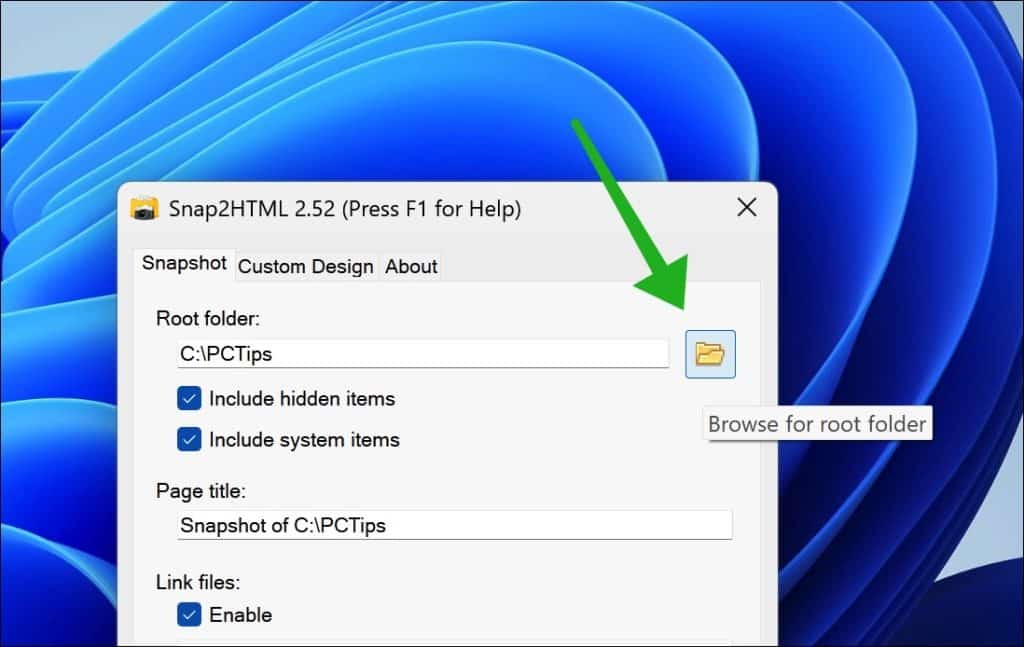
Selecteer de map of schijf waarvan u een bestandslijst wilt maken.
Verborgen en systeembestanden opnemen
Controleer of bij Root folder het juiste pad is ingevuld. Daarna kunt u door Include hidden items en Include system items eventuele verborgen bestanden of systeembestanden mee laten opnemen in dit bestandsoverzicht.
Paginatitel opnemen
In het veld Page title kunt u een paginatitel meegeven die wordt getoond in het HTML-overzicht met de bestandslijst. Dit is een naam die het overzicht herkenbaar maakt voor als u het overzicht later nog eens opent of gaat delen met andere mensen.
Link naar bestand of map opnemen
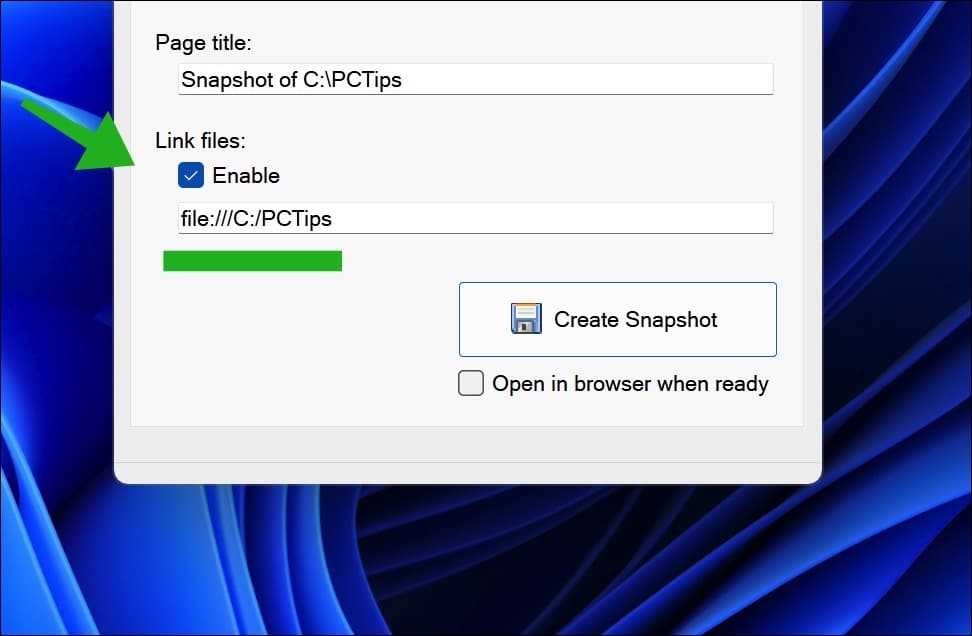
Ik raad aan om de optie Link files in te schakelen op het moment dat u een bestandslijst gaat maken met bestanden en mappen die lokaal staan op uw computer. Door deze optie in te schakelen, kunt u klikken in het HTML-overzicht om direct naar het bestand of map te gaan via de Verkenner.
Maakt u een overzicht met een externe schijf of USB, dan moet het opslagapparaat wel aangekoppeld zijn om te kunnen openen.
Bestandenlijst van een map maken
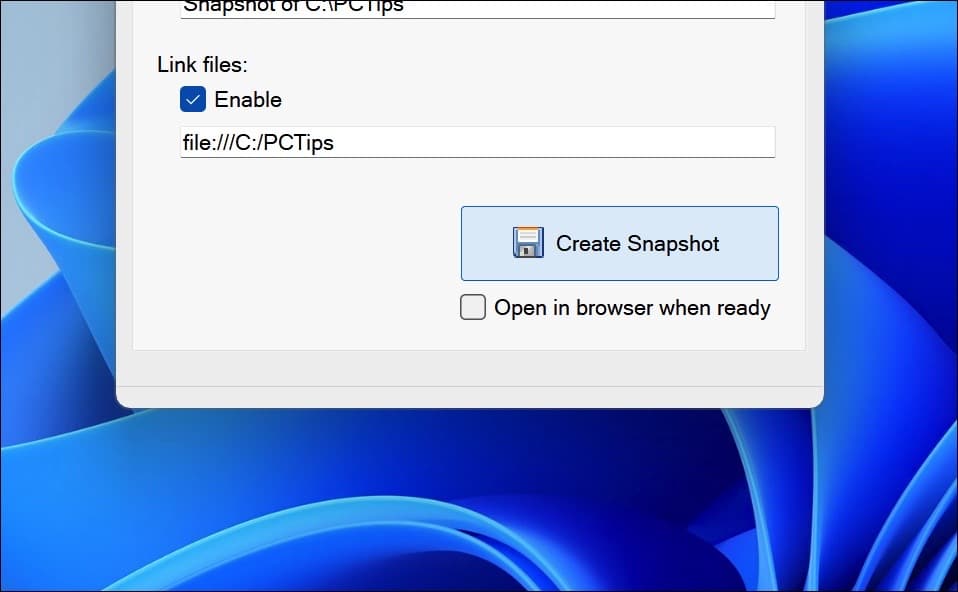
Als u alles heeft ingesteld zoals u wilt dat het overzicht eruit komt te zien, dan klikt u onderin op de knop Create Snapshot.
HTML-bestand opslaan
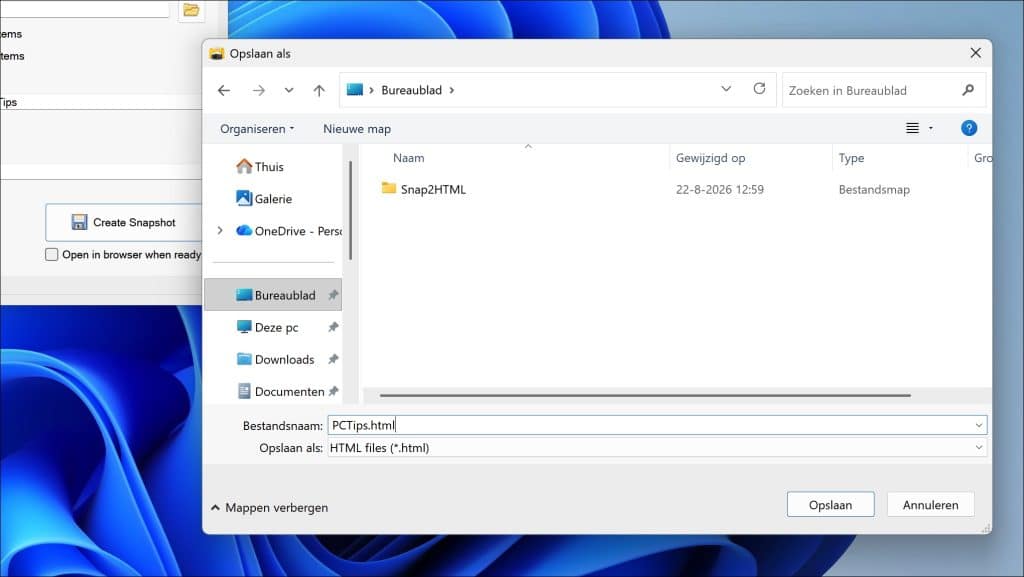
Kies nu een locatie voor het opslaan van het HTML-bestand met de daadwerkelijke bestandsstructuur van de door u gekozen locatie.
HTML-overzicht openen
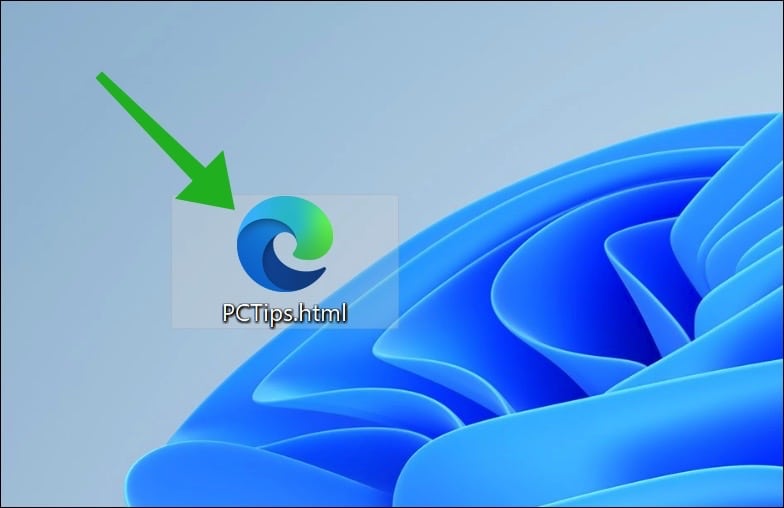
Op deze locatie verschijnt een bestandsnaam met uw gebruikersnaam die eindigt op .html. Open dit bestand in uw standaardbrowser om de bestandslijst inclusief mappen in een overzicht te tonen.
HTML-overzicht bekijken
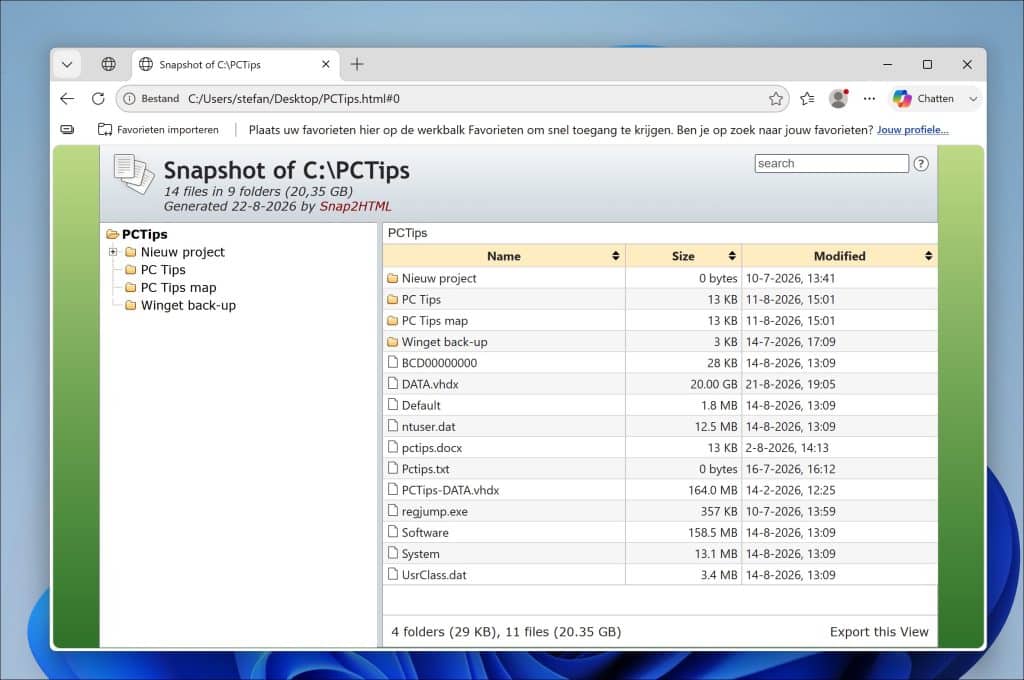
Nadat u het HTML-bestand heeft geopend, ziet u links de volledige mapstructuur van de geselecteerde locatie. U kunt op een map klikken om de inhoud hiervan aan de rechterkant te bekijken.
Aan de rechterkant ziet u vervolgens alle onderliggende mappen en bestanden. Per bestand worden onder andere de bestandsnaam, bestandsgrootte en datum van laatste wijziging weergegeven.
Bovenin ziet u hoeveel bestanden en mappen er in totaal in het overzicht zijn opgenomen en hoeveel opslagruimte deze bestanden innemen.
Via het zoekveld rechtsboven kunt u direct zoeken naar een specifieke bestandsnaam of map. Dit is vooral handig als het overzicht uit honderden of duizenden bestanden bestaat.
Door op de kolommen Name, Size of Modified te klikken, kunt u de bestanden ook sorteren op naam, bestandsgrootte of wijzigingsdatum.
Onderaan vindt u de optie Export this View. Hiermee kunt u de data uit het huidige overzicht exporteren, bijvoorbeeld om de bestandenlijst verder te verwerken in een andere app.
Lees ook:
- Maak een lijst van alle software die is geïnstalleerd.
- Lijst met snelkoppelingen naar hulpprogramma’s
- Bestanden delen via uw browser met HTTP File Server.
Ik hoop u hiermee geholpen te hebben. Bedankt voor het lezen!
