

Wanneer u naar video’s wilt kijken, terwijl u het beeld naar voren haalt, dan heet dit “picture in picture”.
Picture in Picture (PiP) is een functie waarmee u video’s kunt bekijken in een kleiner venster terwijl u nog steeds andere apps of websites kunt blijven gebruiken. Het creëert een zwevende videospeler die bovenop vensters blijft staan, waardoor multitasken gemakkelijker wordt. U vindt deze functie standaard in bepaalde besturingssystemen, webbrowsers en zelfs in sommige tv’s.
Met PiP kunt u dus een video in een venster laten verschijnen en overschakelen naar een andere app zoals een tekstverwerker of e-mailclient zonder dat u het streamen van de video hoeft te onderbreken. Dit kunt u bijvoorbeeld goed gebruiken voor YouTube, Netflix, ViaPlay of F1TV.
Waar vele browsers picture in picture (beeld in beeld) ondersteunen is dit niet standaard aanwezig in de Chrome browser. U kunt hiervoor een browser extensie installeren dat is ontwikkeld door Google zelf. Dit is hoe het werkt.
Beeld naar voren halen (picture-in-picture) voor Google Chrome
Om te beginnen opent u de Google Chrome browser. Open vervolgens de Picture in Picture browser extensie. Klik op de “toevoegen aan Chrome” knop om de browser extensie te installeren. Bevestig de installatie door op “Extensie toevoegen” te klikken.

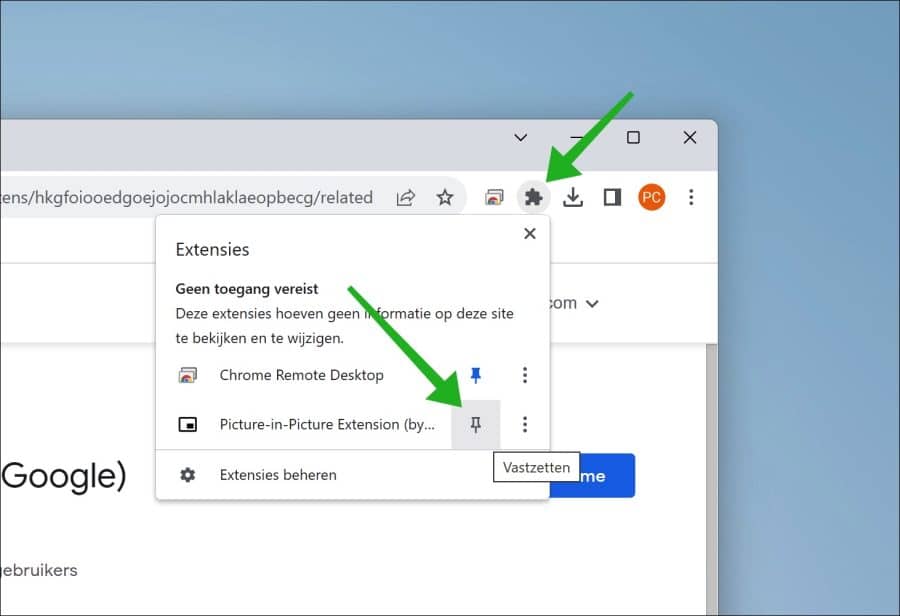
Na installatie raad ik aan om de extensie vast te maken aan het Chrome extensie menu. Klik hiervoor op het puzzel pictogram. Rechts naast de extensie klikt u op “Vastzetten” te herkennen aan het punaise pictogram. De extensie is nu altijd zichtbaar in de menubalk.
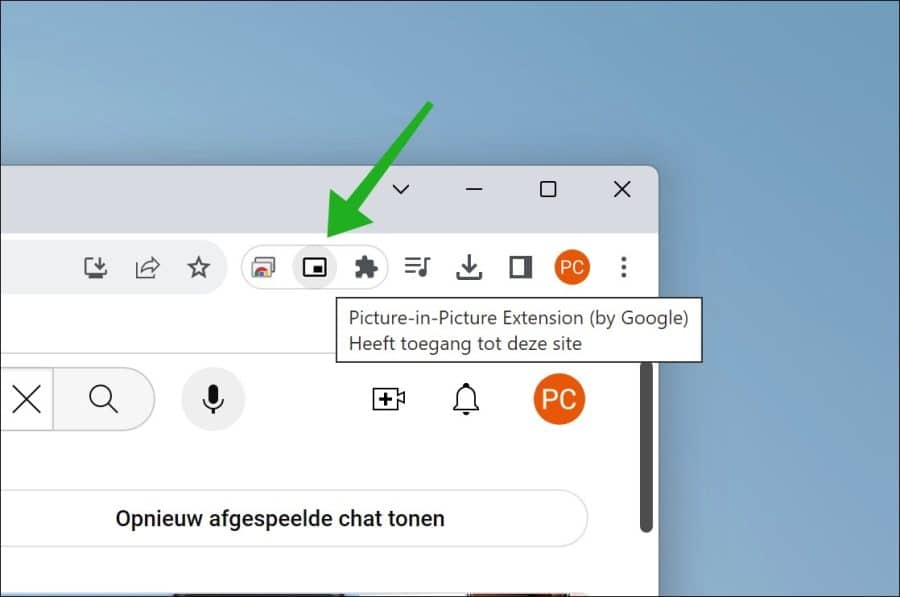
Om picture in picture te activeren gaat nu naar de website waar de video wordt afgespeeld. Dit kan zijn YouTube, Netflix, Viaplay, F1 TV, Videoland etc. Klik nu op het picture en picture pictogram.
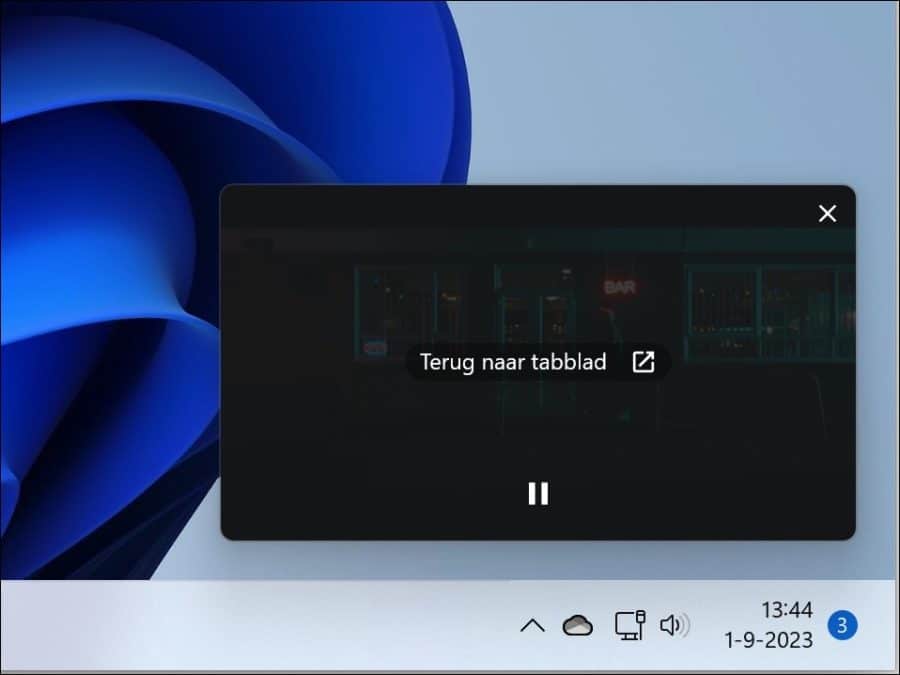
U ziet nu dat de videospeler wordt weergegeven rechtsonderin het scherm. Deze videospeler kunt u verplaatsen door erop te klikken en het te slepen naar de gewenste positief. Ook kunt u de videospeler vergroten of verkleinen door te klikken op de gewenste hoek en te slepen naar de gewenste grootte.
U kunt de videospeler sluiten door in de videospeler op “terug naar tabblad” te klikken of op het kruisje in de rechterbovenhoek.
Als het niet is wat u zoekt, dan kunt u de browser extensie verwijderen. Ik hoop u hiermee geïnformeerd te hebben. Bedankt voor het lezen!
Lees ook: Automatisch afspelen uitschakelen in Google Chrome browser.
