

Een .7z bestand is een gecomprimeerd archief bestand. Het is eenzelfde soort bestand als een “ZIP” bestand. Dit bestand bevat inhoud die via een compressie hulpmiddel kleiner is gemaakt door het type bestand te wijzigen naar .7z. Daarnaast ondersteunt dit type bestand ook encryptie, het versleutelen van bestanden.
Het type .7z bestand wordt door verschillende apps die bestanden kunnen comprimeren gebruikt. Het meest gebruikte programma om .7z bestanden aan te maken en te openen, is het open source programma genaamd “7-zip” ontwikkeld door Igor Pavlov.
De resultaten van de compressieverhouding zijn sterk afhankelijk van de gegevens die voor de tests worden gebruikt. Gewoonlijk comprimeert 7-Zip 30-70% beter naar 7z formaat dan naar zip formaat. En 7-Zip comprimeert het zip-formaat 2-10% beter dan de meeste andere zip ondersteunde programma’s.
Hoe open ik een 7z bestand
Als u een .7z bestand heeft gedownload, dan dient u de inhoud van dit bestand eerst uit te pakken. Er zit dus inhoud in een .7z bestand en u kunt het niet direct uitvoeren. In Windows kunt u een .7z bestand ook niet direct openen, er is geen standaard app beschikbaar die deze bestanden kan uitpakken.
Om een 7z bestand te openen dient u dus een hulpmiddel te downloaden die het bestand voor u kan uitpakken. Ik raad aan om 7-zip te downloaden en te installeren op uw computer. Via de 7-zip app kunt u vervolgens het .7z bestand uitpakken en de inhoud gebruiken.
7-Zip is gratis software met open source. Het grootste deel van de code valt onder de GNU LGPL licentie. U kunt 7-Zip op elke computer gebruiken, ook op een computer in een commerciële organisatie. U hoeft zich niet te registreren of te betalen voor 7-Zip.
Na installatie klikt u met de rechtermuisknop op het .7z bestand. In het menu klik op “Openen met”. In de lijst klik op “kies een andere app”.
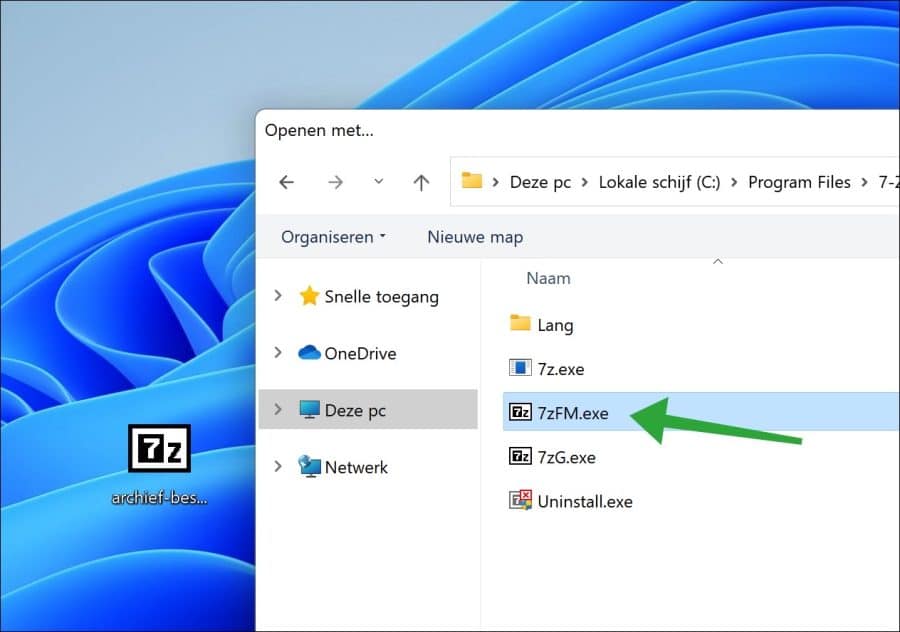
Helemaal onderaan klik op “een andere app zoeken”. Selecteer vervolgens de installatie map van 7-zip en kiest de app “7zFM.exe”.
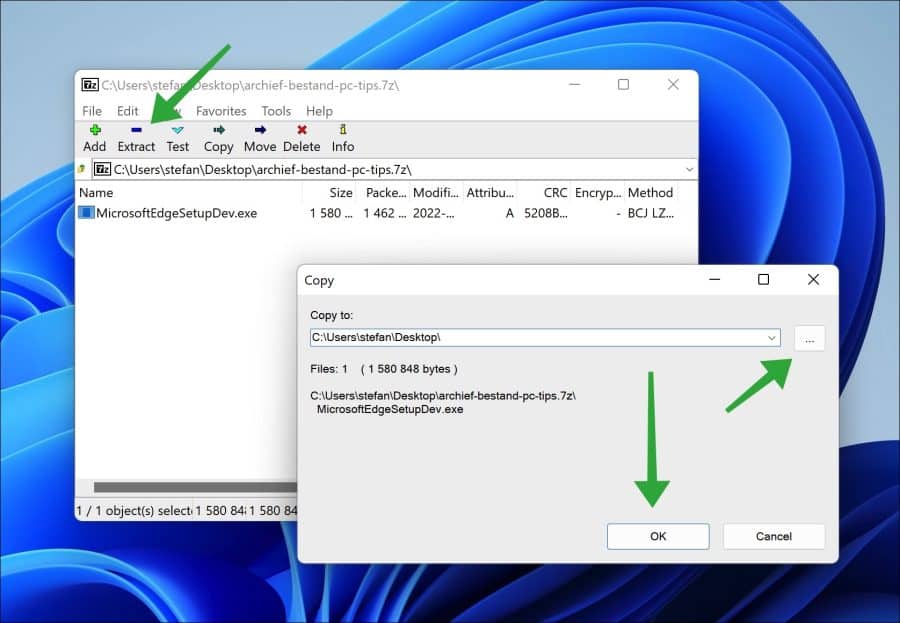
U kunt nu de inhoud van het .7z bestand uitpakken. Klik op “Extract” in het menu. Selecteer vervolgens een map locatie om de inhoud naartoe te kopiëren en klik op OK om te bevestigen.
U vindt de inhoud van het gecomprimeerde .7z bestand nu op de door u geselecteerde locatie. Ik hoop u hiermee geholpen te hebben. Bedankt voor het lezen!
