

Misschien wilt u Windows 11 opnieuw installeren, omdat uw computer trager is geworden, fouten geeft of in de loop van de tijd veel onnodige bestanden heeft verzameld. Het kan ook gebeuren dat Windows niet meer goed werkt doordat systeembestanden beschadigd zijn geraakt of doordat er wijzigingen in het Windows-register zijn aangebracht die problemen veroorzaken.
In zulke situaties kan het resetten van Windows 11 een snelle en effectieve oplossing zijn. Met de ingebouwde resetfunctie kunt u Windows opnieuw installeren terwijl uw persoonlijke bestanden behouden blijven.
Het resetten van Windows 11 zet het besturingssysteem terug naar de standaardinstellingen en verwijdert alle geïnstalleerde programma’s en systeemwijzigingen. Hierdoor krijgt u in feite een schone Windows-installatie zonder dat u uw documenten, foto’s of andere persoonlijke bestanden hoeft te verliezen.
Waarom Windows 11 resetten?
Een Windows 11 reset kan verschillende problemen oplossen. Wanneer Windows traag is geworden, vastloopt of foutmeldingen geeft, kan een reset het systeem weer in een stabiele toestand brengen.
Tijdens het resetproces worden de Windows-systeembestanden opnieuw geïnstalleerd. Dit kan helpen bij problemen met Windows Update, beschadigde systeembestanden of instellingen die niet meer goed functioneren. Daarnaast kan een reset ook ongewenste software, adware of malware verwijderen die uw computer heeft geïnfecteerd.
Omdat Windows opnieuw wordt geïnstalleerd, werkt het systeem na een reset vaak weer sneller en stabieler.
Windows 11 opnieuw installeren met een ISO-bestand
U kunt Windows 11 ook opnieuw installeren door een Windows 11 ISO-bestand te downloaden en handmatig een nieuwe installatie uit te voeren. Dit wordt meestal gedaan wanneer Windows niet meer opstart of wanneer u een volledig schone installatie wilt uitvoeren.
In de meeste gevallen is dit echter niet nodig. Windows 11 beschikt namelijk over een ingebouwde resetfunctie waarmee u het besturingssysteem opnieuw kunt installeren zonder externe installatiemedia te gebruiken.
In dit artikel leest u hoe u Windows 11 opnieuw kunt installeren vanuit Windows zelf, zonder dat uw persoonlijke bestanden verloren gaan.
Windows 11 opnieuw installeren met behoud van persoonlijke bestanden
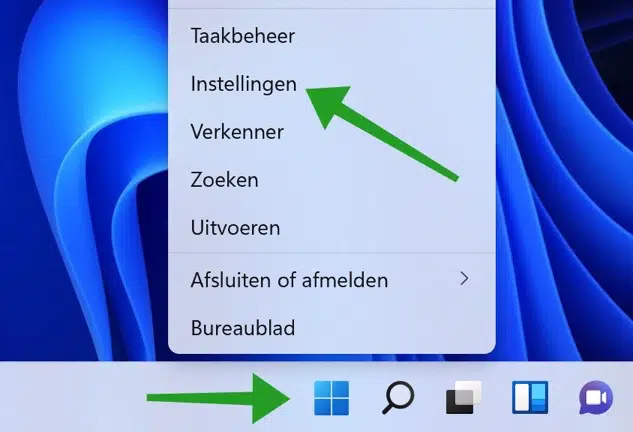
Begin met een rechtermuisklik op de startknop.
Klik op Instellingen in het startmenu.
Klik links in het menu op Systeem. Klik daarna onderaan op Systeemherstel.

Klik op PC opnieuw instellen.
Kies of u uw persoonlijke bestanden wilt behouden of verwijderen, installeer vervolgens Windows opnieuw.

Er wordt een nieuw venster geopend met twee opties.
- Mijn bestanden behouden. Apps en instellingen worden verwijderd, maar uw persoonlijke bestanden worden bewaard.
- Alles verwijderen. Hiermee verwijdert u al uw persoonlijke bestanden, apps en instellingen.
Klik op Mijn bestanden behouden.

Er zijn nu twee opties beschikbaar om Windows opnieuw te installeren. U kunt Windows downloaden uit de cloud of Windows opnieuw installeren vanaf uw lokale computer.
Ik raad u aan om te kiezen voor Downloaden uit de cloud. Er wordt dan een nieuwe versie van Microsoft gedownload naar uw computer.

Eventueel kunt u de installatiemethode nog wijzigen door op instellingen wijzigen te klikken.
Klik op Volgende.

Soms krijgt u nog een melding dat er recent een update is geïnstalleerd in Windows 11.
Als u doorgaat met de herinstallatie, kunt u deze update niet meer ongedaan maken.
Klik op Volgende om door te gaan.

De pc is nu klaar om opnieuw te worden ingesteld.
De instellingen worden hersteld tot de beginwaarden. Persoonlijke bestanden blijven behouden. Apps en programma’s worden verwijderd.
Klik op Apps weergeven die worden verwijderd om te zien om welke apps het gaat.

U ziet een lijst van apps die worden verwijderd.
De meeste van deze apps dient u opnieuw te installeren door ze te downloaden of ze opnieuw te installeren vanaf CD/DVD of USB.
Klik op Vorige.

Klik op de Opnieuw instellen knop om de herstelinstallatie te starten van Windows 11.

Het opnieuw instellen van Windows 11 wordt voorbereid.
De computer zal opnieuw worden opgestart als het is voltooid. Dit kan even duren.

Windows zal herstarten en de voortgang van de reset wordt zichtbaar. Het opnieuw instellen van de pc zal even duren, afhankelijk van de computerspecificaties.

Daarna start uw computer door naar het volgende installatievoortgangsscherm.
Uw computer wordt mogelijk meerdere keren opnieuw opgestart.

Als de het opnieuw instellen van de computer is voltooid, dan vindt u op het bureaublad een verwijderde apps bestand.
Dit is een overzicht van de verwijderde apps na het resetten van de computer. Deze apps kunt u opnieuw installeren.
Onderstaand is een voorbeeld.

Ik hoop u hiermee geholpen te hebben. Bedankt voor het lezen!

hoi ik heb mijn asus laptop met windows 11 gereset volgens bovenstaande. Maar nu heb ik windows 10 home en ik weet niet hoe ik windows 11 erop krijg.
ik heb de productcodes niet meer.
Wat moet ik doen?
Hallo, dan stond er Windows 10 op de herstelpartitie. U dient eerst Windows 10 te activeren: https://support.microsoft.com/nl-nl/windows/windows-activeren-c39005d4-95ee-b91e-b399-2820fda32227#WindowsVersion=Windows_10
Als Windows 10 is geactiveerd, controleert u op nieuwe updates via Instellingen > Windows update. Als uw laptop Windows 11 ondersteund is, wordt Windows 11 op een gegeven moment aangeboden tijdens het updateproces. Mocht u hier niet op willen wachten kunt u Windows 11 ook installeren via USB: https://www.pc-tips.info/tips/windows-tips/windows-11-installeren-vanaf-usb/
Succes!
Blijft de geïnstalleerde software wel staan? Dus bv adobe software ect in program files ect
Hallo, in de instructie wordt duidelijk bij een bepaalde stap “Apps weergeven die worden verwijderd”. Als u daarop klikt, ziet u of deze app wordt verwijderd of niet. U kunt dan alsnog een keuze maken door te gaan of te stoppen.
Succes! 🙂
hartelijk bedankt hiervoor
Fijn dat het is gelukt! Bedankt voor uw reactie 🙂