
Als u wilt weten hoe uw Apple computer’s CPU en GPU (Grafische kaart) presteerd dan kunt u dat controleren via Activiteitenweergave.
Echter, u kunt in realtime zien hoe u uw CPU en GPU presteren via de activiteitenweergave panelen in Mac OS.
Dit zijn panelen die u kunt plaatsen boven alle andere vensters en daarmee kunt controleren hoe u CPU en videokaart hardware presteerd. Zie het als realtime statistieken over ingebouwde hardware.
Activeer verborgen activiteitenweergave panelen (Mac)
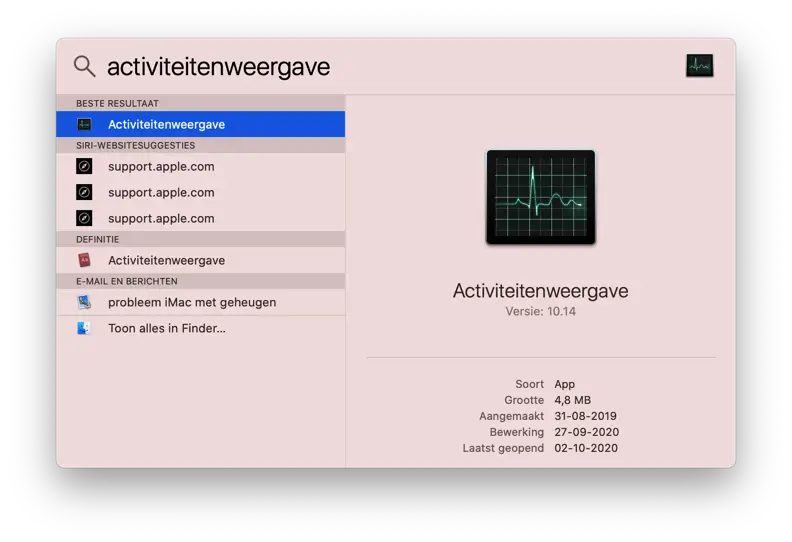
Om te beginnen dient u Activiteitenweergave te openen. In de Applicaties folder, ga naar Hulpprogramma’s en open Activiteitenweergave.
U kunt ook op de Command ⌘ + Spatiebalk drukken en Activiteitenweergave ingeven in Spotlight.
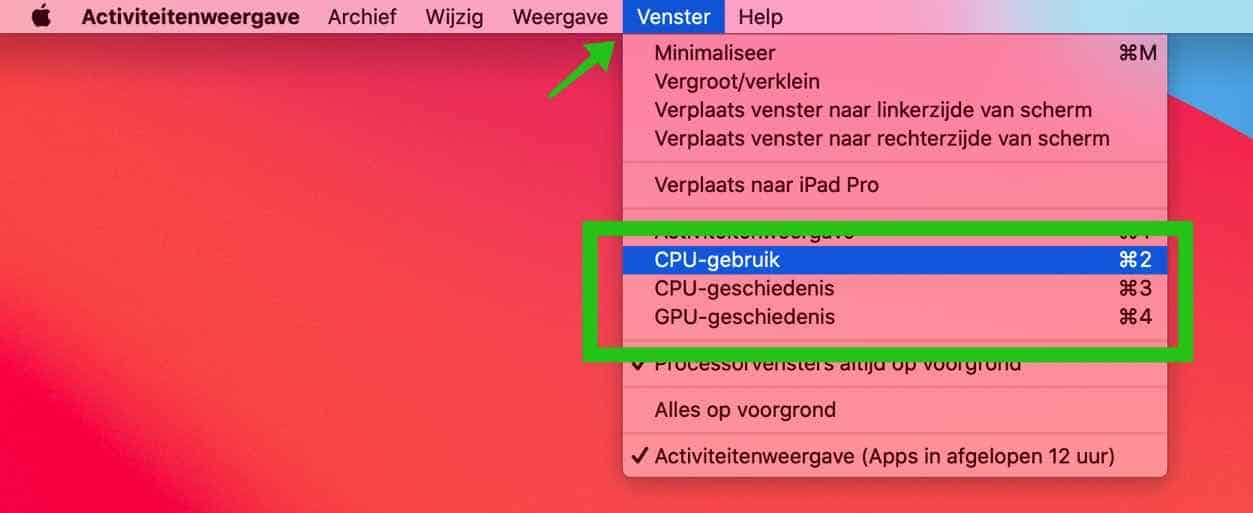
In het Activiteitenweergave menu in de bovenbalk van Mac OS ga naar Venster en activeer een of alle drie de panelen. CPU gebruik, CPU geschiedenis en/of GPU geschiedenis. U kunt ook desgewenst ⌘ + 2, ⌘ + 3, of ⌘ + 4 drukken op uw toetsenbord.
Er verschijnen nu drie panelen met elk een realtime meter weergave van de de prestaties van de CPU per core, CPU geschiedenis en de GPU (grafische kaart) prestaties.
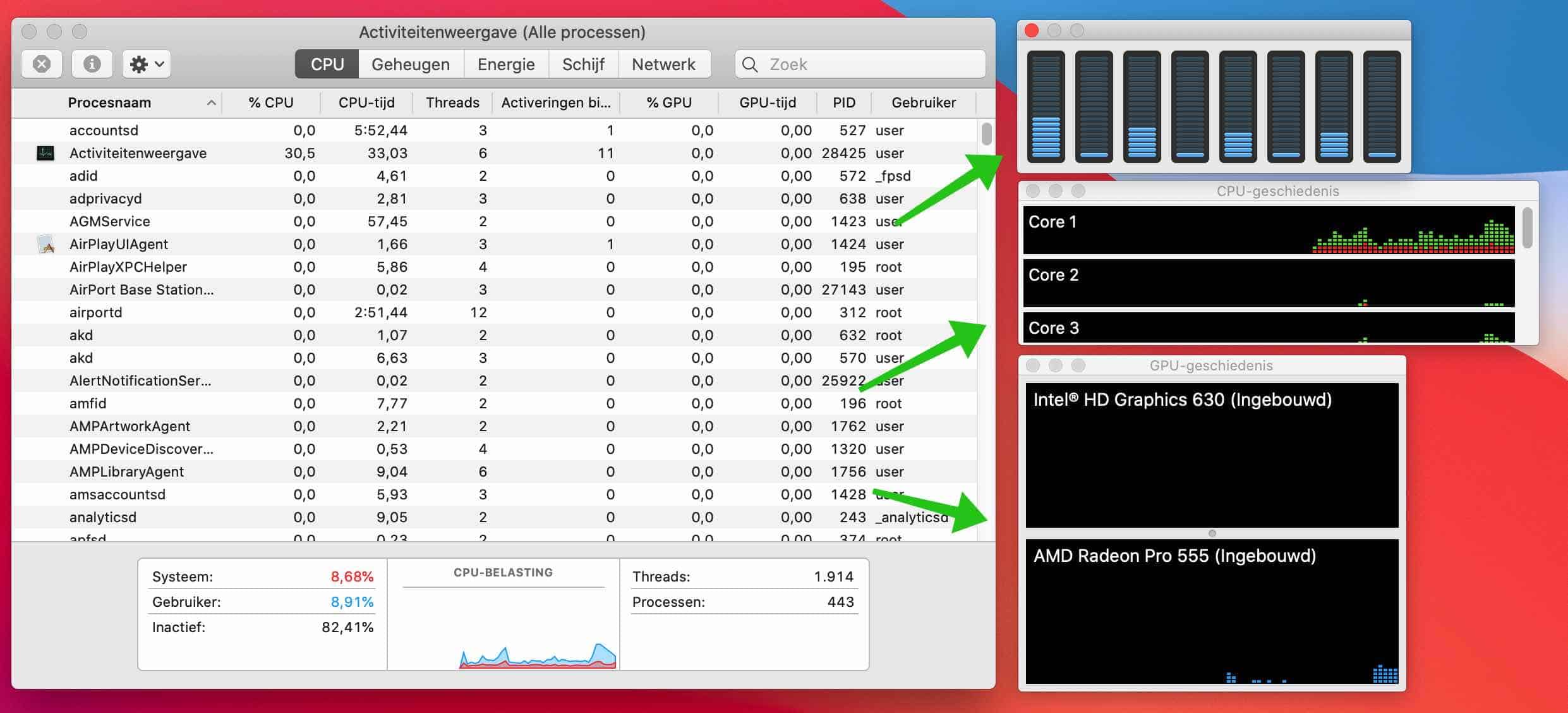
CPU paneel
Elke meter licht op afhankelijk van hoeveel CPU activiteit er in die specifieke core plaatsvindt. Als er bijvoorbeeld vijf segmenten oplichten, gebruikt u 50 procent van de CPU capaciteit van die core.
CPU geschiedenis paneel
De hoogte van de meter in elke kolom komt overeen met de intensiteit van de CPU activiteit in die core. De rode vierkantjes staan voor CPU activiteit per systeemproces, terwijl de groene voor CPU activiteit per gebruikersproces staan.
GPU paneel
Aan de blauwe vierkantjes kunt u zien hoe hard de videokaart aan het werken is in uw Mac computer. Het is niet precies duidelijk waar een blauw vierkantje voor staat. De GPU meter geeft een inzicht in de prestaties maar niet specifiek.
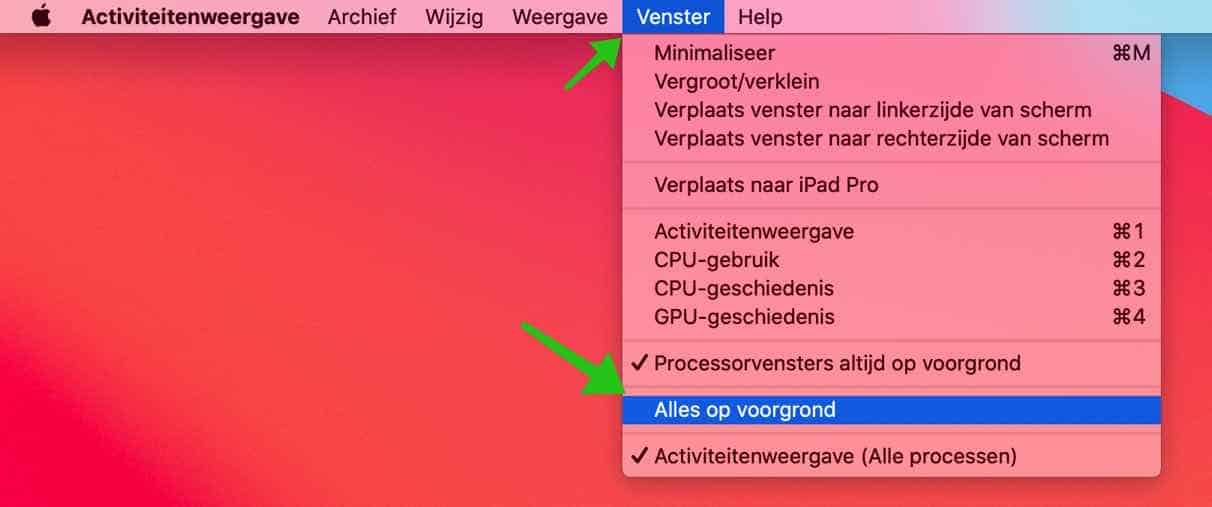
De meters staan standaard niet boven alle andere vensters die actief zijn in uw Mac. U kunt de meters bovenaan zetten door in het menu naar Venster te gaan en dan op Alles op voorgrond te klikken.
Indien u de venster wilt sluiten kunt u of Activiteitenweergave sluiten of per meter op het rode kruisje klikken.
Ik hoop u hiermee geholpen te hebben. Bedankt voor het lezen!
Lees ook: Mac sneller maken.
