

Als u een manier zoekt om stuurprogramma’s te behouden, dan is het maken van een back-up een goed idee.
Het maken van een back-up van alle stuurprogramma’s helpt u om altijd de correcte stuurprogramma’s te behouden, ook al er een nieuwe versie uitkomt.
U kunt op deze manier altijd het goed werkende stuurprogramma terugzetten.
Door vooraf een back-up te maken, voorkomt u problemen die kunnen ontstaan wanneer een nieuw stuurprogramma niet goed functioneert of conflicten veroorzaakt met uw hardware.
Vooral bij oudere apparaten kan het lastig zijn om het juiste stuurprogramma terug te vinden als deze niet langer beschikbaar is op de website van de fabrikant. Met een back-up hoeft u zich daar geen zorgen over te maken.
Bovendien bespaart het herstellen van stuurprogramma’s vanuit een back-up u veel tijd bij een herinstallatie van Windows.
U hoeft dan niet handmatig op zoek te gaan naar alle benodigde stuurprogramma’s, u kunt ze eenvoudig terugzetten zoals ze eerder waren geconfigureerd.
Let op: Alleen geschikt voor lokale stuurprogramma’s, geen netwerkdrivers of apparaten zonder actieve verbinding.
Back-up maken van Stuurprogramma’s en terugzetten
Back-up maken van drivers
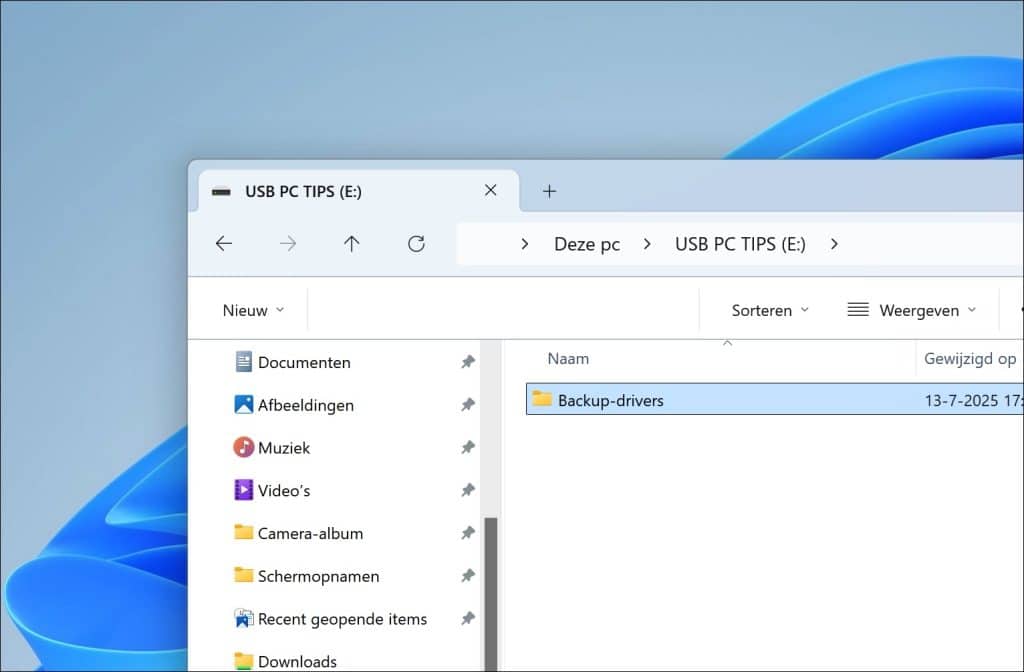
Om te beginnen maakt u eerst een nieuwe map aan op de locatie waar u de stuurprogramma’s wilt opslaan.
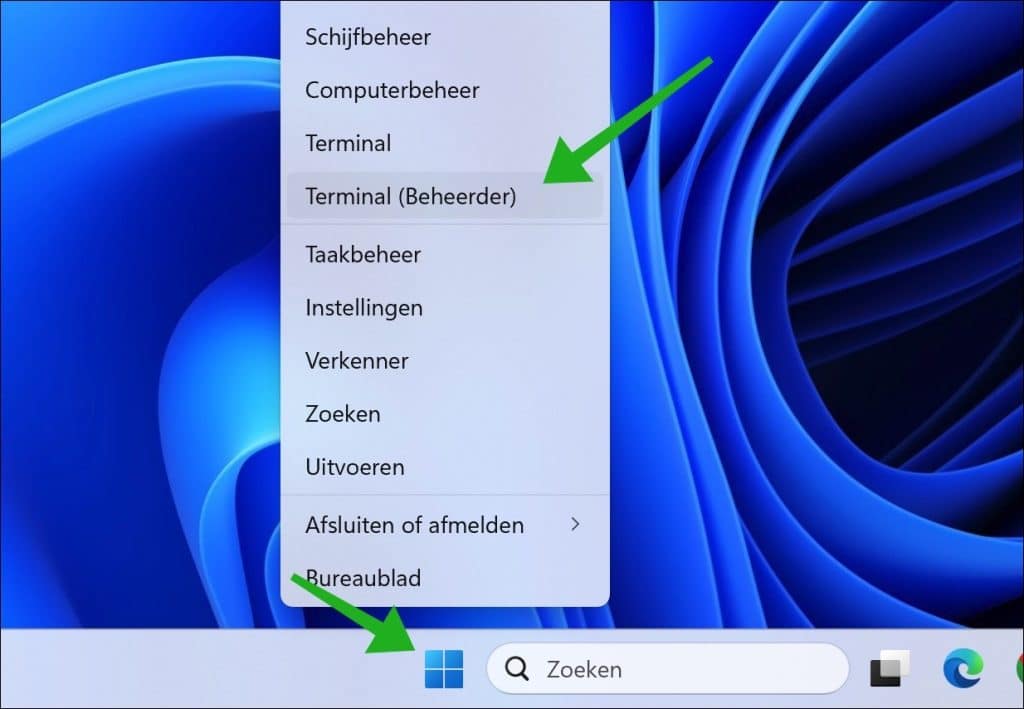
Klik vervolgens met de rechtermuisknop op de Startknop om Terminal als beheerder te openen.
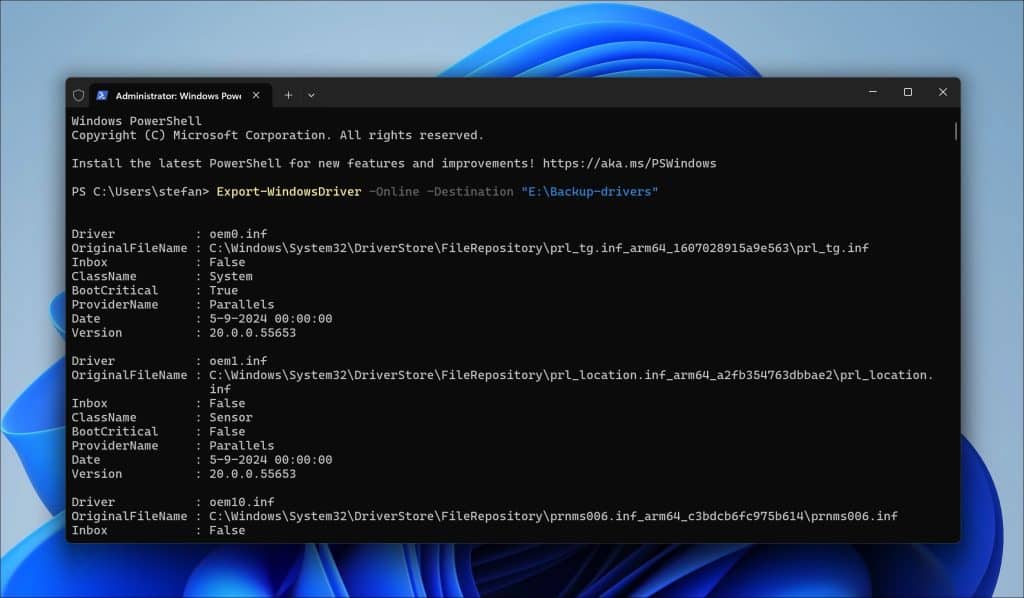
Kopieer en plak onderstaande commando in het Terminal venster.
Belangrijk is dat u het pad naar de back-up map wijzigt in het commando.
Export-WindowsDriver -Online -Destination "D:\pad\naar\back-up-map\"
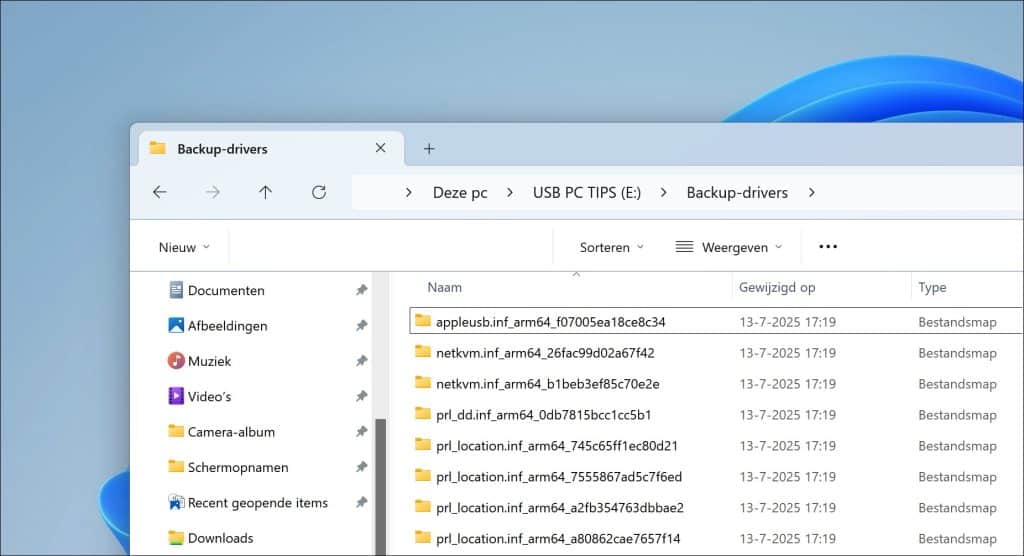
Alle stuurprogramma (*.inf) bestanden zijn nu opgeslagen naar de ingestelde back-up locatie.
Driver terugzetten
Als u na de back-up een stuurprogramma wenst terug te zetten, dan doet u dit op de volgende manier.
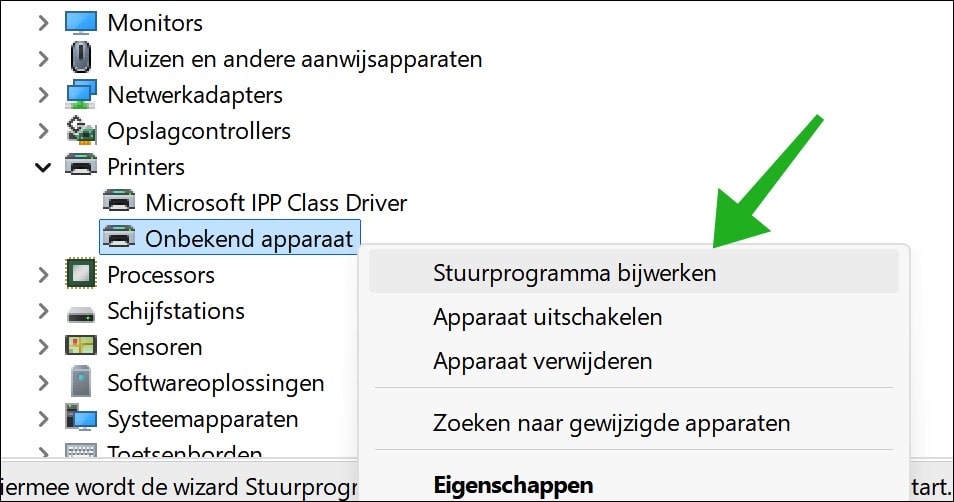
Om te beginnen opent u Apparaatbeheer.
Klik met de rechtermuisknop waarvan u het apparaat wilt terugzetten en klik vervolgens op Stuurprogramma bijwerken.
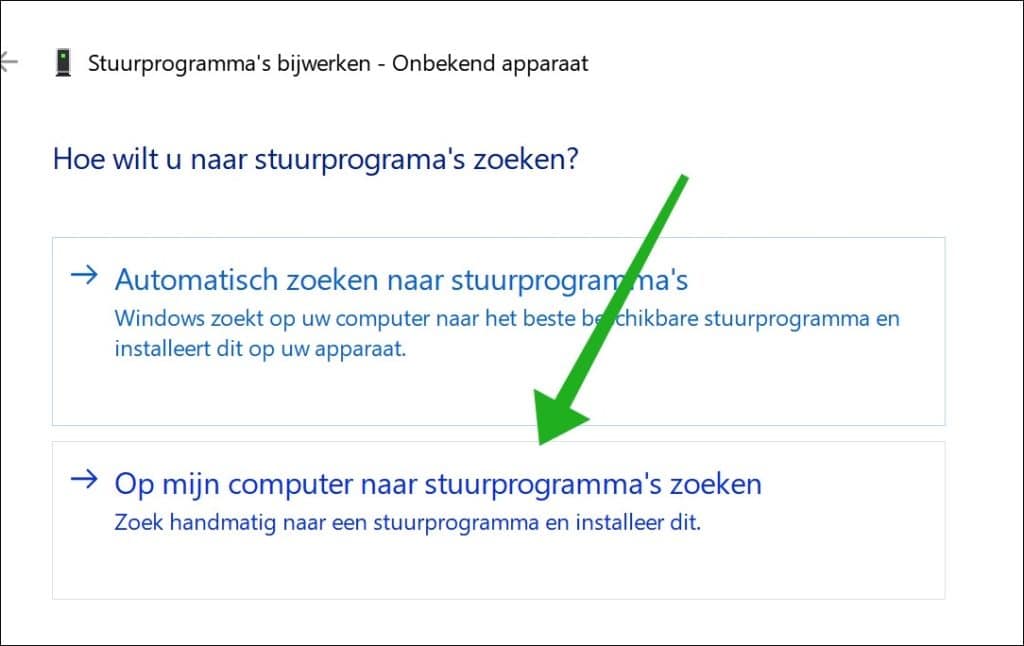
Klik op: Op mijn computer naar stuurprogramma’s zoeken.
Klik op Bladeren en selecteer de map met de back-up van alle stuurprogramma’s.
Zorg dat Inclusief alle onderliggende mappen is ingeschakeld en bevestig met OK.
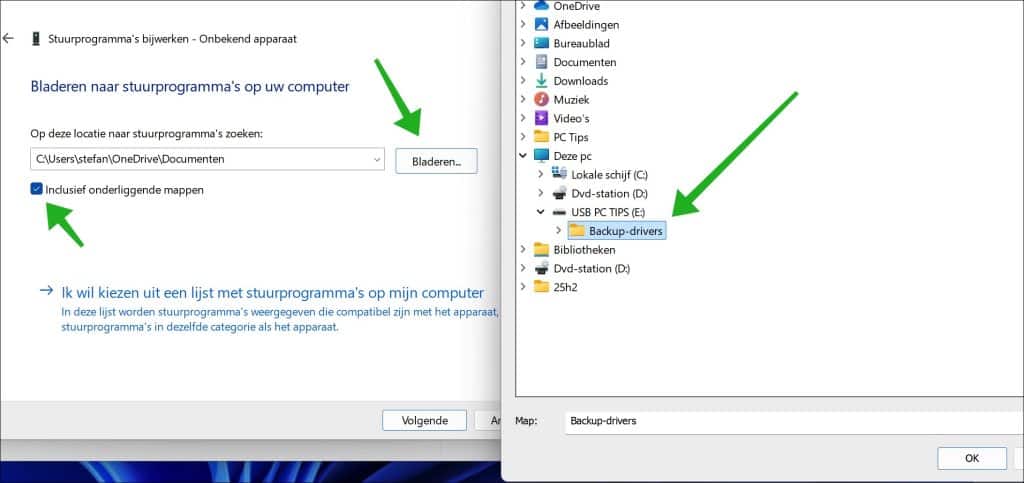
Klik op Volgende.
De back-up wordt nu hersteld. Het eerdere opgeslagen stuurprogramma wordt nu geïnstalleerd.
Ik hoop u hiermee geholpen te hebben. Bedankt voor het lezen!

Dit heeft mijn driver probleem opgelost.
Je moet het maar weten….
Bedankt.
Fijn dat ik kon helpen. Bedankt! 🙂