
In Windows 10 heeft u een beschikking over een aantal standaard Windows apps die zijn voorgeïnstalleerd. Deze apps kunnen soms problemen opleveren. Om deze problemen snel en passend zonder technische kennis te verhelpen introduceert Windows standaard herstelopties voor deze apps.
Dit zijn herstelopties zoals het herstellen van de applicatie zonder gegevens verlies, het volledig resetten van de applicatie met gegevens verlies of het helemaal beëindigen van de applicatie processen.
U kunt hiermee dus mogelijke problemen met één van deze apps oplossen.
Microsoft apps herstellen, resetten of beëindigen
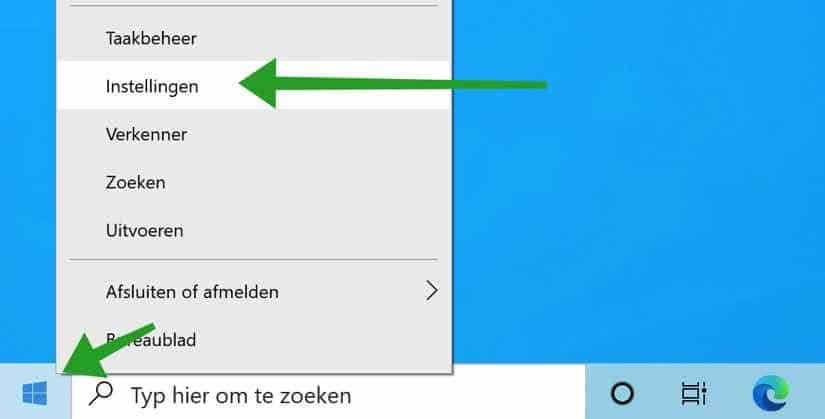
Klik met de rechtermuisknop op de Windows startknop. In het start menu klik op Instellingen.
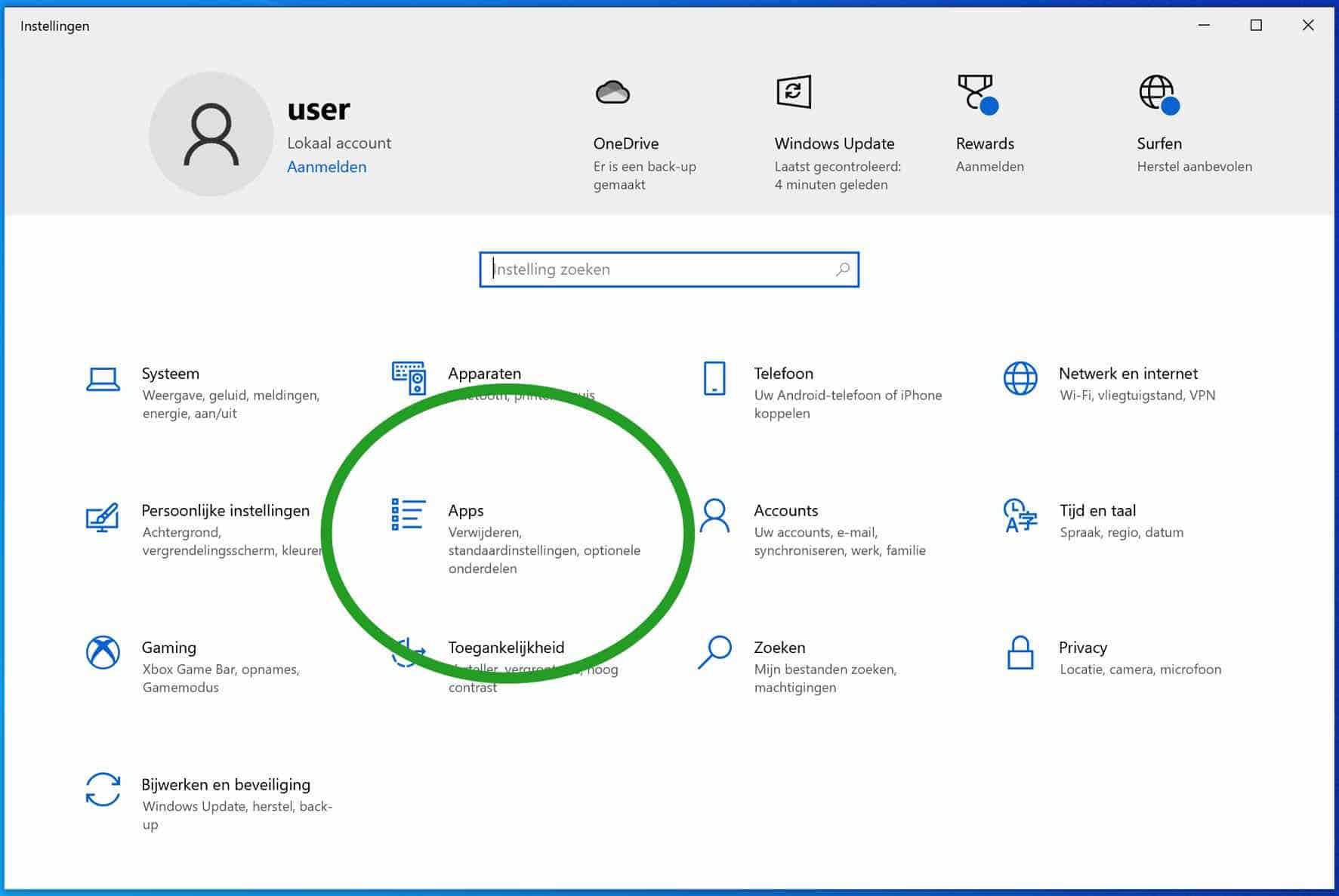
In de Windows instellingen klik door op Apps.
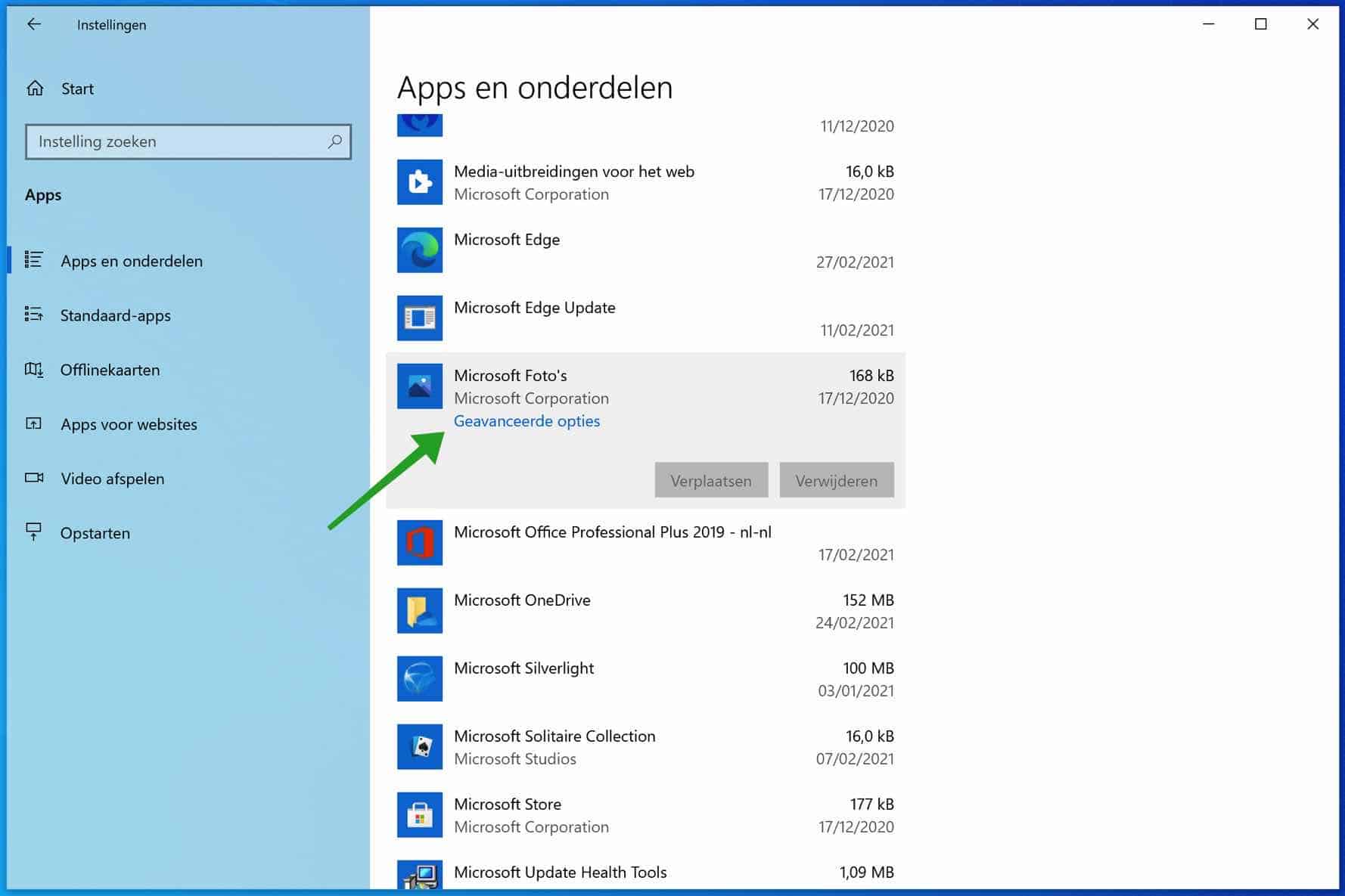
Klik op de Microsoft app die u wilt herstellen. Als de Geavanceerde opties weergegeven worden klik erop om te openen. Indien de Geavanceerde opties niet beschikbaar zijn dan kunt u de app niet herstellen.
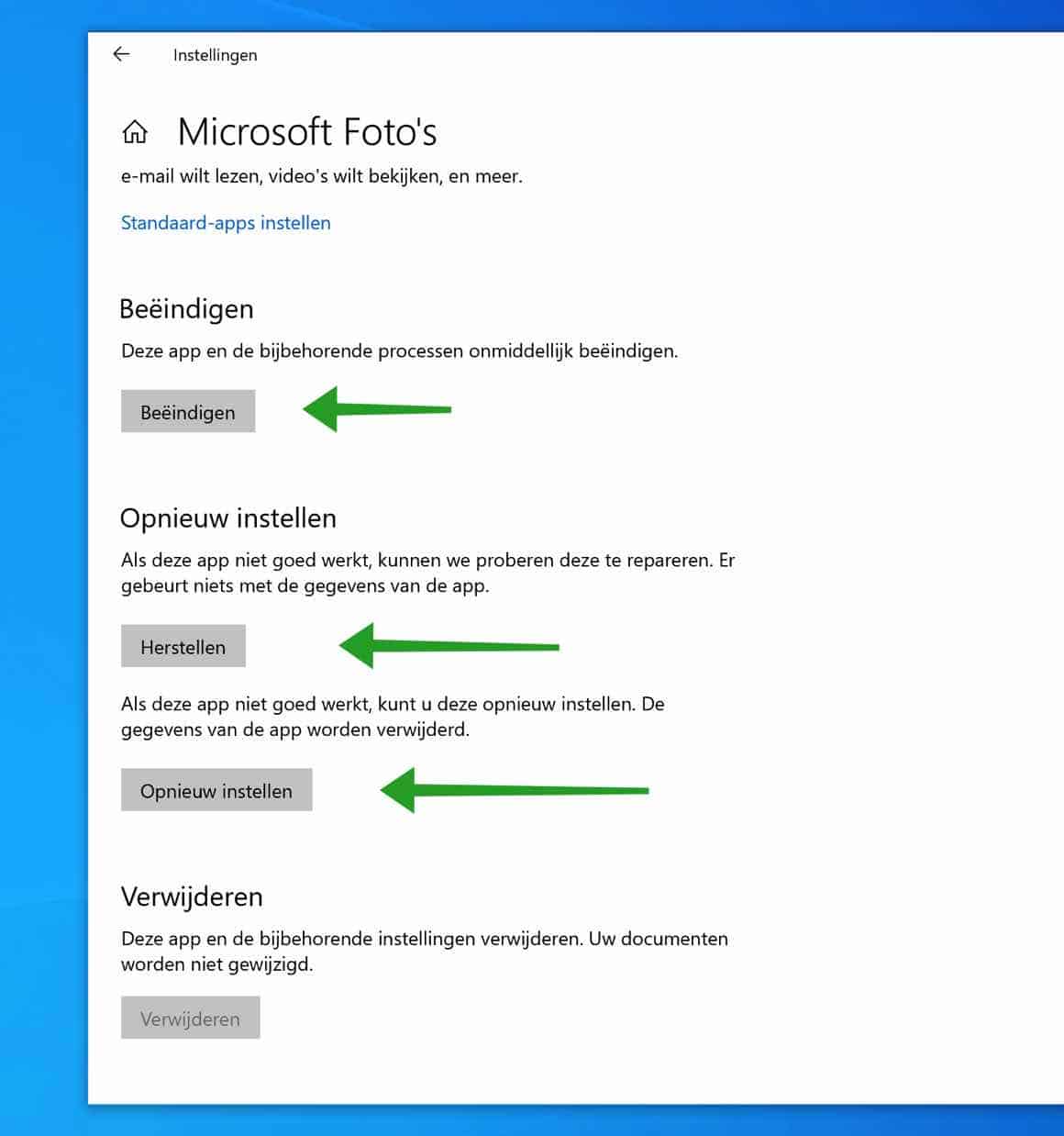
Navigeer een stukje naar beneden tot u bij de herstelopties bent. U ziet een drie-tal opties namelijk;
Beëindigen. Hiermee kunt u de app volledig afsluiten, alle bijbehorende processen worden door Windows automatisch afgesloten.
Herstellen. U kunt hiermee de Windows app proberen te repareren. Uw opgeslagen instellingen en gegevens blijven hiermee behouden.
Opnieuw instellen. Dit is een volledige reset van de app. Alle app gegevens gaan hiermee verloren en de app wordt opnieuw geïnstalleerd in Windows 10.
Ik hoop dat u hiermee een app probleem heeft kunnen oplossen. Bedankt voor het lezen!
