

Als u accounts heeft die u onzichtbaar wilt maken, dan verbergt u het gebruikersaccount op het aanmeldscherm.
Het is ook mogelijk om juist onzichtbare accounts weer zichtbaar te maken.
Dit is bijvoorbeeld handig als u een extra account wilt behouden voor beheer of andere doeleinden, maar deze niet zichtbaar hoeft te zijn voor andere gebruikers.
Accounts onzichtbaar of zichtbaar maken op aanmeldscherm
Er is geen optie via de instellingen die u kunt aanvinken om een account onzichtbaar te maken of juist zichtbaar.
U dient hiervoor een wijziging te doen aan een waarde via de Register-editor.
Om te beginnen opent u de Register-editor.
Ga naar sleutel:
HKEY_LOCAL_MACHINE\SOFTWARE\Microsoft\Windows NT\CurrentVersion\Winlogon\
Klik met de rechtermuisknop op ‘WinLogon’ en klik op Nieuw > Sleutel.
Geef deze sleutel de naam:
SpecialAccounts
Klik met de rechtermuisknop op ‘SpecialAccounts’ en klik op Nieuw > Sleutel.
Geef deze sleutel de naam:
UserList
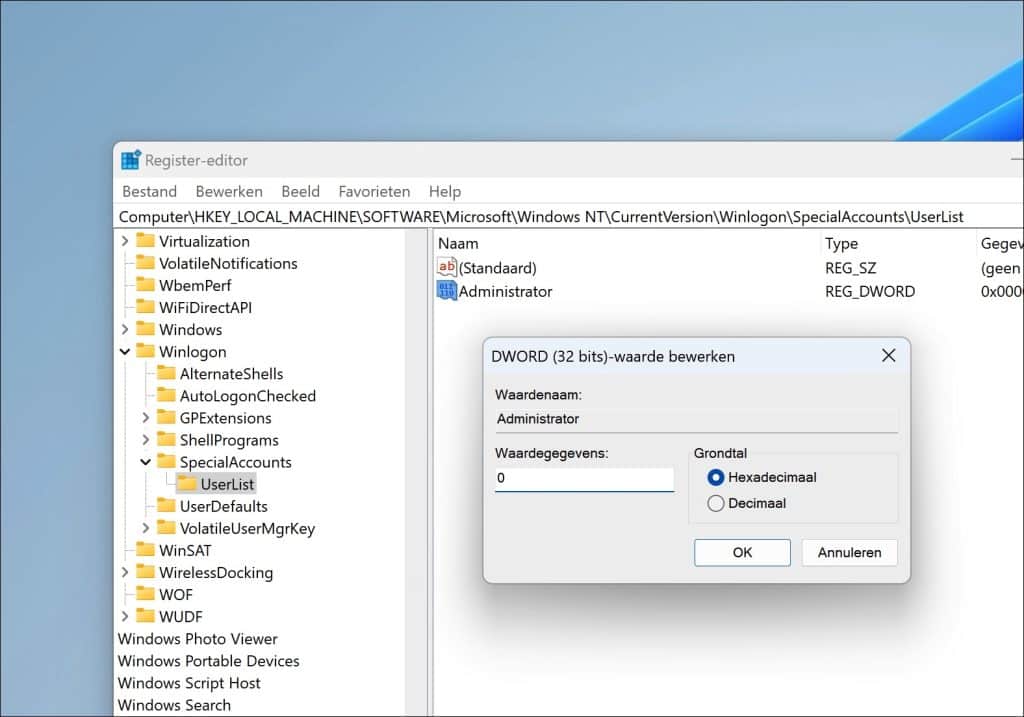
Maak nu een nieuwe DWORD (32-bit) waarde aan met de naam van het gebruikersaccount, onderstaand is een voorbeeld:
Administrator
- Dubbelklik op de waarde en stel in op 0 (nul) om het account te verbergen.
- Of op 1 (één) om het account zichtbaar te maken.
Herstart vervolgens uw computer.
Het gebruikersaccount is nu onzichtbaar of zichtbaar gemaakt op het aanmeldscherm.
Lees ook:
- Gebruikersaccount uitschakelen in Windows 11.
- Uitschakelen knop op aanmeldscherm verbergen in Windows 11
- Bericht instellen op het Windows aanmeldscherm.
- 4 manieren om te wisselen van gebruiker in Windows 11 of 10
Ik hoop u hiermee geholpen te hebben. Bedankt voor het lezen!
