
Wanneer u in Windows 11 bent ingelogd met een Microsoft-account, dan worden uw apps en voorkeuren gesynchroniseerd. Door deze gegevens te synchroniseren zorgt Windows 11 ervoor dat als u inlogt met uw Microsoft-account op een ander apparaat dat u beschikking heeft over uw apps en de instellingen voor deze apps.
Naast apps worden er ook instellingen gesynchroniseerd zoals:
- Toegankelijkheidsinstellingen.
- Accounts, Wifi-netwerken en wachtwoorden.
- Persoonlijke instellingen zoals achtergrond en thema(s).
- Taalvoorkeuren en woordenlijst.
- Overige Windows-instellingen.
In dit artikel leg ik u uit hoe u de synchronisatie van deze apps en instellingen kunt uitschakelen. Wanneer u bijvoorbeeld bezorgd bent over uw privacy, wilt u misschien de synchronisatie uitschakelen om te voorkomen dat uw persoonlijke instellingen en app-gegevens naar Microsoft-servers worden verzonden. Dit kan vooral belangrijk zijn als u gevoelige informatie op uw apparaat hebt die u niet wilt delen.
Door synchronisatie uit te schakelen, kunt u meer controle houden over de instellingen en apps op elk apparaat. Dit kan nuttig zijn als u verschillende instellingen of apps wilt gebruiken op verschillende apparaten zonder dat deze automatisch worden gesynchroniseerd.
Als u problemen ondervindt met uw apparaat die mogelijk verband houden met synchronisatie, zoals conflicten tussen apparaatinstellingen of problemen met de synchronisatie van specifieke gegevens, kan het tijdelijk uitschakelen van de synchronisatie helpen bij het identificeren en oplossen van het probleem. Wat de reden ook is, hierbij twee manieren om de synchronisatie uit te schakelen. De eerste is via de instellingen en de tweede via een wijziging in het Windows-register.
Apps en instellingen synchronisatie uitschakelen in Windows 11
Via instellingen
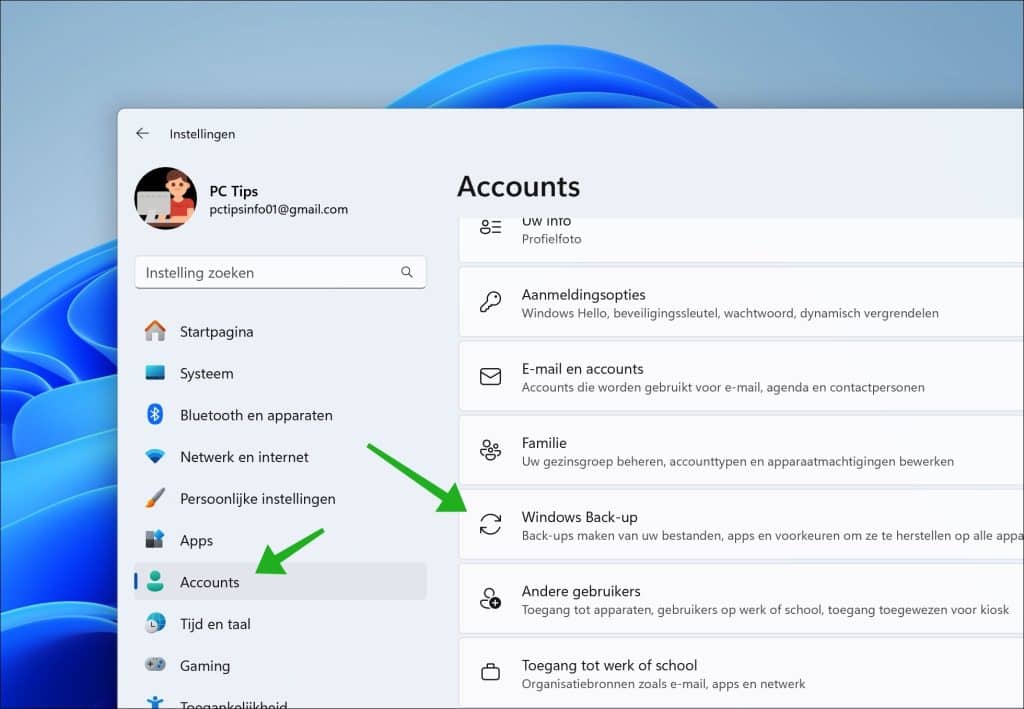
Om te beginnen opent u de instellingen. In de instellingen klikt u links in het menu op “Accounts” en vervolgens op “Windows Back-up”.
Om uw apps en voorkeuren synchronisatie uit te schakelen, wijzigt u “mijn apps onthouden” naar “uit”. Ditzelfde doet u voor “mijn voorkeuren onthouden” wijzig ook deze instelling naar “uit”.
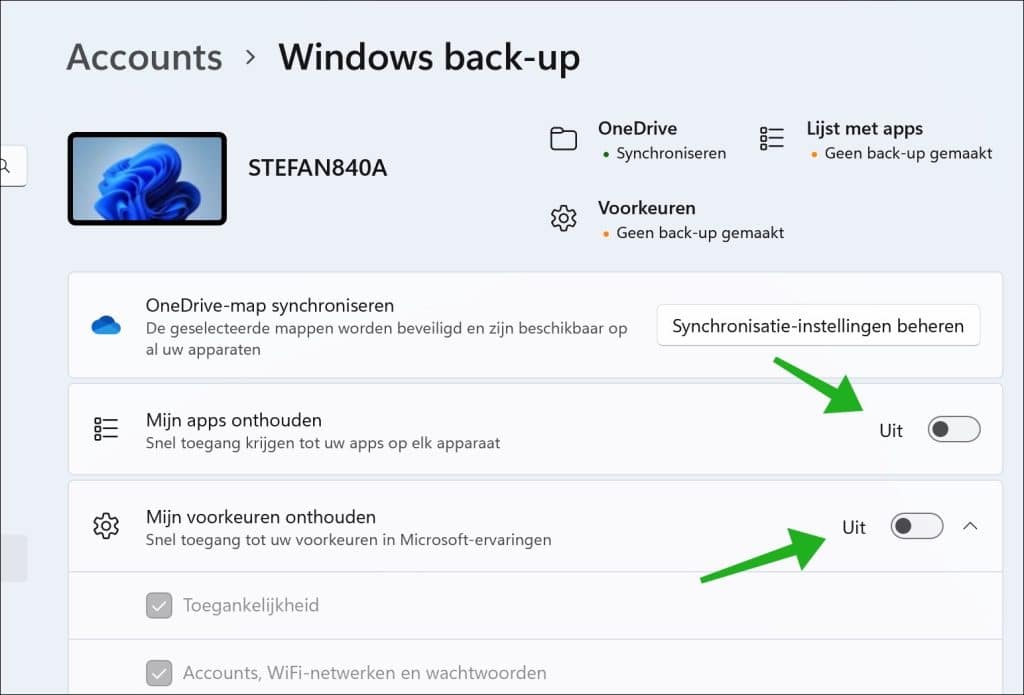
U heeft nu de Windows back-up apps en instellingen synchronisatie uitgeschakeld. De volgende keer als u zich opnieuw aanmeldt met uw Microsoft-account worden uw apps en voorkeuren niet naar het nieuwe apparaat gesynchroniseerd.
Via Windows-register
Mocht u dit nu in een script willen verwerken om maar een voorbeeld te noemen, dan kunt u de applicatie en voorkeuren synchronisatie ook uitschakelen via het Windows-register.
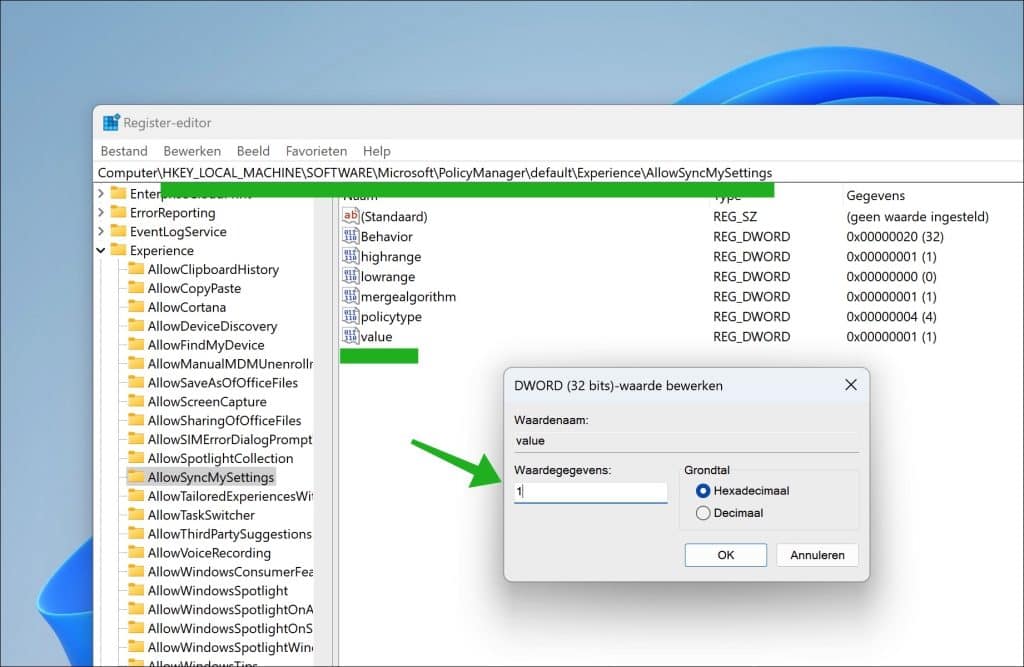
Open het Windows-register. Ga naar sleutel:
Computer\HKEY_LOCAL_MACHINE\SOFTWARE\Microsoft\PolicyManager\default\Experience\AllowSyncMySettings
Dubbelklik op de waarde genaamd:
value
en wijzig de waardegegevens naar “1” om de synchronisatie uit te schakelen of naar “0” om synchronisatie toe te staan.
Ik hoop u hiermee geholpen te hebben. Bedankt voor het lezen!
Gerelateerd:
- OneDrive synchronisatie uitschakelen.
- Synchronisatie instellingen en gegevens wijzigen in Google Chrome.
