

Beeldschermresolutie aanpassen in Windows 11 kan via de Instellingen app. De instellingen in Windows 11 bieden toegang tot verschillende instellingen voor het computer systeem.
Er zijn verschillende manieren om de schermresolutie voor een beeldscherm te wijzigen op een Windows 11 PC. De eerste manier is via de instellingen en de tweede manier is via een rechtermuisklik op het bureaublad.
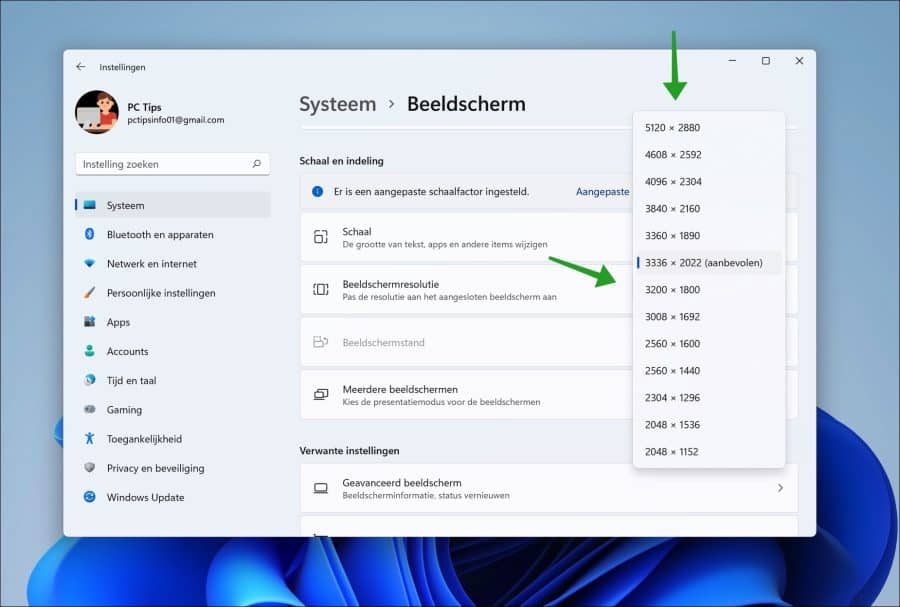
In de beeldschermresolutie instellingen kunt u zelf een resolutie kiezen of u kunt de aanbevolen optie selecteren. In de meeste gevallen is aanbevolen de beste resolutie om te kiezen. Echter, als een visuele beperking heeft of u heeft een tweede scherm aangesloten dan kan het wijzigen van de beeldschermresolutie helpen.
Beeldschermresolutie aanpassen in Windows 11
Beeldschermresolutie wijzigen via instellingen
De instellingen app in Windows 11 biedt computer gebruikers de mogelijkheid om wijzigingen door te voeren op het gehele systeem.
Klik met de rechtermuisknop op de Startknop. In het menu klik op Instellingen. Aan de linkerzijde klik eerst op Systeem en daarna op Beeldscherm.
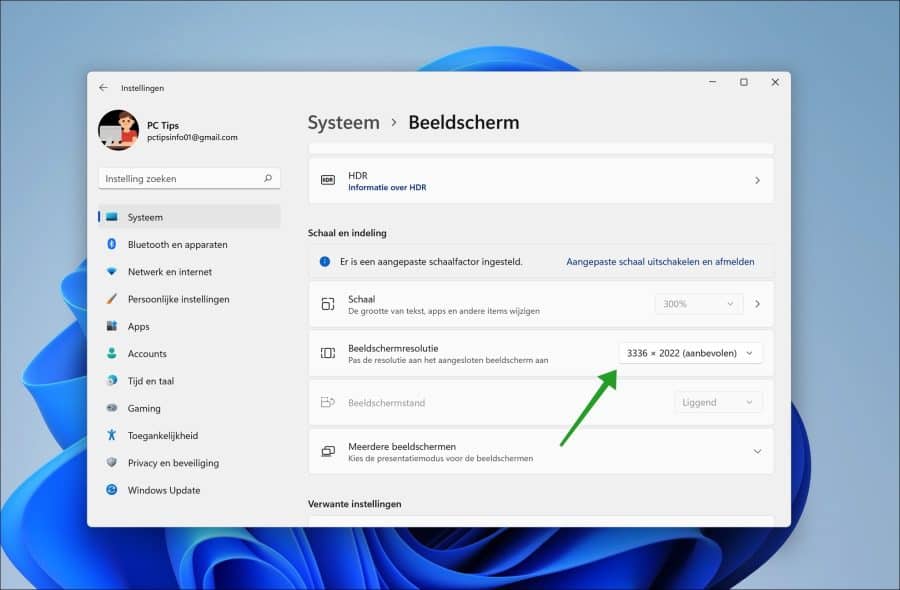
In de “Beeldschermresolutie” instelling, selecteert u de gewenste schermresolutie.
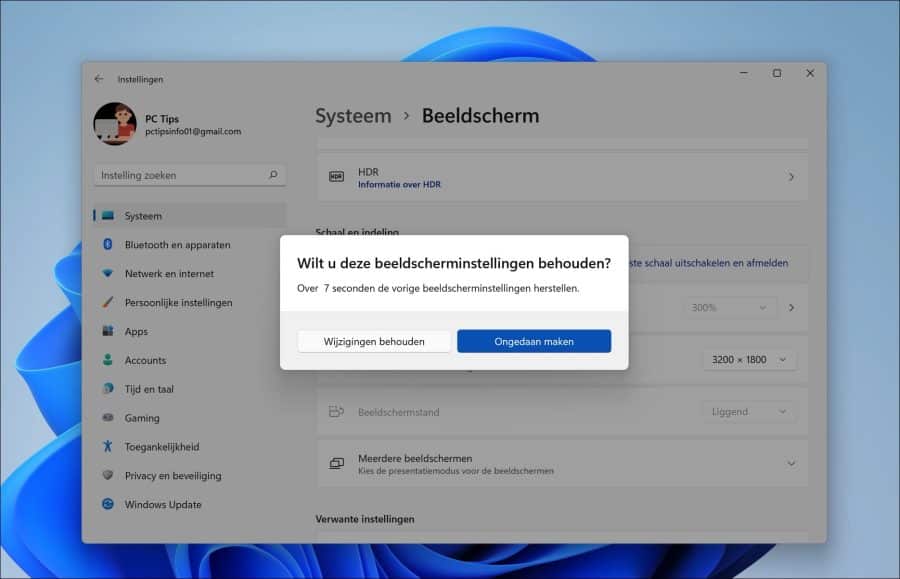
Na het wijzigen van de beeldschermresolutie krijgt u de vraag of u deze beeldscherminstellingen wilt behouden. U ziet direct of de gewenste resolutie is wat u verwacht. Als u de schermresolutie wilt behouden klikt u op “Wijzigingen behouden”. Als u de schermresolutie terug wilt zetten naar de vorige resolutie dan klikt u op “Ongedaan maken”.
De beeldschermresolutie is nu aangepast op uw Windows 11 PC.
Beeldschermresolutie wijzigen via rechtermuisklik op het bureaublad
Een snellere en makkelijkere manier om direct de beeldscherminstellingen te openen, is door met de rechtermuisklik op het bureaublad te klikken. U ziet in het menu “Beeldscherminstellingen”.
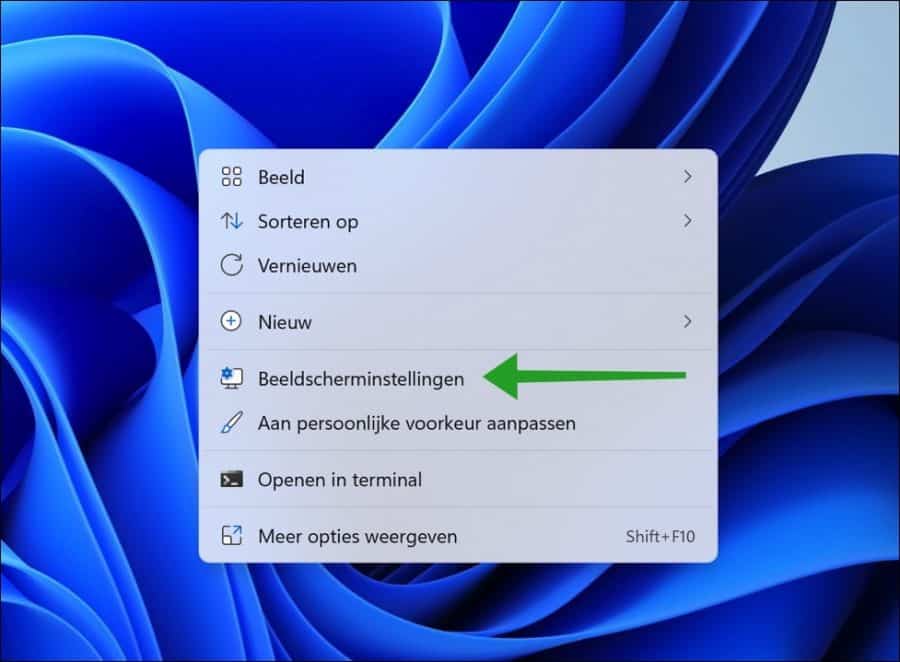
Klik erop om de beeldscherminstellingen te openen waarna u de beeldschermresolutie kunt aanpassen.
Ik hoop u hiermee geïnformeerd te hebben. Bedankt voor het lezen!
Lees ook:
- Beeldscherm schaal aanpassen in Windows 11.
- Beeldscherm projecteren in Windows 11.
- De taakbalk weergeven op alle aangesloten beeldschermen.
- Kies zelf wanneer Windows uw beeldscherm uitschakelt.
