

Als u meerdere beeldschermen gebruikt, of u gebruikt een hoge resolutie dan is het niet altijd makkelijk om de muis aanwijzer te identificeren.
Sommige apps kunnen de muis punt ook verbergen, denk hierbij aan online streaming video, of andere type apps die in volledig scherm werken. Als u dan teruggaat naar Windows 11 of 10 dan kunt u de cursor mogelijk niet meer direct vinden. Om dit probleem op te lossen heeft Microsoft in Windows een functie toegevoegd om de muis punt weer snel te identificeren.
Cursor van de muis kwijt? 2 tips om snel terug te vinden!
Er is in Windows 11 of 10 een standaardfunctie beschikbaar die de cursor direct aanwijst op het moment dat u de CTRL toets indrukt. Dit is hoe u deze functie kunt inschakelen.
Muis aanwijzer snel weergeven via muis eigenschappen
Klik met de rechtermuisknop op de Startknop. In het menu klik op “uitvoeren”. In het uitvoeren venster type: main.cpl.
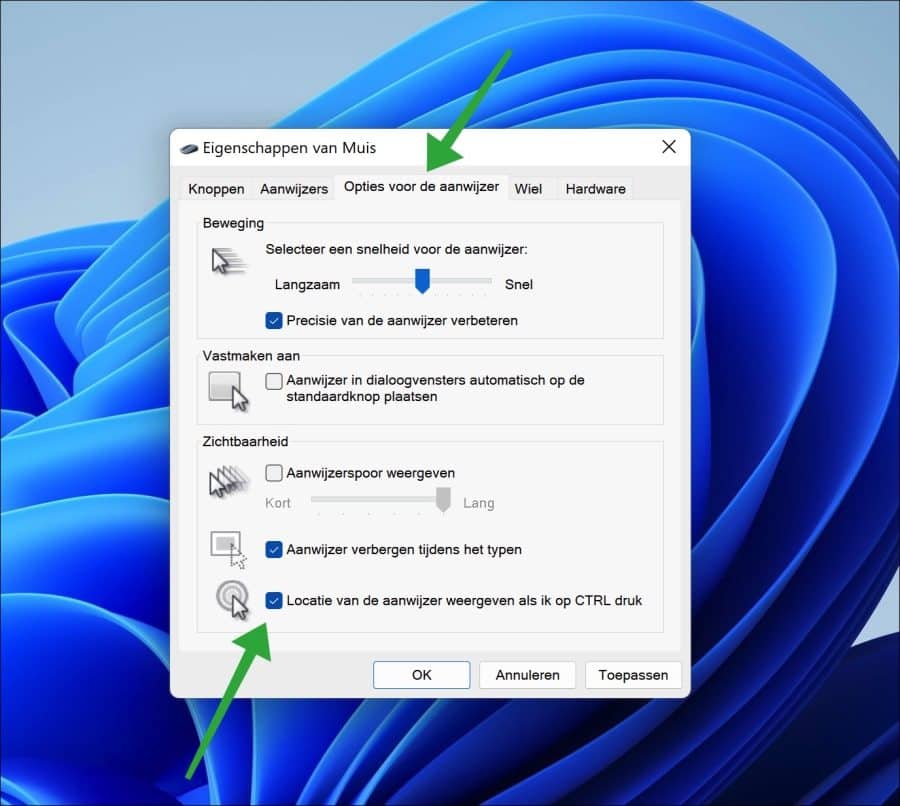
Klik vervolgens op tabblad “Opties voor de aanwijzer” en schakel de functie “locatie van de aanwijzer weergeven als ik op CTRL druk” in. Klik op toepassen en hierna op OK.
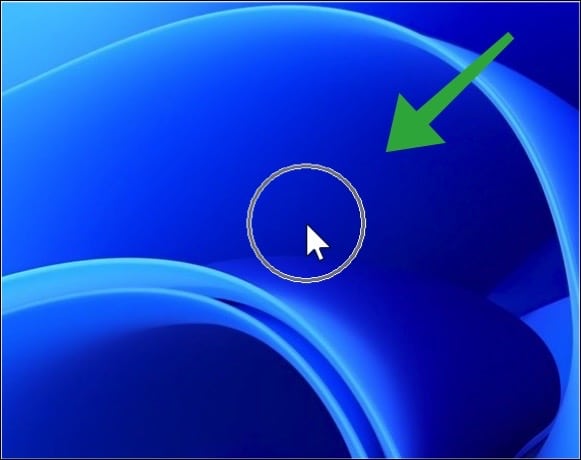
Als u nu op de CTRL knop drukt en u laat los dan ziet u een cirkeltje verschijnen om de muis aanwijzer. Hiermee kunt u de aanwijzer direct identificeren.
Muis aanwijzer snel weergeven via PowerToys
Er is nog een manier om de cursor snel weer te geven. Hiervoor is een app van derden nodig, genaamd “PowerToys”.
PowerToys is een verzameling gratis, open-source tools voor Windows 11 of 10, ontwikkeld door Microsoft, die de functionaliteit van Windows verbetert door verschillende functies en hulpprogramma’s toe te voegen. Zo is er ook een functie om de muisaanwijzer snel weer te geven door de muis te schudden of twee keer op de CTRL toets te drukken.
Download en installeer PowerToys
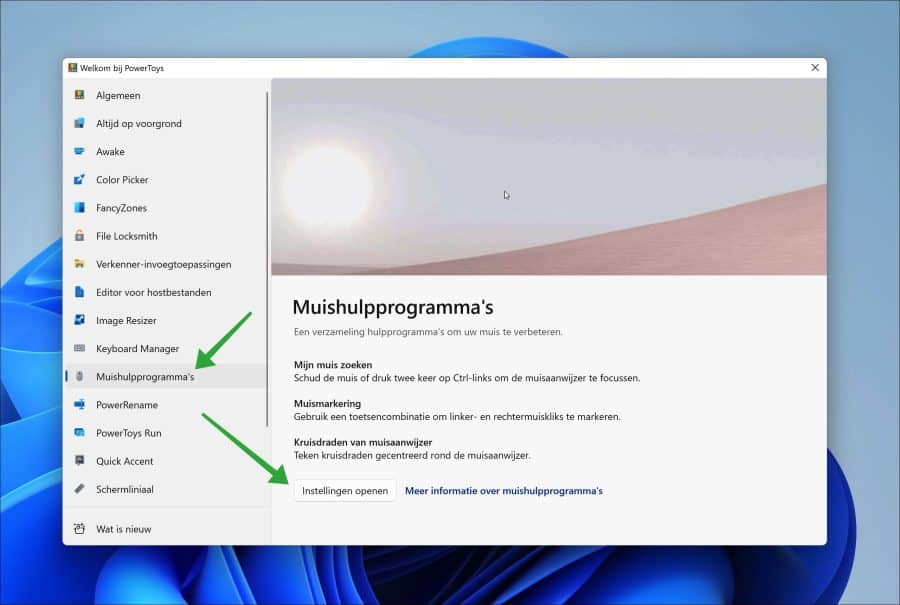
Klik links in het menu op “Muishulpprogramma’s” en vervolgens op de knop “Instellingen openen”.
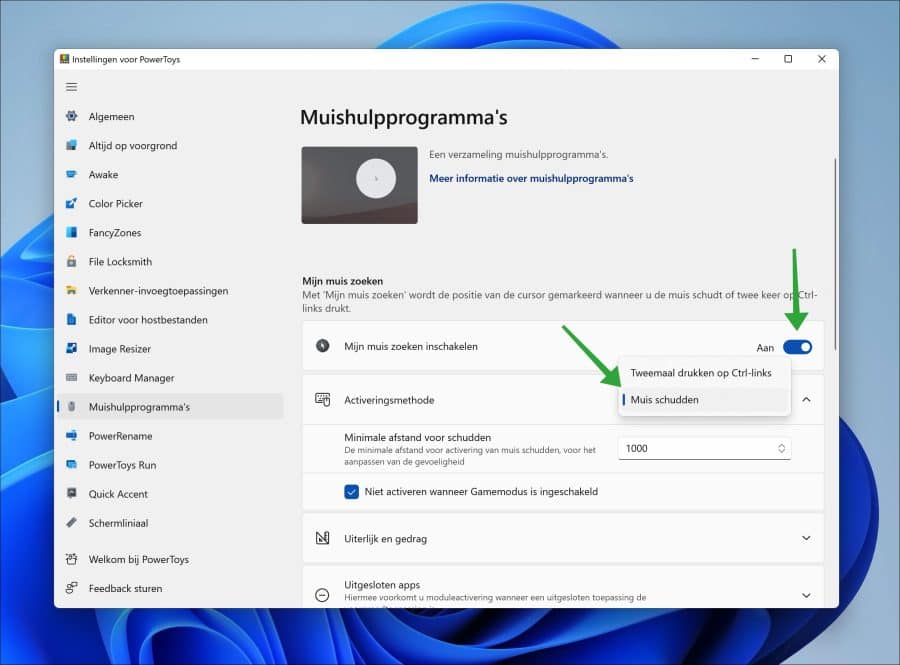
Zorg dat de functie “mijn muis zoeken inschakelen” is gewijzigd naar “aan” en wijzig vervolgens de activeringsmethode naar “tweemaal drukken op CTRL-links” of “Muis schudden”. Ik raad aan muis schudden in te stellen, dat is een stuk handiger.
Als u nu de muis schud dan ziet u direct waar de muis aanwijzer zich bevindt op uw beeld scherm.
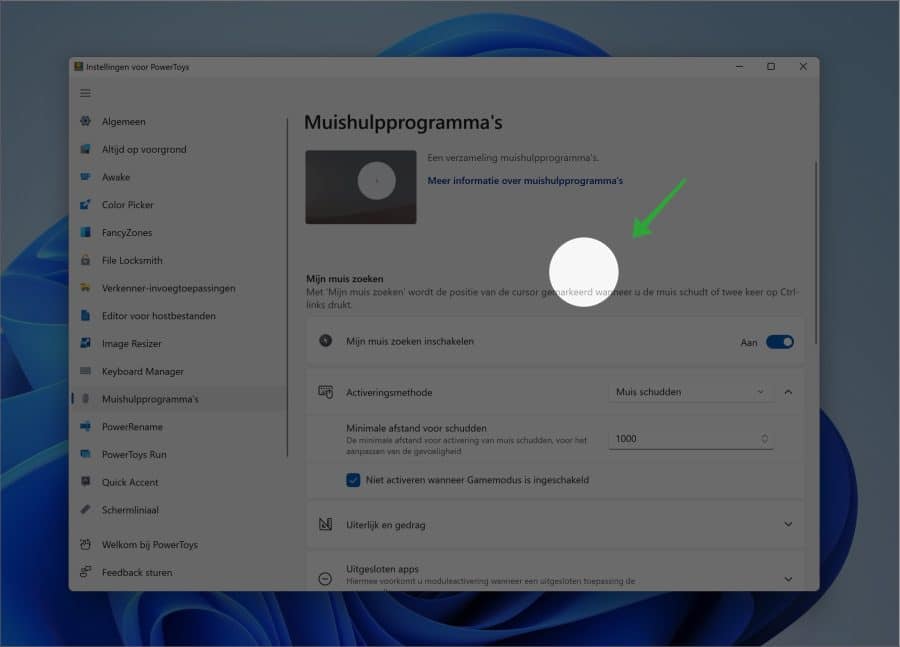
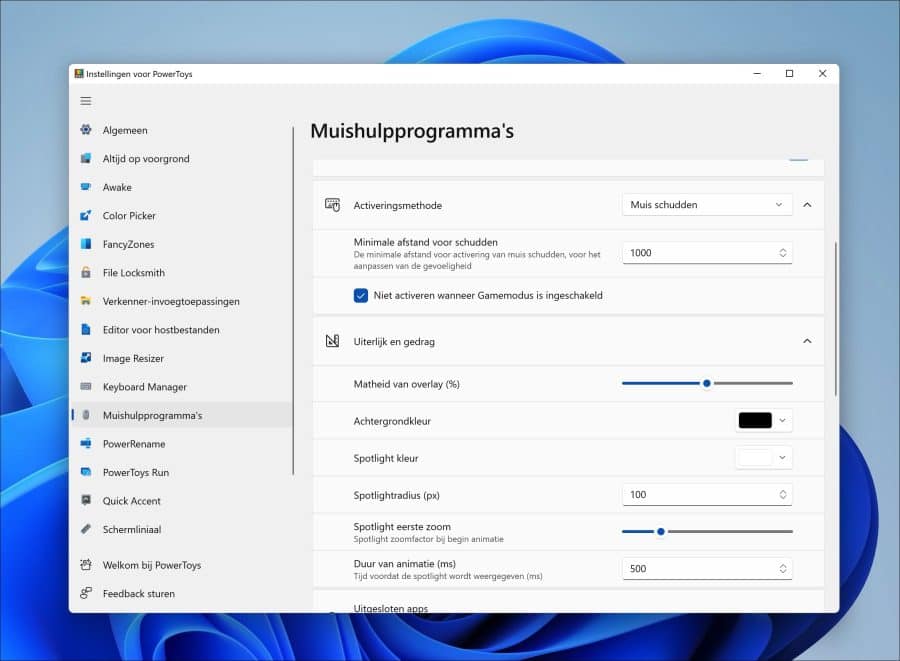
Eventueel kunt u het gedrag en het uiterlijk nog wijzigen. Ook is standaard de functie “niet activeren wanneer gamemodus is ingeschakeld” toegepast om te voorkomen dat de muis wordt weergeven bij het spelen van computerspellen.
Ik hoop u hiermee geholpen te hebben. Bedankt voor het lezen!
Lees meer:
- Linkshandige muis aanwijzer instellen in Windows 11/10
- Eenmalige muis klik inschakelen of uitschakelen in Windows 11/10
- Schaduw inschakelen voor muis cursor in Windows 11
- “Alles selecteren” toevoegen aan het rechtermuisklik menu
- Muisaanwijzer of cursor vergroten in Windows 10

2 cursors op scherm, 1 x dood langs de zijkant, 1 zeer slecht funcionerend
Hallo, ik raad u aan de pc te herstarten. Dit lost dit soort problemen meestal op.
Succes!