
Via Winget is het mogelijk om software te installeren. In dit artikel leest u hoe u via winget een internetbrowser naar keuze kunt installeren.
U vraagt zich misschien af waarom u een browser via winget zou willen installeren, er is immers een alternatief beschikbaar in de vorm van de Microsoft Edge browser. Maar wat als Microsoft Edge niet werkt, of als Microsoft Edge is verwijderd? Er is op dat moment geen internetbrowser geïnstalleerd waarmee u eventueel installatiebestanden mee kunt downloaden.
In dit geval is winget beschikbaar. Winget is een Windows Package Manager. Het biedt een opdrachtregelinterface waarmee u applicaties kunt zoeken, installeren, bijwerken en configureren. Op deze manier kunt u dus software installeren zonder een internetbrowser te gebruiken.
Een internetbrowser installeren via WinGet
Om te beginnen dient u te controleren of winget is geïnstalleerd. Als winget is geïnstalleerd, klikt u met de rechtermuisknop op de Startknop en klikt u op “Terminal (beheerder)” in het contextmenu.

Ik heb een lijst samengesteld met commando’s om een specifieke browser te installeren via winget. Elk commando kunt u afzonderlijk uitvoeren om de internetbrowser te installeren.
Google Chrome installeren via winget
winget install Google.Chrome
Firefox installeren via winget
winget install Mozilla.Firefox
Microsoft Edge installeren via winget
winget install Microsoft.Edge
Brave browser installeren via winget
winget install BraveSoftware.BraveBrowser
Vivaldi browser installeren via winget
winget install VivaldiTechnologies.Vivaldi
Opera browser installeren via winget
winget install Opera.Opera
TOR browser installeren via winget
winget install Torproject.Torbrowser
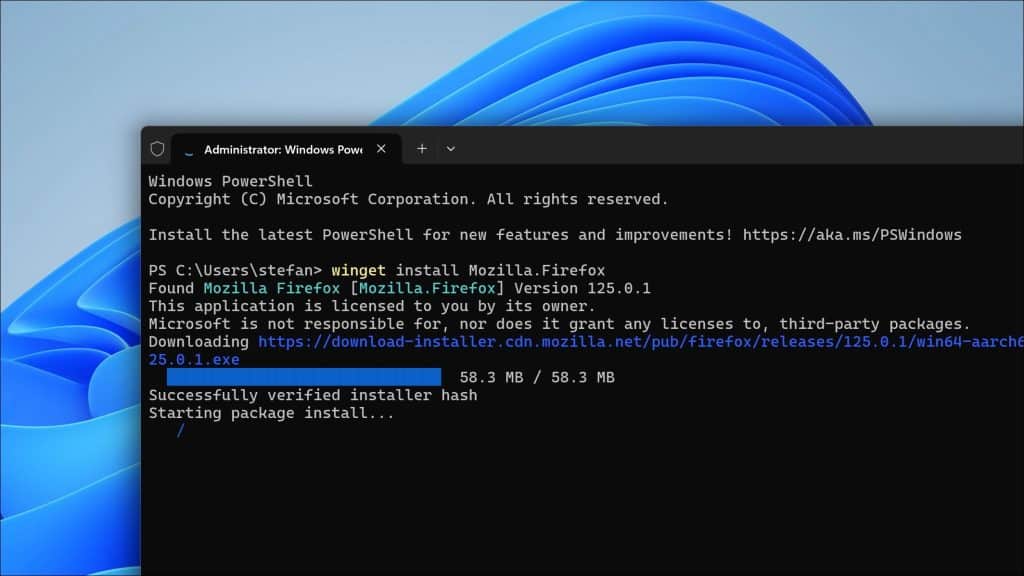
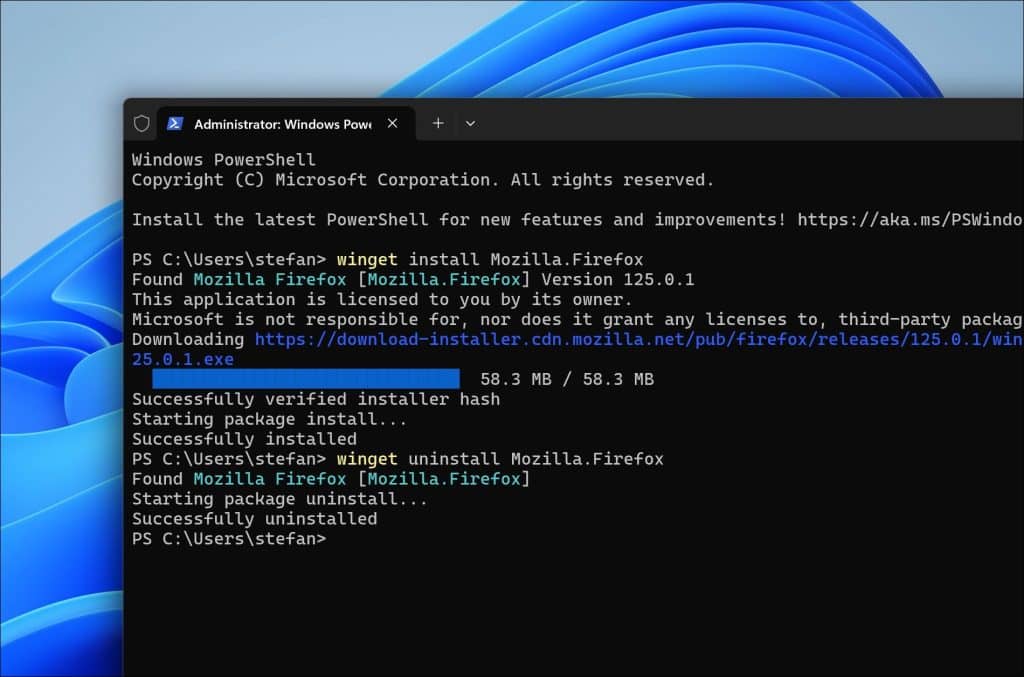
Om een internetbrowser eventueel te verwijderen vervangt u ‘install’ door ‘uninstall’, bijvoorbeeld:
Firefox verwijderen via winget
winget uninstall Mozilla.Firefox
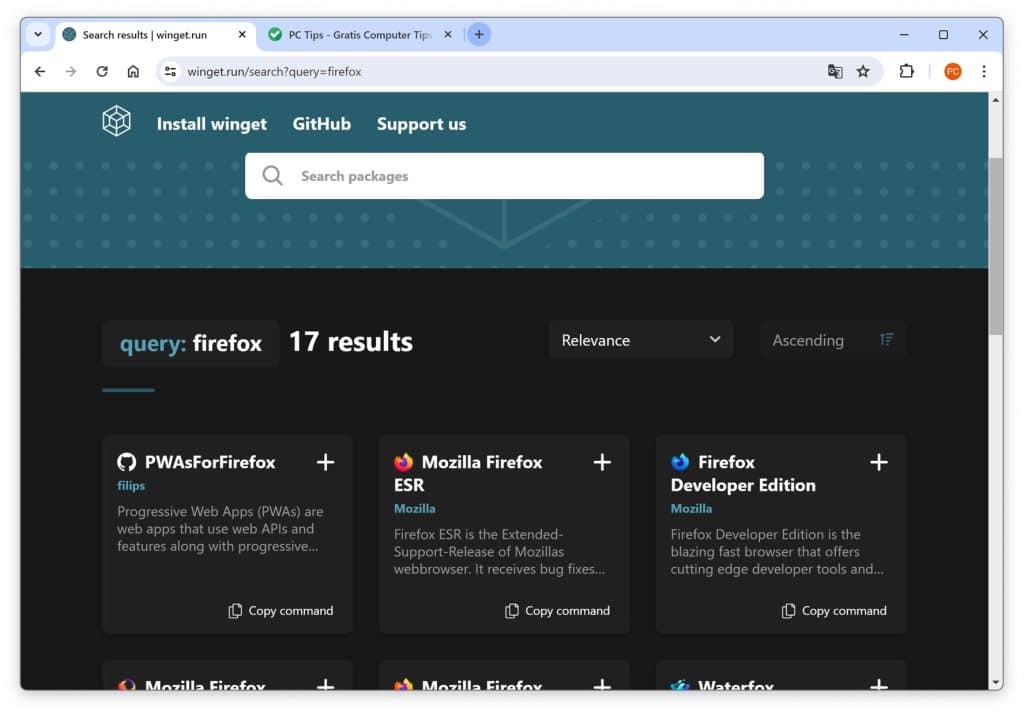
Op de volgende website: https://winget.run/, kunt u alle winget packages vinden die u kunt installeren. Hier staan nog meer specifieke internetbrowsers en varianten op internetbrowsers.
Ik hoop u hiermee geïnformeerd te hebben. Bedankt voor het lezen!
