

Efficientiemodus in Microsoft Edge helpt het energieverbruik te minimaliseren door computerbronnen te besparen. Voordelen kunnen variëren, afhankelijk van uw apparaat, toepassingen en individuele browsergewoonten. Uiteindelijk helpt efficiëntiemodus om de levensduur van de batterij in uw apparaat te verbeteren.
Als efficiëntiemodus is ingeschakeld worden achtergrond tabbladen na 5 minuten of minder inactiviteit in de slaapstand gezet als de slaapstand voor tabbladen is ingeschakeld. Ook video’s worden mogelijk minder vloeiend en animaties worden vertraagd wanneer u de browser even niet gebruikt.
Efficiëntiemodus is niet altijd actief. U dient efficiëntiemodus zelf in te schakelen. Als u deze functie heeft ingeschakeld kunt u nog kiezen wanneer efficiëntiemodus actief wordt. In dit artikel leest u hoe u efficiëntiemodus inschakelt en hoe het kunt configureren in de Microsoft Edge browser.
Efficiëntiemodus inschakelen in de Microsoft Edge browser
Open de Microsoft Edge browser. Klik op de drie horizontale puntjes in de rechterbovenhoek om het menu te openen. In het menu klik vervolgens op “Instellingen”.
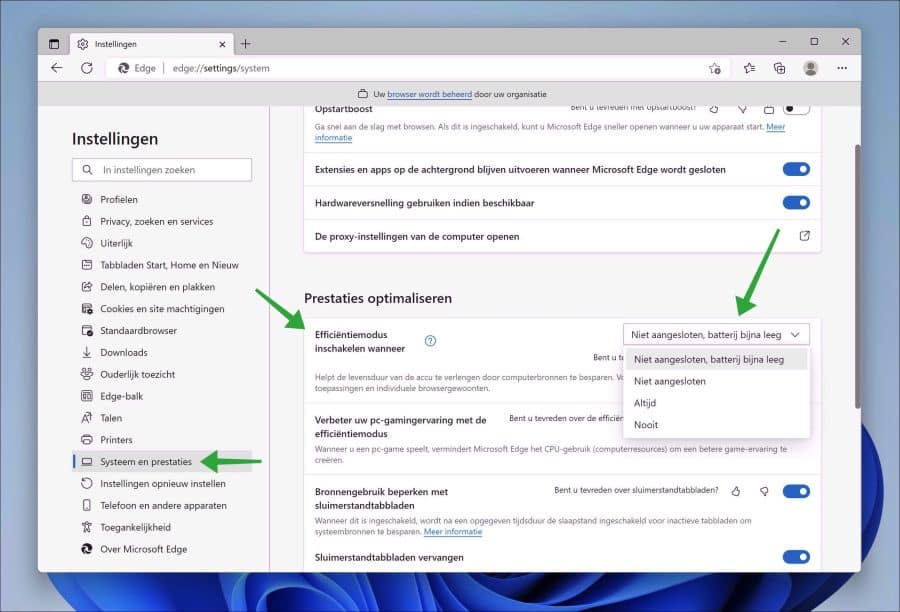
Efficiëntiemodus inschakelen
Hierna kunt u bepalen wanneer efficiëntiemodus actief wordt. Dit kunt u wijzigen door de functie “efficiëntiemodus inschakelen wanneer” te wijzigen naar de gewenste instelling.
- Niet aangesloten, batterij bijna leeg.
- Niet aangesloten.
- Altijd.
- Nooit.
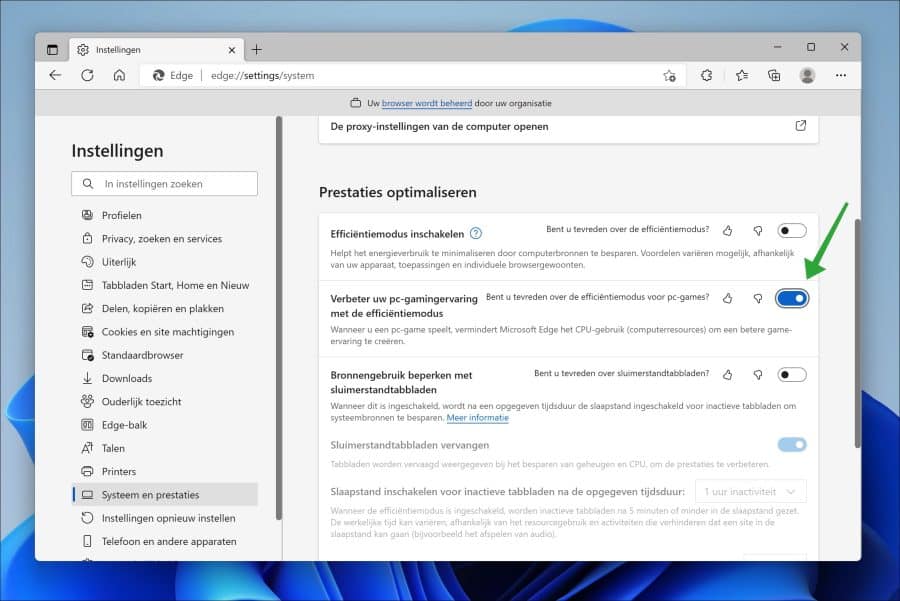
Verbeter uw PC gamingervaring met de efficiëntiemodus
Er zijn altijd processen gerelateerd aan Microsoft Edge actief. Als u een spel gaat spelen dan wordt dit door Windows herkend. Alle processen die actief zijn via Microsoft Edge worden beperkt als u deze functie inschakelt.
Bronnengebruik beperken met sluimerstandtabbladen
Als u sluimerstand tabbladen inschakelt in de Microsoft Edge browser, dan wordt na een ingestelde verstreken tijd een inactief tabblad in slaapstand gezet. Door het in slaapstand zetten van een tabblad bespaart de Microsoft Edge browser geheugen en CPU prestaties.
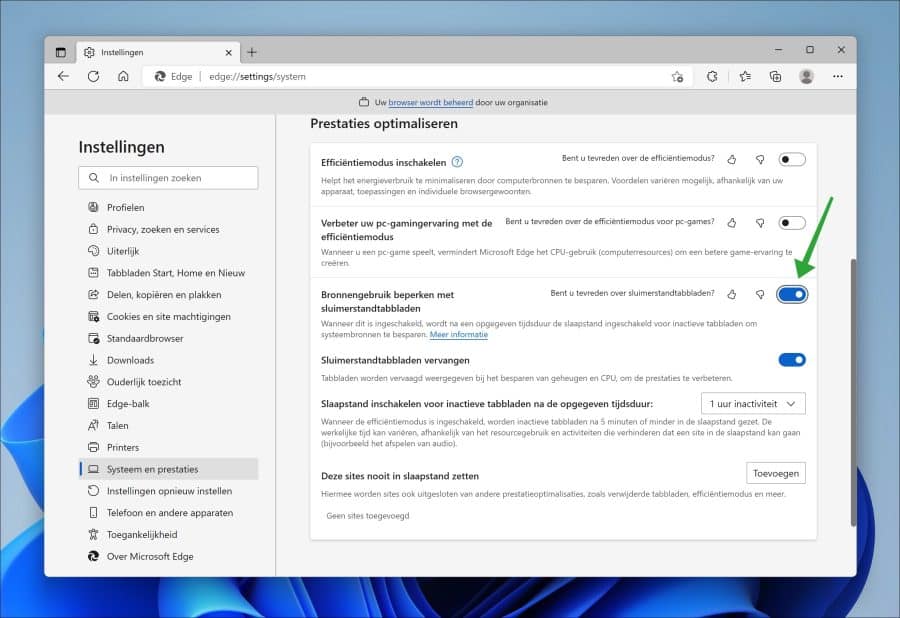
Als u sluimerstand tabbladen inschakelt dan wordt automatisch ook de functie “Sluimerstandtabbladen vervangen” ingeschakeld. Hierdoor wordt een inactief tabblad vervaagd weergegeven en worden systeemprocessen bespaard.
In de instelling “Slaapstand inschakelen voor inactieve tabbladen na de opgegeven tijdsduur” kunt u aangeven na hoeveel tijd een inactief tabblad in de slaapstand moet worden geplaatst. Eventueel kunt u nog aangeven welke sites nooit in slaapstand gezet moeten worden. Enkele voorbeeld hiervoor zijn websites met dynamische inhoud die zichzelf op de achtergrond moeten bijwerken. Dit werkt niet meer als een tabblad in sluimerstand is gezet.
Ik hoop u hiermee geïnformeerd te hebben. Bedankt voor het lezen!
Lees ook: Efficiëntiemodus inschakelen of uitschakelen in Windows 11

Hoi Stefan,
tikfout door de vertalers van Edge? :
Bij het onderdeel/functie/switch “Sluimerstandtabbladen vervangen”? Moet waarschijnlijk “Sluimerstandtabbladen vervagen” zijn?
En ik eerst maar denken wat deze functie kon zijn, ipv de toelichting lezen. Hoe zou een tabblad kunnen worden vervangen om de pc prestaties te verbeteren? %-) Kostte mij tijd, maar jou waarschijnlijk nu ook. Software is niet altijd gebouwd om het mensen makkelijker te maken. Of helaas een uitkomst van het snel bouwen/developpen, zonder een goede vorm van kwaliteits testen. Testen door het voetvolk gebruikers en kijken of die een feedback geven en dan maar als gebruiker afwachten of de almachtige developer dit verbetert. Al gelang waar de developer over gaat, aangezien de software uit een uitgebreide spinneweb van verschillende stukjes software bestaat. Er gaat een blaadje mis, wat een hele tak onderuit haalt. Enfin, weer even mijn bloat over hedendaagse software/updates kwijt geraakt… thanks.
Groetjes EG.
Hoi, duidelijk een typfout door Microsoft, inderdaad. Goed opgemerkt 🙂
Check en thanks!