

In dit artikel leest u hoe u een lokale back-up kunt maken van Windows 11 op verschillende manieren.
Een lokale back-up houdt in dat u een back-up maakt op een lokale locatie, bijvoorbeeld een andere schijf dan de C schijf of op externe media zoals een externe schijf of USB-opslag.
Sommige mensen willen namelijk meer controle over hun back-ups. Door een back-up op te slaan in de ‘Cloud’ bij een extern bedrijf zitten risico’s zoals privacy en bij veel data ook een kostenplaatje.
Wanneer u dus meer controle wilt, zonder het internet, dan kunt u een lokale back-up maken. Daar zijn verschillende manieren voor, deze licht ik toe in dit artikel.
Lokale back-up maken in Windows 11
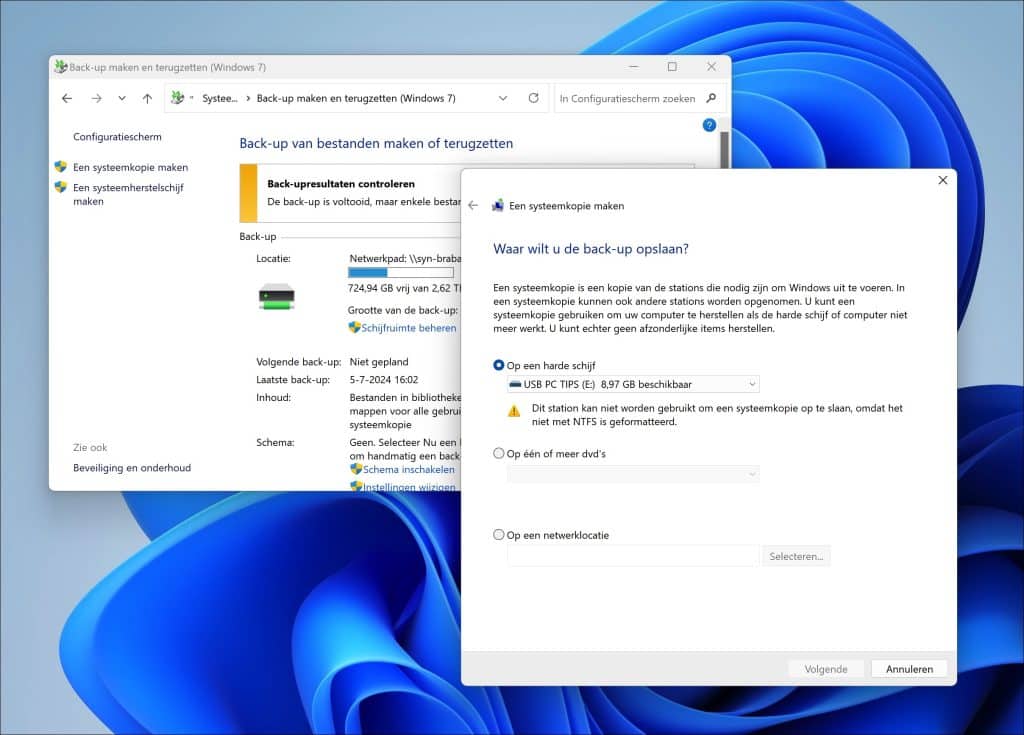
via Systeemkopie
Een systeemkopie in Windows is een exacte kopie van een hele schijf of partitie, inclusief het besturingssysteem, geïnstalleerde programma’s, systeembestanden en persoonlijke bestanden.
Het wordt vaak gebruikt als een back-up om een computer volledig te herstellen in geval van ernstige problemen, zoals hardwarestoringen, virussen, of andere softwareproblemen. U kunt er een lokale systeemkopie mee maken.
- Open het Configuratiescherm.
- Kies ‘Systeem en beveiliging’ > ‘Back-up maken en terugzetten (Windows 7)’
- Klik aan de linkerkant op ‘Een systeemkopie maken’.
- Kies een opslaglocatie:
- Een externe harde schijf.
- Een netwerklocatie.
- Een andere interne schijf (niet aanbevolen, want bij schijffouten gaat de back-up verloren).
- Selecteer welke schijven u wilt opnemen in de systeemkopie (meestal de systeemschijf, C:).
- Klik op ‘Volgende’ en vervolgens op ‘Back-up starten’.
Via Bestandsgeschiedenis back-up
Let op: Bestandsgeschiedenis back-ups werken niet op ARM gebaseerde Windows-versies zoals Windows 11 ARM.
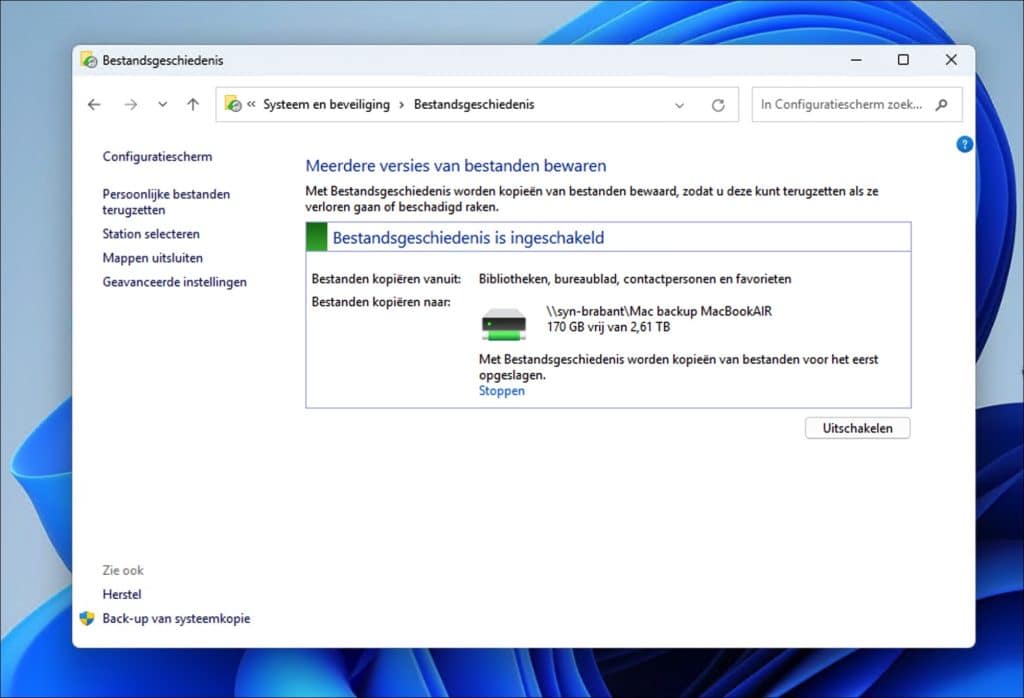
Een bestandsgeschiedenis back-up is een simpele manier om een back-up te maken van uw persoonlijke bestanden (zoals documenten, afbeeldingen en video’s) naar een externe schijf of netwerklocatie.
Bestandsgeschiedenis maakt periodiek back-ups van bestanden in bepaalde mappen, zodat u eerdere versies kunt herstellen als uw persoonlijke-bestanden kwijtraakt of wijzigt.
- Open het Configuratiescherm.
- Ga naar ‘Systeem en beveiliging’ > ‘Bestandsgeschiedenis gebruiken om back-ups van uw bestanden te maken’.
- Klik op ‘Inschakelen’ als bestandsgeschiedenis nog niet is ingeschakeld.
- Als er nog geen opslaglocatie is ingesteld, vraagt Windows u om een station te kiezen.
- Selecteer uw externe schijf of netwerkstation.
- Klik op ‘OK’ om de configuratie af te ronden.
- Klik aan de linkerkant op ‘Mappen uitsluiten’ om mappen uit te sluiten die u niet wilt opnemen in de back-up.
- De standaardmappen die worden geback-upt, zijn mappen in het gebruikersprofiel, zoals Documenten, Muziek, Afbeeldingen, Video’s, en Bureaublad.
- Wilt u extra mappen toevoegen? Kopieer die mappen naar de bibliotheken (zoals Documenten of Afbeeldingen), zodat bestandsgeschiedenis ze automatisch opneemt.
Ik hoop dat het hiermee is gelukt om een lokale back-up te maken van Windows 11.
Lees verder:
Bedankt voor het lezen!

❤️ Help mee en deel
Voordat u verdergaat, wil ik u vragen of u zou willen overwegen mijn werk te steunen.In tegenstelling tot veel grote websites is er op PC Tips geen betaalmuur die lezers blokkeert, maar daardoor is uw steun des te belangrijker. Als u onafhankelijke initiatieven zoals deze waardeert, overweeg dan alstublieft om mij te steunen, zodat ik kan blijven doen wat ik met plezier doe. Deel mijn website PC Tips op andere websites, social media of binnen uw eigen netwerk.
🙂 Overzicht met computertips
Bekijk ook mijn uitgebreide overzicht met praktische computertips, overzichtelijk gesorteerd per categorie.