

Als u de breedte, hoogte of bepaalde afstand wilt meten tussen onderdelen op uw beeldscherm, dan is Schermliniaal van PowerToys een handige tool.
Via Schermliniaal kunt u de afstand meten tussen verschillende onderdelen op uw beeldscherm. Het is een virtueel liniaal waarmee u de breedte, hoogte en afstand kunt opmeten in verschillende eenheden zoals pixels, centimeters, inches of millimeters.
U kunt bijvoorbeeld controleren hoeveel pixels er tussen twee knoppen staan, hoe breed een afbeelding is of hoeveel ruimte er tussen vensters en andere onderdelen zit.
Bijvoorbeeld als u:
- De breedte of hoogte van een afbeelding wil weten.
- De afstand moet opgemeten worden tussen bijvoorbeeld twee knoppen.
- Ruimte wil weten tussen tekst en afbeelding.
- Grootte van een pictogram of logo wil bepalen.
- Een schermafbeelding gaat maken.
Deze tool is dus vooral handig als u websites maakt, afbeeldingen ontwerpt of voor ontwikkelaars die met regelmaat iets moeten opmeten.
Pixels meten met PowerToys Schermliniaal
PowerToys installeren
Om te beginnen dient u PowerToys te installeren.
Open hiervoor de Microsoft Store en zoek op: PowerToys. U kunt de app vervolgens gratis downloaden en installeren.

Houd er rekening mee dat PowerToys actief moet zijn om Schermliniaal te kunnen gebruiken.
Schermliniaal inschakelen
Om de schermliniaal te gebruiken, dient u deze eerst in te schakelen.
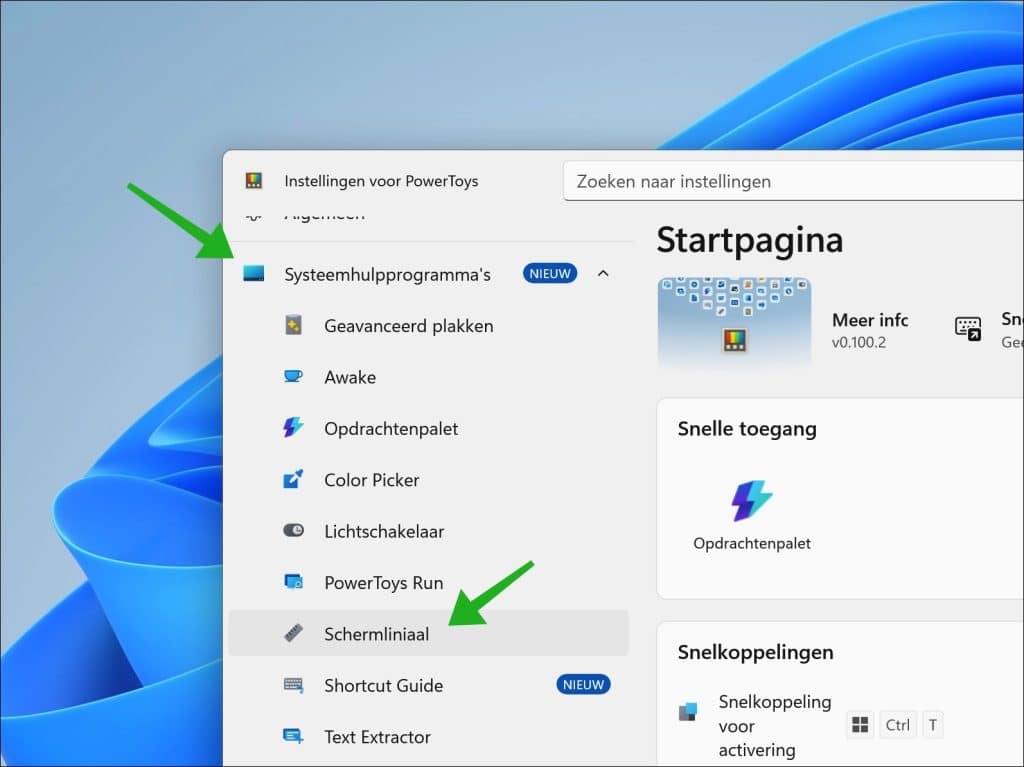
Open hiervoor PowerToys en klik op Systeemhulpprogramma’s.
Vervolgens klikt u op Schermliniaal.
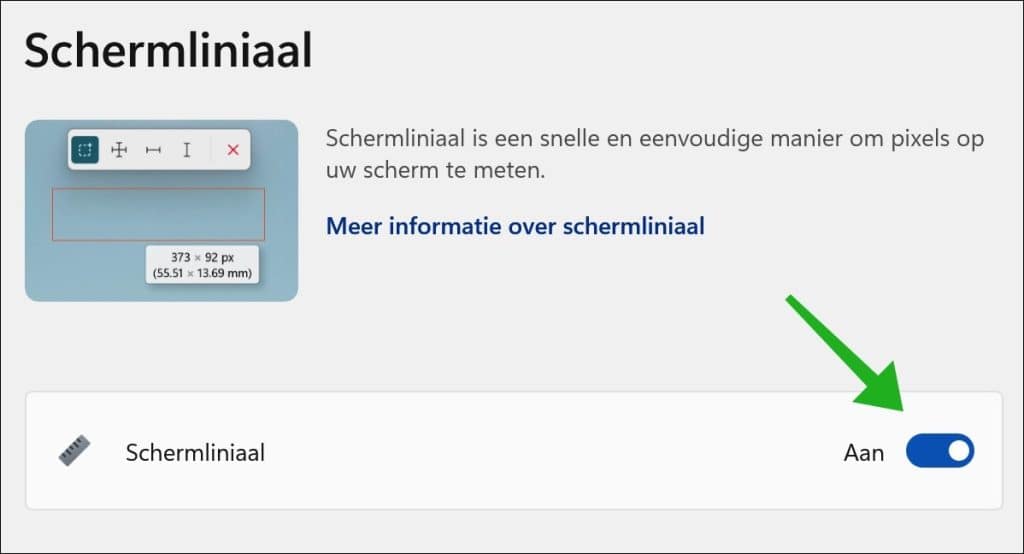
Wijzig de schakelaar naar ‘Aan’ om de schermliniaal te kunnen gebruiken.
Sneltoets om schermliniaal te openen
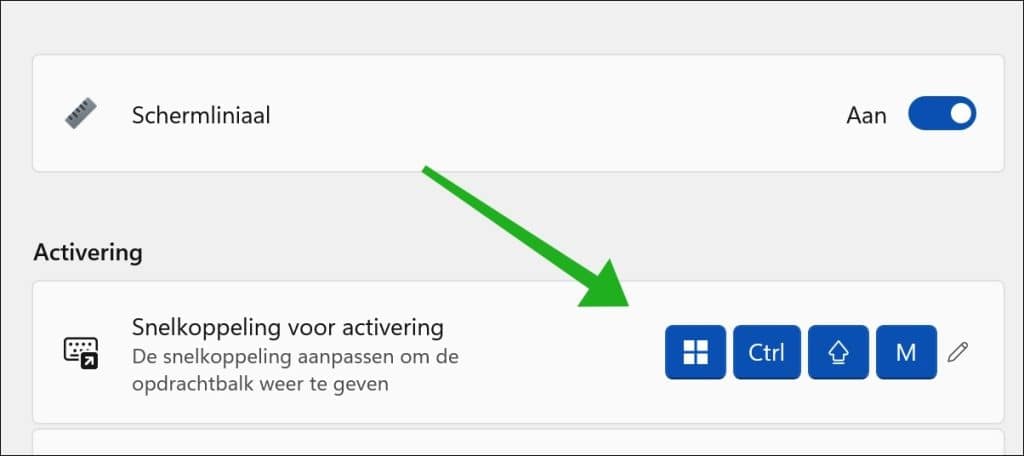
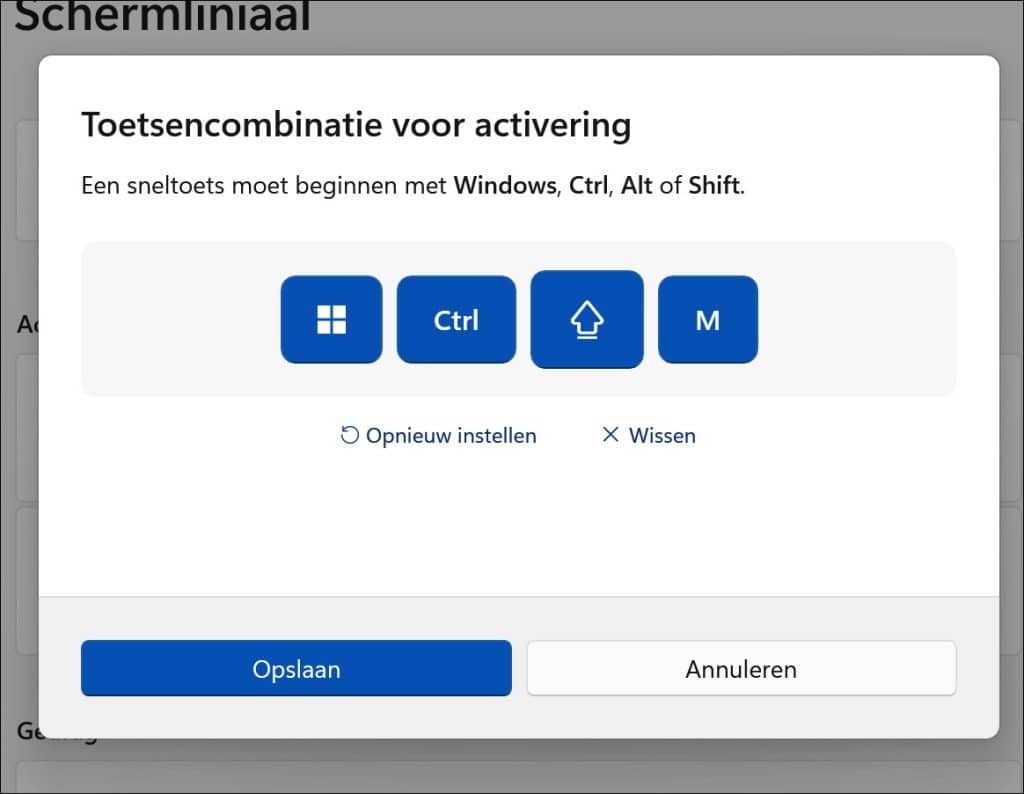
Nadat u de schermliniaal heeft ingeschakeld, kunt u een meting starten via de volgende sneltoets.
Windows + CTRL + SHIFT + M
Dit is de standaardsneltoets om direct te kunnen starten met meten.
Opties om te meten
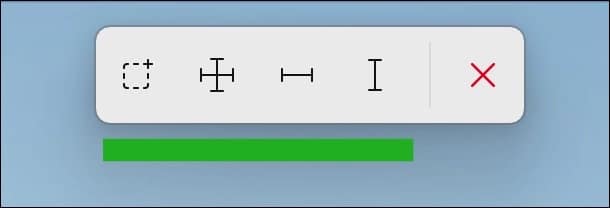
Als u de schermliniaal via de bovenstaande sneltoets heeft geopend, dan ziet u bovenaan de opties om te meten verschijnen in een zwevend balkje.
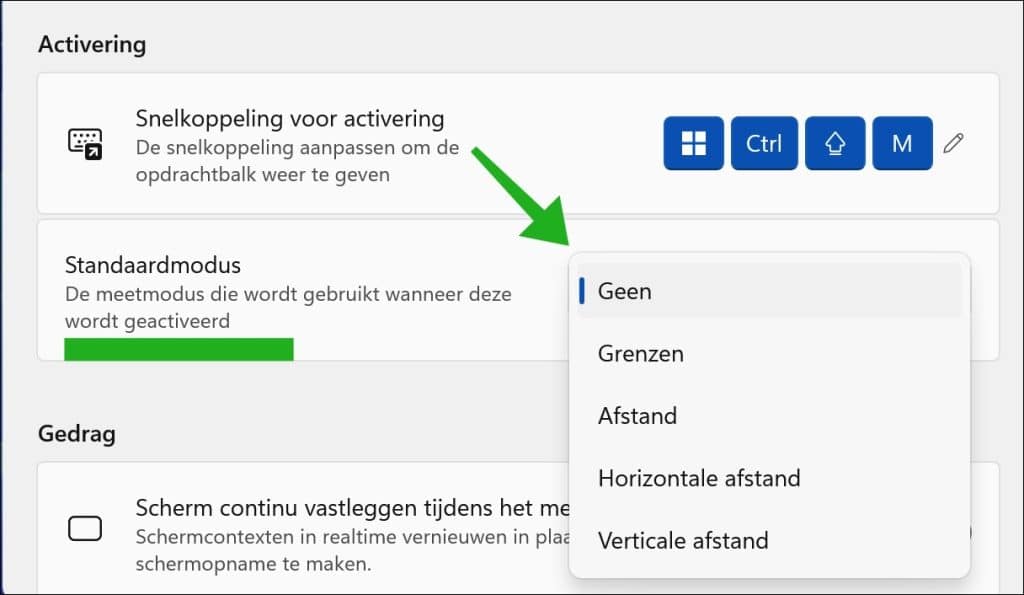
U kunt de volgende meetopties gebruiken:
- Grenzen. Hiermee kunt u zelf de grenzen bepalen door een raster te maken op uw beeldscherm.
- Afstand. Hiermee meet u zowel de horizontale als de verticale stand tussen twee onderdelen op uw beeldscherm.
- Horizontale afstand. Hiermee kunt u de horizontale afstand tussen twee onderdelen op uw beeldscherm opmeten.
- Verticale afstand. Hiermee bepaalt u de verticale afstand tussen twee onderdelen op uw beeldscherm.
Schermliniaal instellingen
Als u de Schermliniaal gebruikt, dan kunt u de instellingen aanpassen via de PowerToys-app.
Zo kunt u de sneltoets wijzigen waarmee u het Schermliniaal opent.
Daarnaast kunt u de standaardmodus wijzigen. Dit is de meetmodus die standaard wordt geselecteerd wanneer u de Schermliniaal opent.
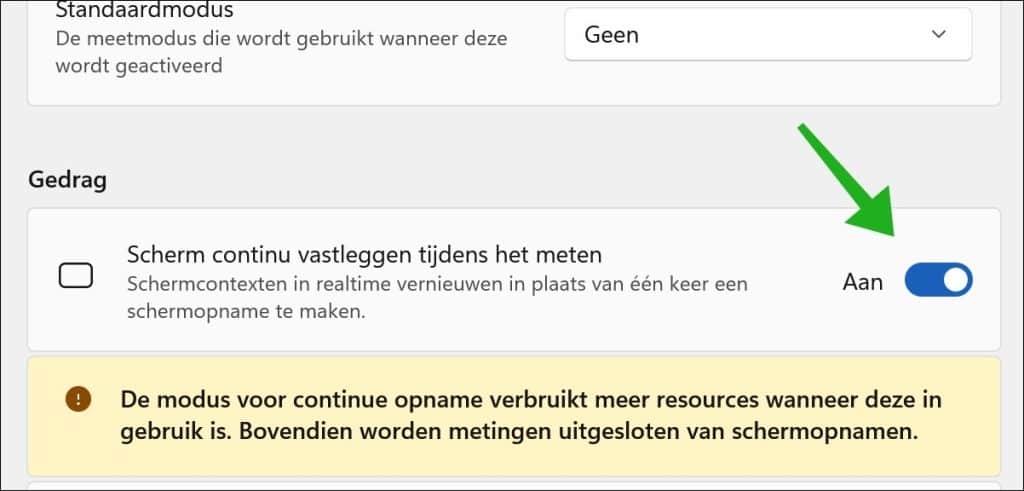
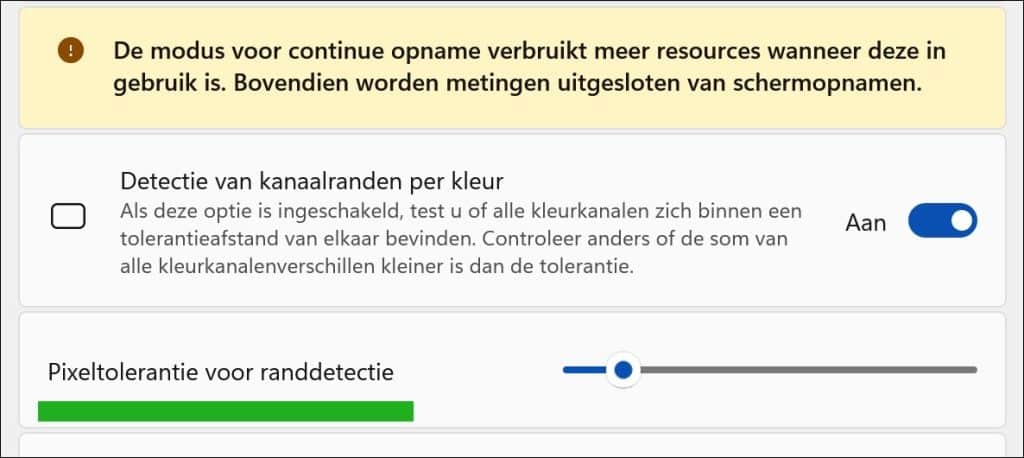
In de gedragsinstellingen kunt u ervoor kiezen om het beeldscherm continu vast te leggen tijdens het meten. Hierdoor wordt het beeld op de achtergrond voortdurend vernieuwd.
U kunt ook Detectie van kanaalranden per kleur inschakelen. Als deze instelling is ingeschakeld, controleert de Schermliniaal de rode, groene en blauwe kleurkanalen afzonderlijk bij het zoeken naar randen. Hierdoor kunnen randen tussen kleuren nauwkeuriger worden gedetecteerd.
Als deze instelling is uitgeschakeld, worden de verschillen tussen alle kleurkanalen bij elkaar opgeteld en vergeleken met de ingestelde tolerantie.
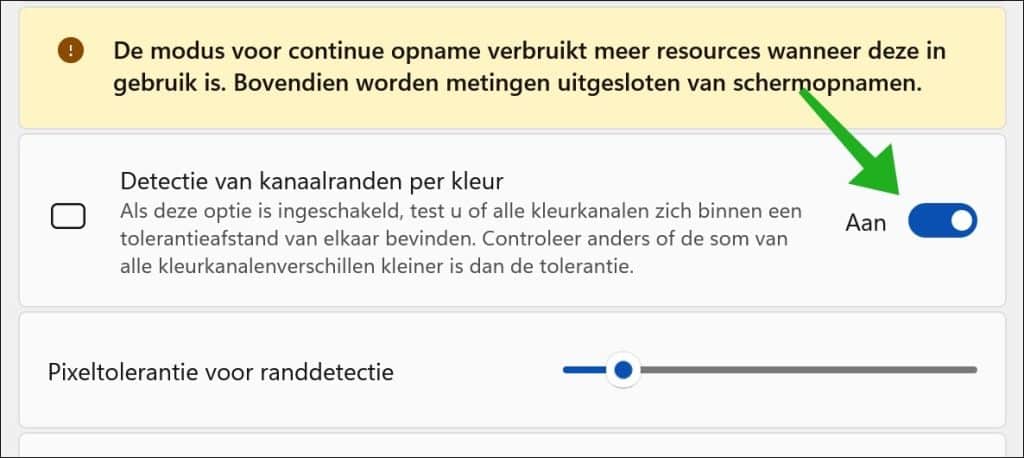
Met Pixeltolerantie voor randdetectie bepaalt u hoe gevoelig de Schermliniaal reageert op kleurverschillen tussen pixels. Een lagere tolerantie zorgt ervoor dat kleine kleurverschillen sneller dan een rand worden gezien. Bij een hogere tolerantie moet het kleurverschil groter zijn voordat een rand wordt gedetecteerd.
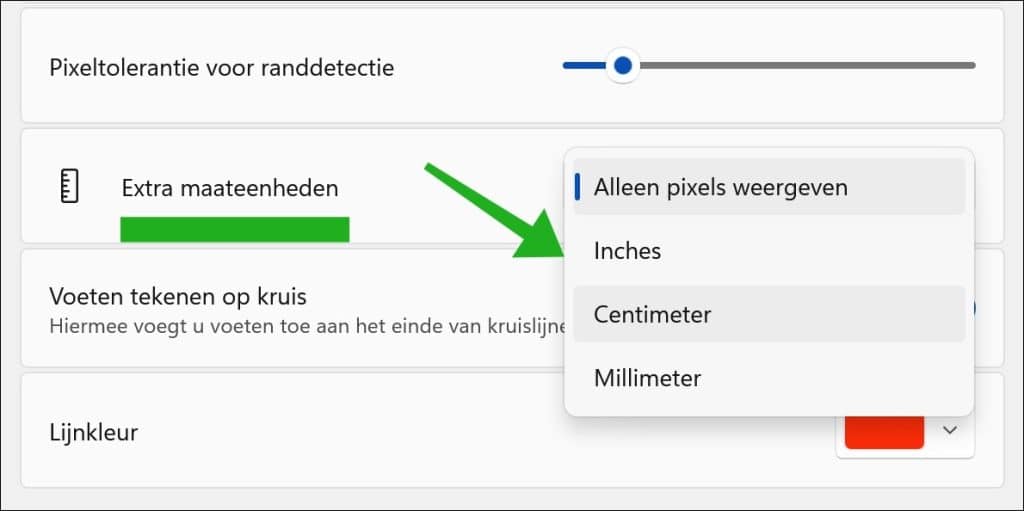
Via Extra maateenheden kunt u een aanvullende maateenheid selecteren. In dit voorbeeld is centimeter ingesteld. Hierdoor kunt u metingen niet alleen in pixels, maar ook in centimeters laten weergeven.
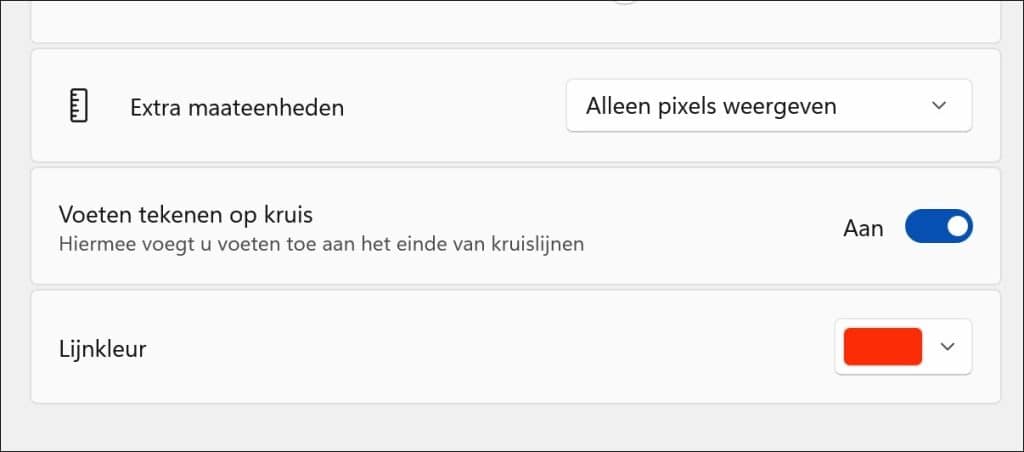
De instelling Voeten tekenen op kruis voegt kleine dwarslijnen toe aan de uiteinden van de kruislijnen. Hierdoor zijn de begin- en eindpunten van een meting duidelijker zichtbaar.
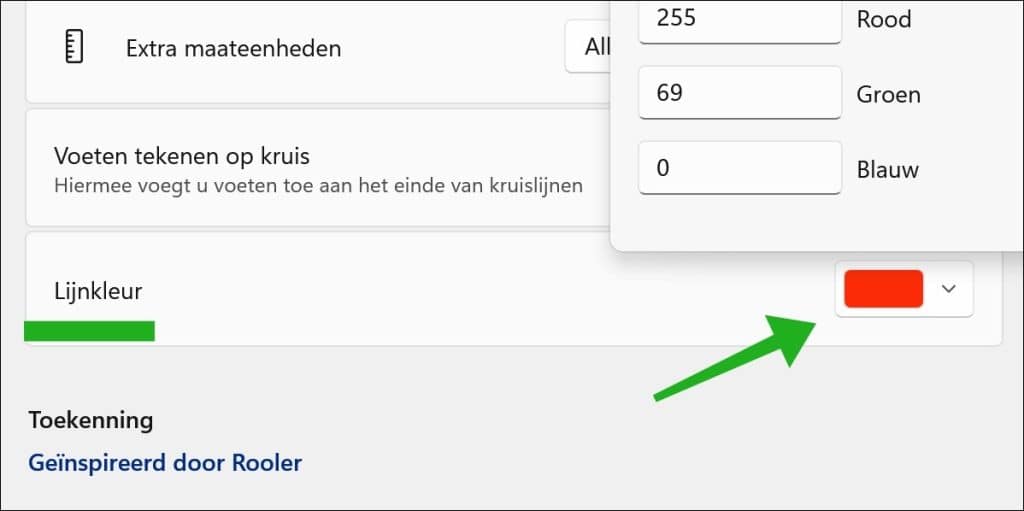
Ten slotte kunt u bij Lijnkleur de kleur van de meetlijnen aanpassen. Kies een kleur die goed zichtbaar is tegen de achtergrond waarop u wilt meten. In dit voorbeeld is een oranje lijnkleur geselecteerd.
Lees wat u nog meer kunt met PowerToys:
- Direct naar een registersleutel springen met RegJump in PowerToys.
- Eigen bestanden en mappen sjablonen maken met PowerToys New+
- Tekst kopiëren uit een afbeelding via PowerToys.
Ik hoop u hiermee geholpen te hebben. Bedankt voor het lezen!
