

Als u regelmatig werkt met dezelfde bestanden of mappen, dan kunt u met PowerToys New+ dit bestand of deze map instellen als sjabloon.
Met New+ voegt u eigen bestanden en mappen toe aan het rechtermuisknopmenu van Windows 11. Wanneer u daarna een nieuw bestand of nieuwe map nodig heeft, maakt PowerToys een kopie van uw persoonlijke sjabloon.
U kunt bijvoorbeeld met een rechtermuisklik een volledige projectmap aanmaken met daarin aparte mappen voor documenten, afbeeldingen en afgeronde bestanden. Ook kunt u een Worddocument laten maken waarin uw logo, lettertype en vaste tekst al aanwezig zijn.
New+ is een functie waarmee u bestanden en mappen maakt vanuit een persoonlijke verzameling sjablonen, rechtstreeks vanuit het rechtermuisknopmenu van Verkenner. De sjablonen mogen bestanden, mappen en snelkoppelingen zijn.
Dit is vooral handig bij:
- Een projectmap met vaste onderliggende mappen.
- Een Worddocument met een vaste briefopmaak.
- Een Excelbestand met standaardkolommen en berekeningen.
- Een tekstbestand met vaste inhoud.
- Een map voor een nieuwe klant of opdracht.
- Een standaardmap voor foto’s of afbeeldingen.
- Een Markdown bestand met vaste koppen.
- Een PowerShell of batchscript met vaste inhoud.
U kunt dus in plaats van iedere keer een nieuw bestand of map aan te maken, met PowerToys New+ kiezen voor een sjabloon dat u zelf aanmaakt.
Eigen bestanden en mappen sjablonen maken met PowerToys New+
PowerToys installeren
Om te beginnen dient u PowerToys te installeren.
Open hiervoor de Microsoft Store en zoek op: PowerToys. U kunt de app vervolgens gratis downloaden en installeren.

Houd er rekening mee dat PowerToys actief moet zijn om New+ te kunnen gebruiken.
New+ inschakelen
Daarna opent u PowerToys.
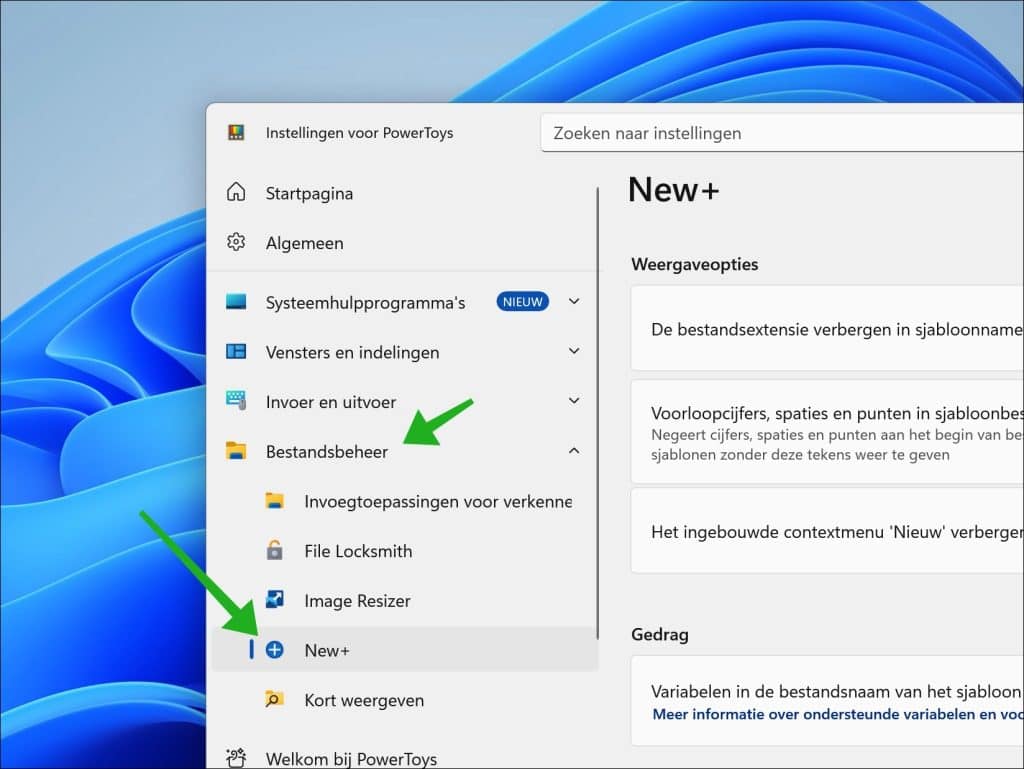
Klik vervolgens op Bestandsbeheer en daarna op New+.
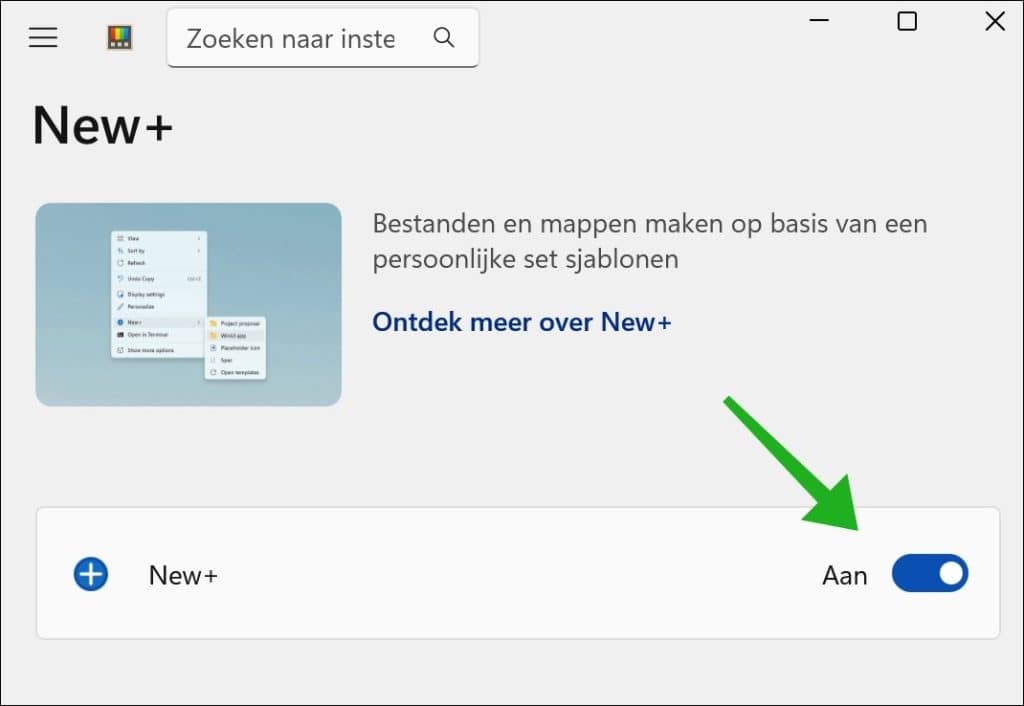
Schakel de functie in door de schuifregelaar naar ‘Aan’ te wijzigen.
De map met New+-sjablonen openen
Alle bestanden en mappen die u met New+ wilt gebruiken, plaatst u in een speciale sjabloonmap.
Open New+ in PowerToys.
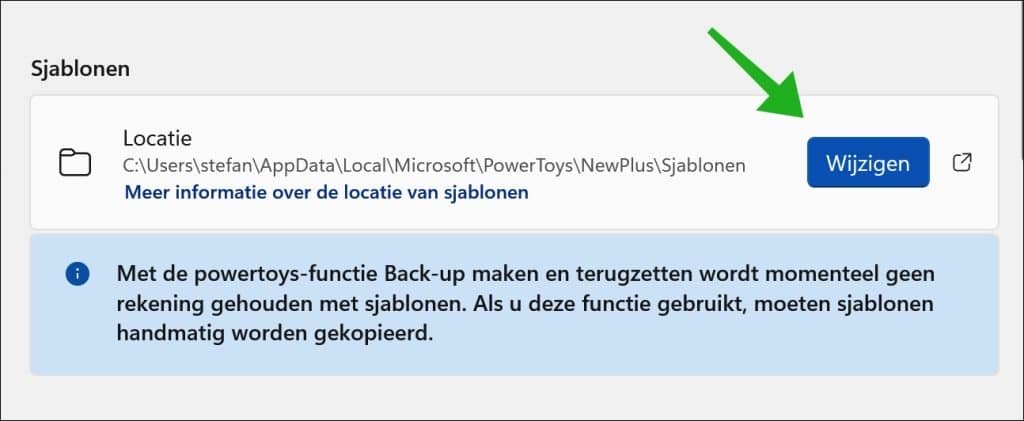
Ga naar het onderdeel Sjablonen.
Bij Locatie ziet u waar de sjablonen worden opgeslagen.
De standaardlocatie is:
%localappdata%\Microsoft\PowerToys\NewPlus\Sjablonen
Klik op de knop ‘Wijzigen’ naast deze locatie om de map te openen.
Alles wat u in deze map plaatst, kan daarna beschikbaar worden gemaakt via het New+-menu.
U kunt dus bestanden, mappen en snelkoppelingen als sjabloon gebruiken. U kunt vrijwel ieder bestandstype toevoegen, waaronder Worddocumenten, Excelbestanden en tekstbestanden.
Een bestand als sjabloon toevoegen
Wilt u bijvoorbeeld steeds hetzelfde Worddocument gebruiken? Maak dan eerst het document zoals u het later nodig heeft.
Zorg dan dat u het worddocument aanmaakt of al heeft aangemaakt. U heeft het nodig. Kopieer dit bestand vervolgens naar de sjabloonmap van New+.
Open daarna in Verkenner de map waarin u een nieuwe offerte wilt maken.
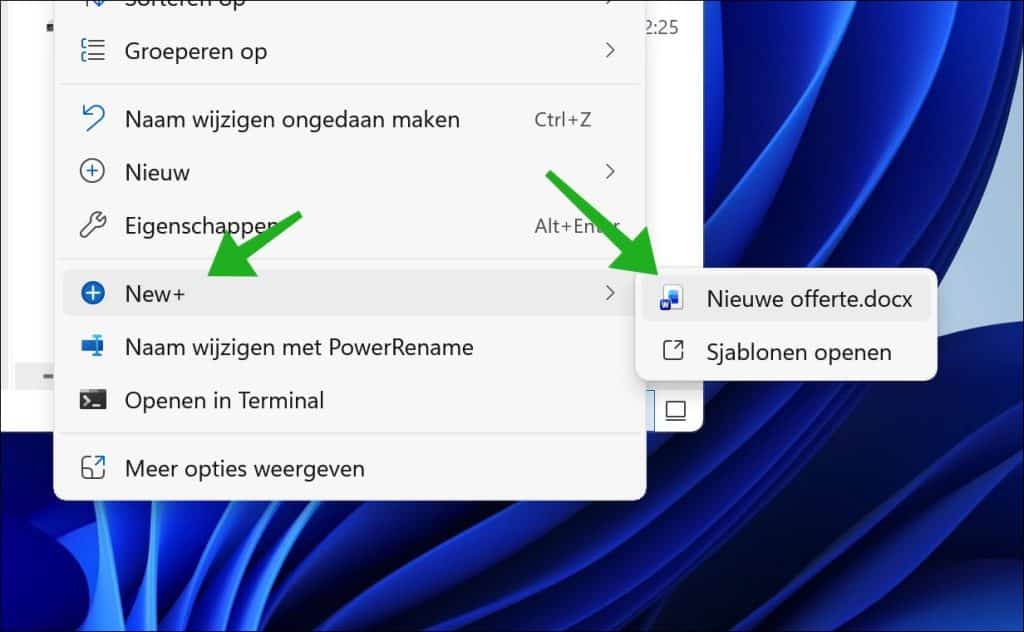
Klik met de rechtermuisknop op een lege plek in de map.
Klik op New+ en daarna op Nieuwe offerte (dit is een voorbeeld).
PowerToys maakt nu een kopie van het sjabloon in de geopende map.
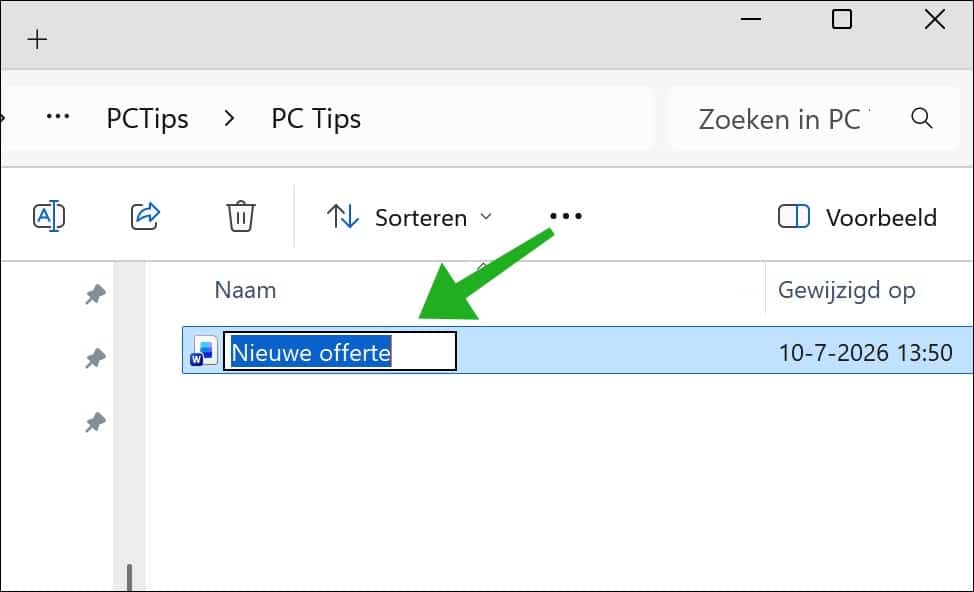
Geef het nieuwe bestand daarna een passende naam.
Het originele sjabloon in de New+-map blijft behouden. U kunt het daardoor steeds opnieuw gebruiken.
Een complete mapstructuur als sjabloon toevoegen
New+ kan niet alleen bestanden kopiëren, maar ook complete mappen met onderliggende mappen en bestanden.
Ik raad dit vooral aan voor projecten, klanten, administraties en bijvoorbeeld terugkerende opdrachten.
Maak bijvoorbeeld een nieuwe map met de naam:
Nieuw project
Maak in deze map vervolgens de volgende onderliggende mappen, zoals in dit voorbeeld:
- Documenten.
- Afbeeldingen.
- Export.
- Afgerond.
U kunt ook alvast bestanden toevoegen. Denk bijvoorbeeld aan een notitiebestand, een planning of een standaard Worddocument.
Kopieer daarna de complete map Nieuw project naar de sjabloonmap van New+.
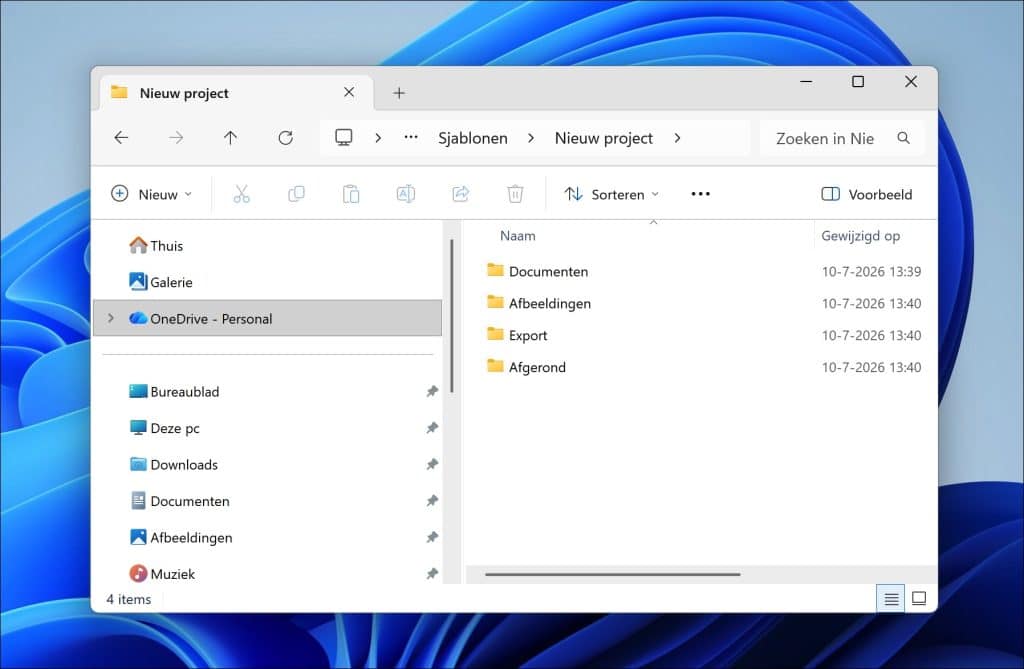
Open vervolgens in Verkenner de locatie waar u een nieuw project wilt starten.
Klik met de rechtermuisknop op een lege plek en klik vervolgens op New+. Klik daarna op Nieuw project.
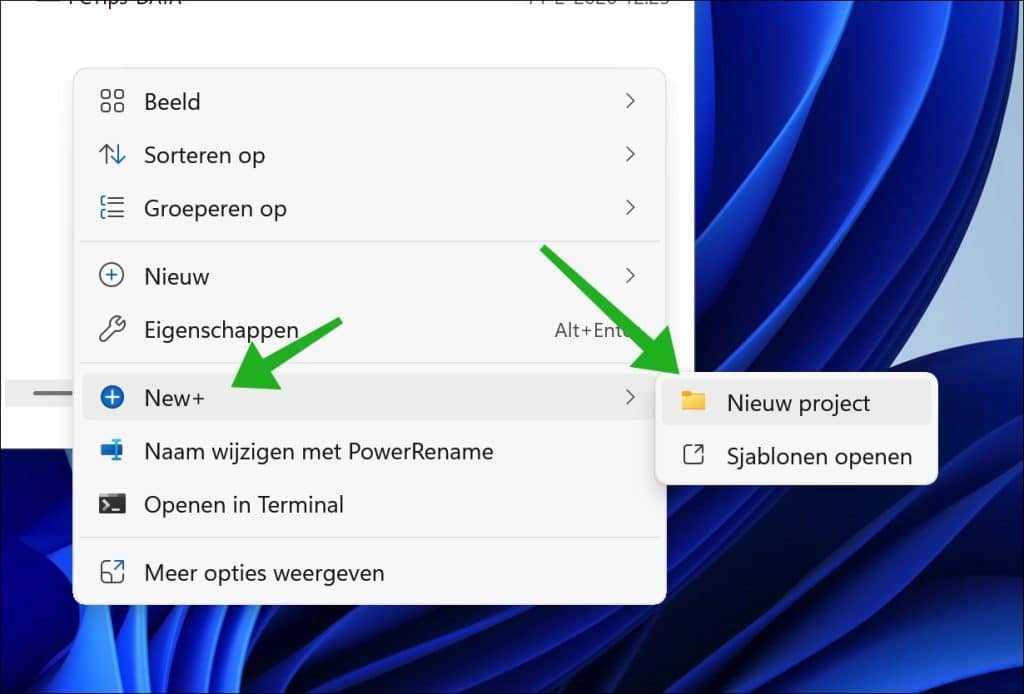
PowerToys New+ kopieert nu de volledige mapstructuur, inclusief alle onderliggende mappen en bestanden.
Gerelateerd: Meerdere apps tegelijk openen met PowerToys Werkruimten.
Bestandsextensies in het menu verbergen
Standaard kan New+ de bestandsextensies van sjablonen verbergen.
Een bestand met bijvoorbeeld de naam: Nieuwe offerte.docx wordt in het New+-menu dan weergegeven als: Nieuwe offerte.
Wilt u juist kunnen zien welk bestandstype een sjabloon heeft?
Open dan PowerToys > New+ en schakel de optie Bestandsnaamextensies van sjabloon verbergen uit.
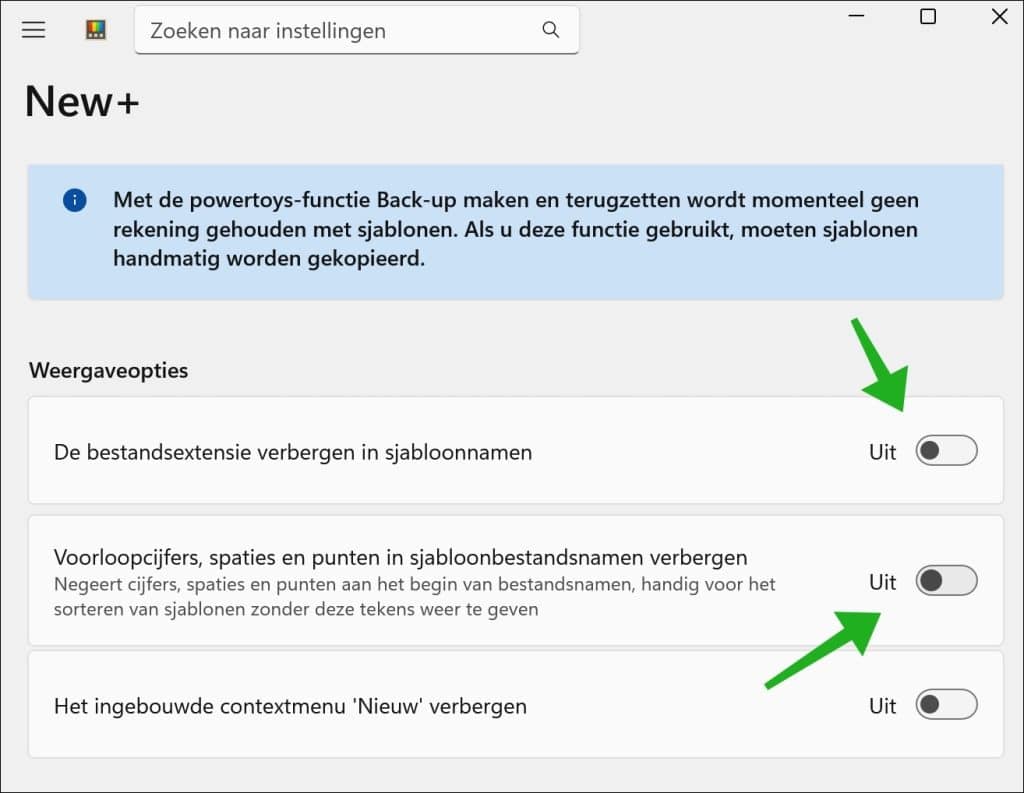
U ziet daarna in het menu bijvoorbeeld .docx, .xlsx en .txt achter de namen staan.
Ditzelfde geldt voor Voorloopcijfers, spaties en punten in sjabloonbestandsnamen verbergen.
Deze optie negeert cijfers, spaties en punten aan het begin van bestandsnamen. Vooral handig voor het sorteren van sjablonen zonder deze tekens weer te geven.
Lees nog meer handige tools:
- Mappen synchroniseren en back-uppen met FreeFileSync.
- PC wakker houden met PowerToys Awake.
- PDF gratis bewerken en veel meer met PDFgear in Windows 11.
Ik hoop u hiermee geholpen te hebben. Bedankt voor het lezen!
