

Als u verschillende functie toetsen zoals de SHIFT, CTRL, ALT of de Windows gebruikt, en u heeft plaktoetsen ingeschakeld, dan hoort u een pieptoon in Windows 11.
Deze piep is afkomstig van plaktoetsen (“sticky keys”) en kan hinderlijk zijn tijdens het gamen of werken met apps die functie toetsen gebruiken. In Windows 10 kregen gebruikers vaak een melding van plaktoetsen, maar dit is in Windows 11 vervangen door een korte pieptoon.
Onbekende pieptoon in Windows 11?
Als u dus constant een onverwachte pieptoon hoort bij het typen of indrukken van een specifieke functie toets, dan is het mogelijk dat deze pieptoon afkomstig is van de functie plaktoetsen op uw Windows 11 computer. Dit is hoe u plaktoetsen kunt uitschakelen.
Plaktoetsen uitschakelen in Windows 11
Klik met de rechtermuisknop op de Startknop. In het menu klik vervolgens op “Instellingen”. In de instellingen klikt u aan de linkerzijde op “Toegankelijkheid” en hierna op “Toetsenbord” in de “Interactie” instellingen.

Als u de plaktoetsen wilt uitschakelen dan wijzigt u de functie “Plaktoetsen” naar “Uit”.
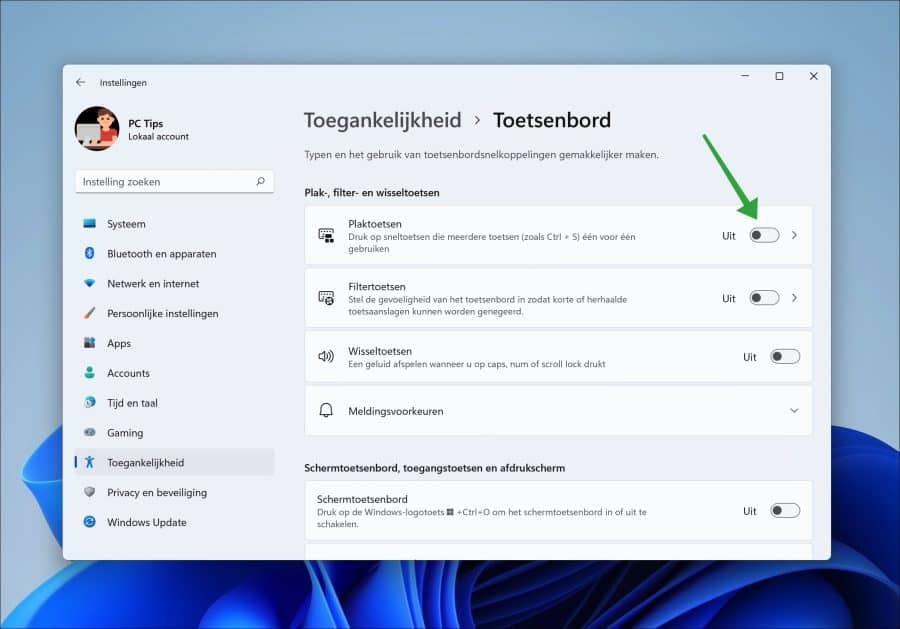
Als u de plaktoetsen wel wilt blijven gebruiken, maar de pieptoon wilt uitschakelen dan schakelt u plaktoetsen in door de functie te wijzigen naar “aan”.
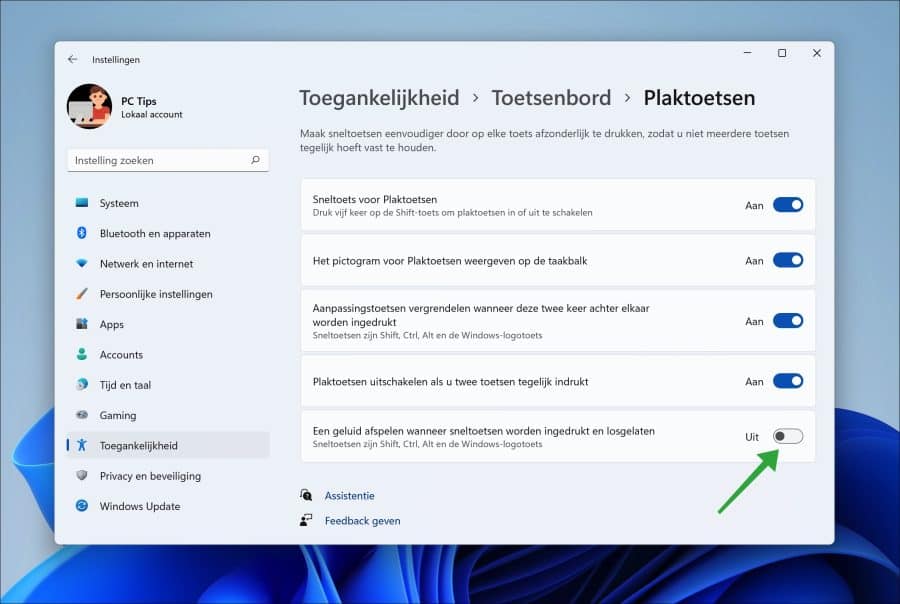
Klik vervolgens op “plaktoetsen” en wijzig de functie “Een geluid afspelen wanneer sneltoetsen worden ingedrukt en losgelaten” naar “uit”.
Lees ook hoe u plaktoetsen in Windows 10 kunt uitschakelen.
Ik hoop u hiermee geholpen te hebben. Bedankt voor het lezen!

Stefan bedankt voor je tips. Graag vernam ik hoe je gemakkelijkst een backup maakt van de bestandsgeschiedenis op een voldoende grote USB stick. Hoe weet je dat de backup genomen is, en is het best de usb stick te formateren als nfts of speelt dat geen rol. Bij sommige senioren herkent windows 11 de stick wel in de verkenner maar niet als het erop aankomt te backuppen.
Graag uw professioneel advies.
Herman
Hallo, u leest alles over bestandsgeschiedenis back-ups in het volgend artikel:
https://www.pc-tips.info/tips/windows-tips/bestandsgeschiedenis-windows-11/
Succes!