
SSD’s zijn sneller dan HDD’s (harde schijven), dat is algemeen bekend.
Dit komt doordat SSD’s gebruikmaken van flashgeheugen (NAND) en geen bewegende onderdelen bevatten, zoals HDD’s dat wel hebben. Dit resulteert voor SSD’s in aanzienlijk lagere toegangstijden en hogere lees- en schrijfsnelheden. Dit betekent echter niet dat SSD’s in Windows 11 ook altijd optimaal presteren.
In dit artikel bied ik dan ook tips om SSD’s optimaal te laten presteren in Windows 11.
Prestaties van SSD’s op Windows 11 verbeteren
KB5007262 update installeren
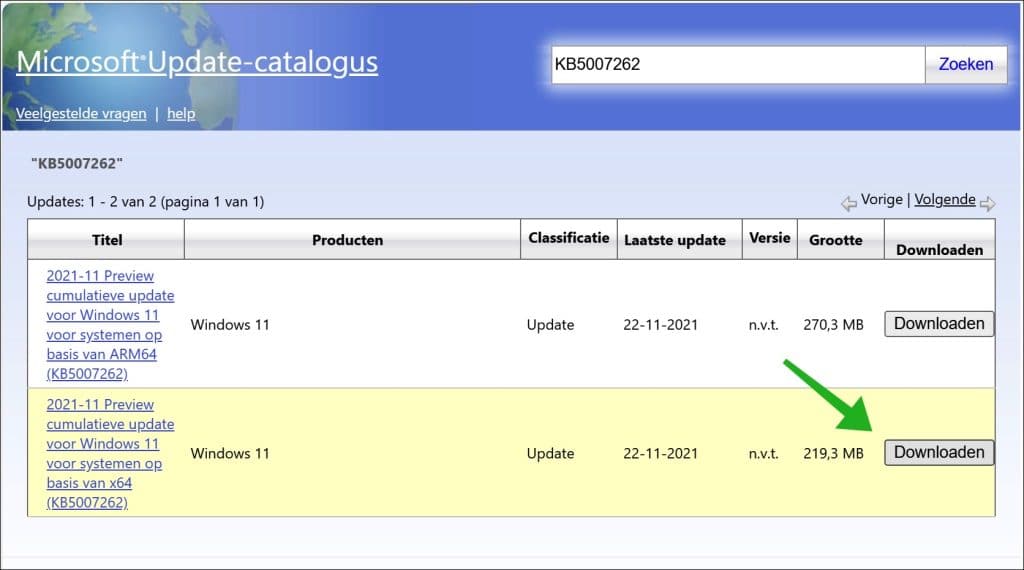
Als eerste raad ik aan om de KB5007262 update te installeren. Deze update kan de schrijfsnelheid van SSD/NVMe verbeteren, die anders onder Windows 11 vertraagd was. Het betreft hier een preview-update.
KB5007262 kunt u installeren via de Update Catalogus.
Snel opstarten inschakelen
Door de functie Snel opstarten in te schakelen, is uw computer sneller beschikbaar en wordt er minder schijf-I/O uitgevoerd tijdens het opstarten.
Om te beginnen opent u het configuratiescherm.
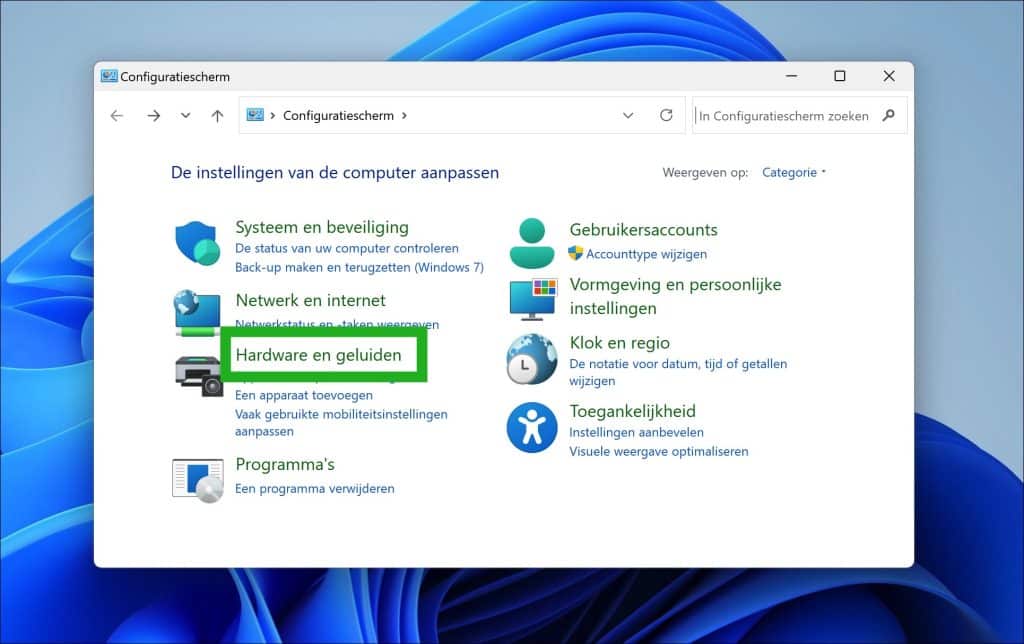
Klik vervolgens op Hardware en geluiden.
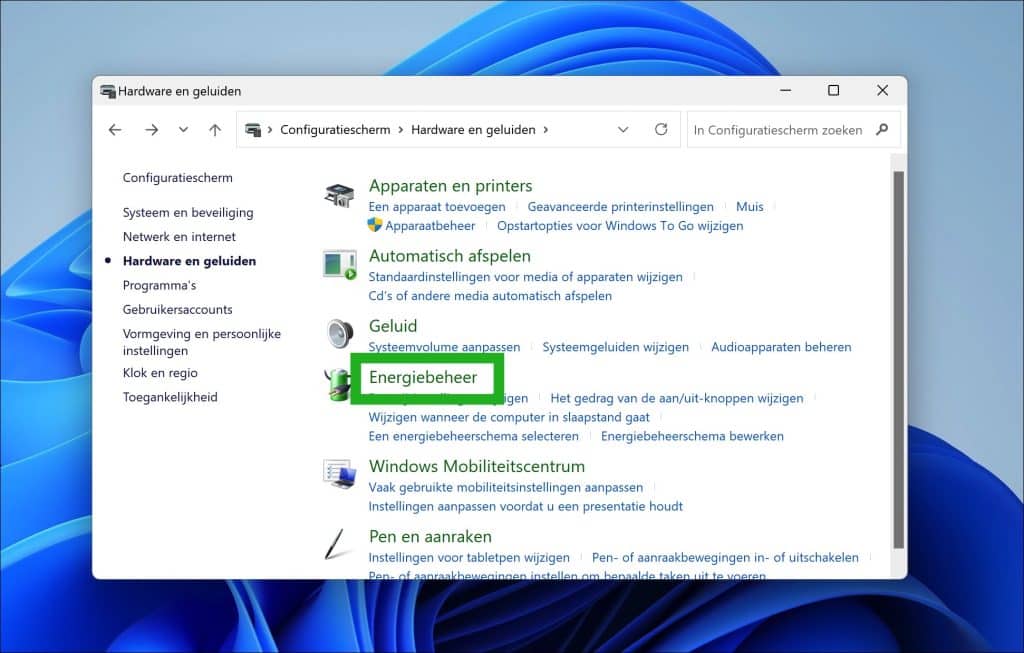
Klik hierna op Energiebeheer.
Klik links in het menu op Gedrag van aan/uit knoppen bepalen.
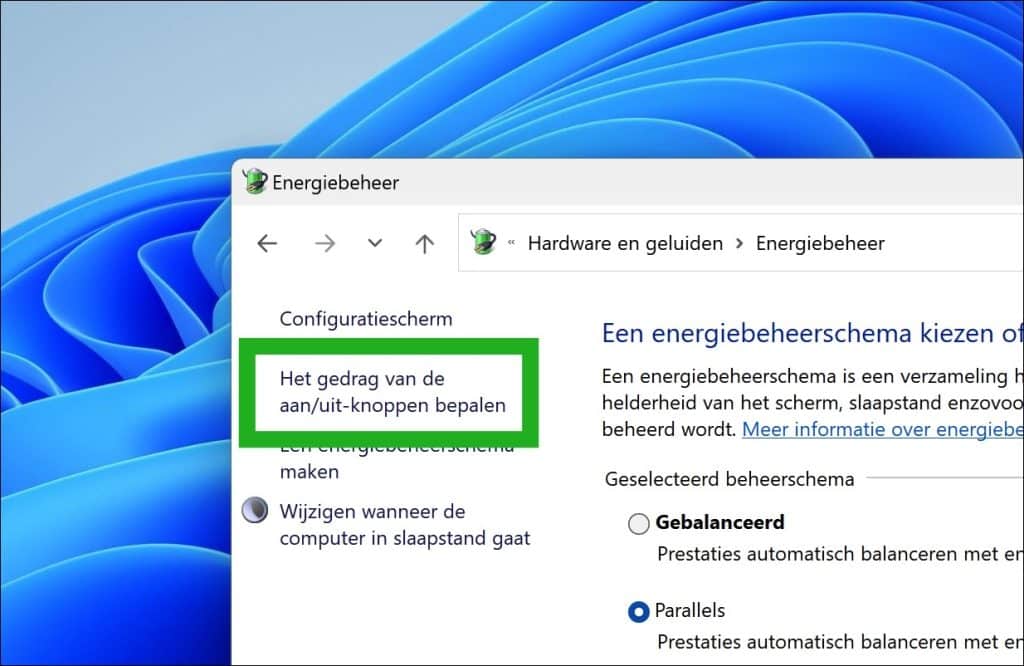
Standaard is snel opstarten ingeschakeld op de meeste computers.
Om deze instellingen te wijzigen, klikt u op de tekst Instellingen wijzigen die momenteel niet beschikbaar zijn.
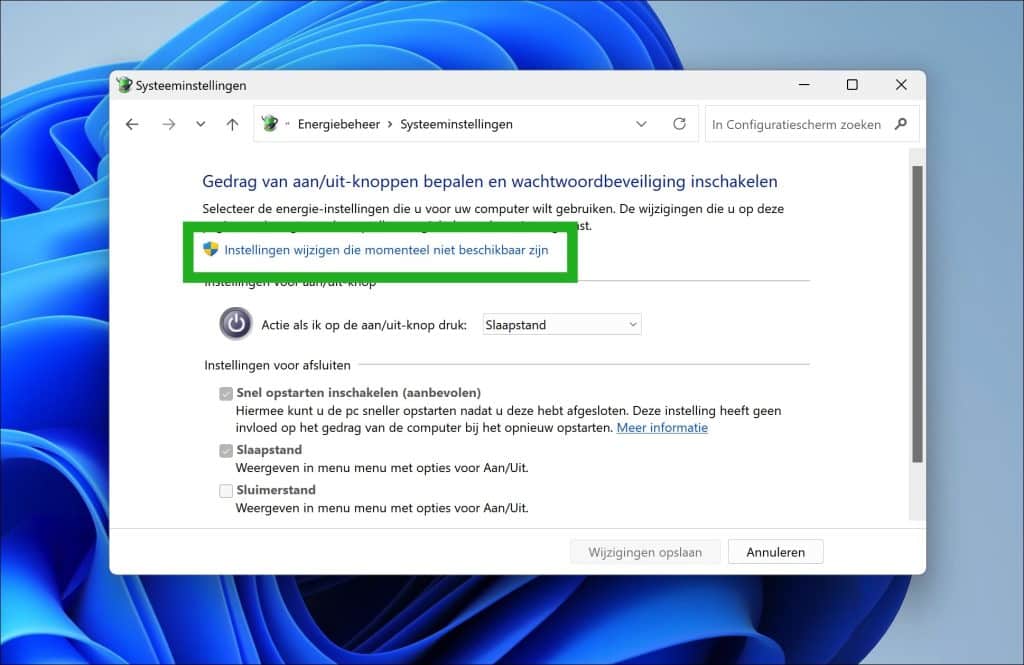
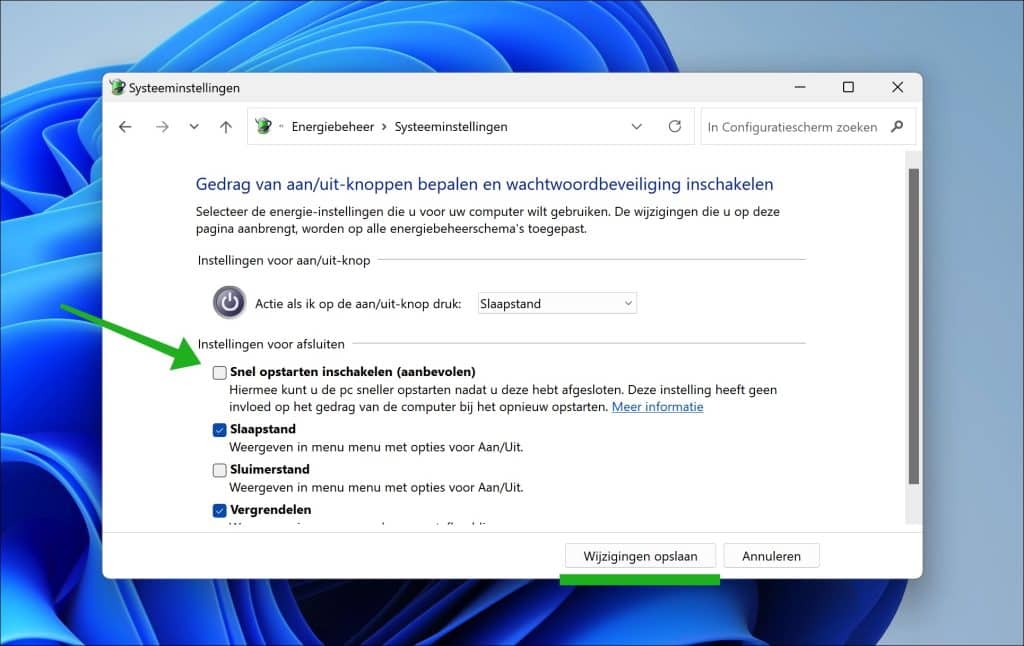
U kunt nu Snel opstarten inschakelen.
Klik op Wijziging opslaan om te bevestigen.
Opstart-apps uitschakelen
Onnodige opstart-apps kunnen de opstarttijd van uw Windows 11 computer behoorlijk vertragen.
Zelfs als u een SSD hebt, zult u een prestatieverlies merken als u veel opstart-apps heeft ingeschakeld.
Open de Instellingen.
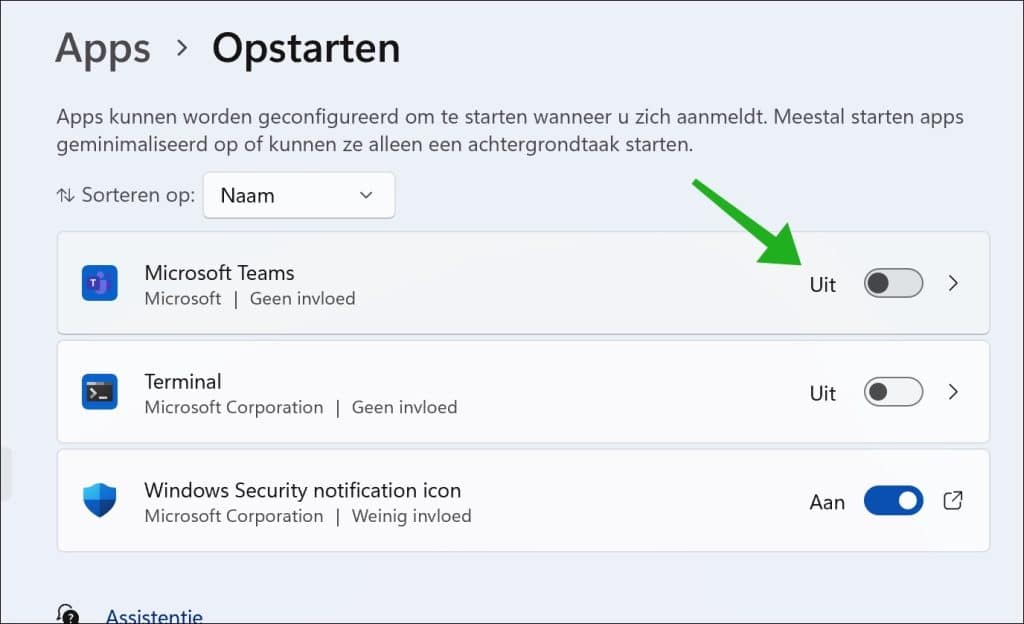
Klik vervolgens op Apps en daarna op Opstarten.

Schakel apps die u niet direct nodig heeft tijdens het opstarten van de computer uit. Dit doet u door de optie te wijzigen naar Uit.
Herhaal dit voor iedere app die u niet gebruikt.
Indexing uitschakelen
In Windows wordt de indexering ingeschakeld om het zoeken naar bestanden te optimaliseren.
Dit heeft echter vaak effect op de snelheid en prestaties van de SSD. U kunt de indexering uitschakelen om de prestaties te verbeteren.
Open de Verkenner.
Klik met de rechtermuisknop op de C-schijf.
Klik op Eigenschappen in het menu.
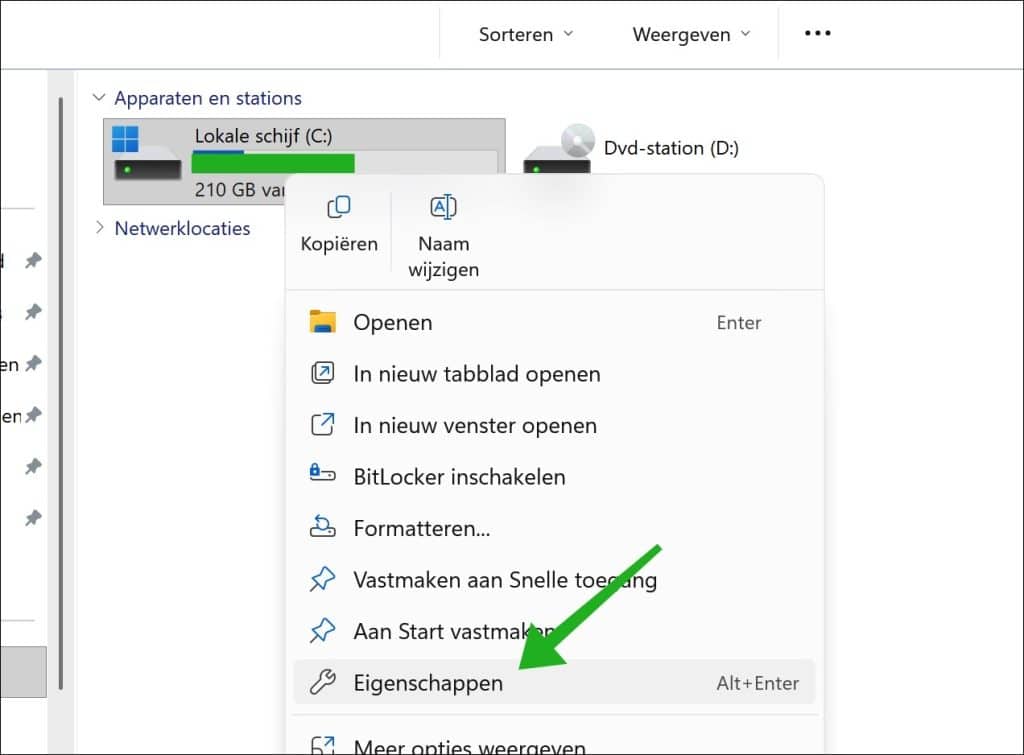
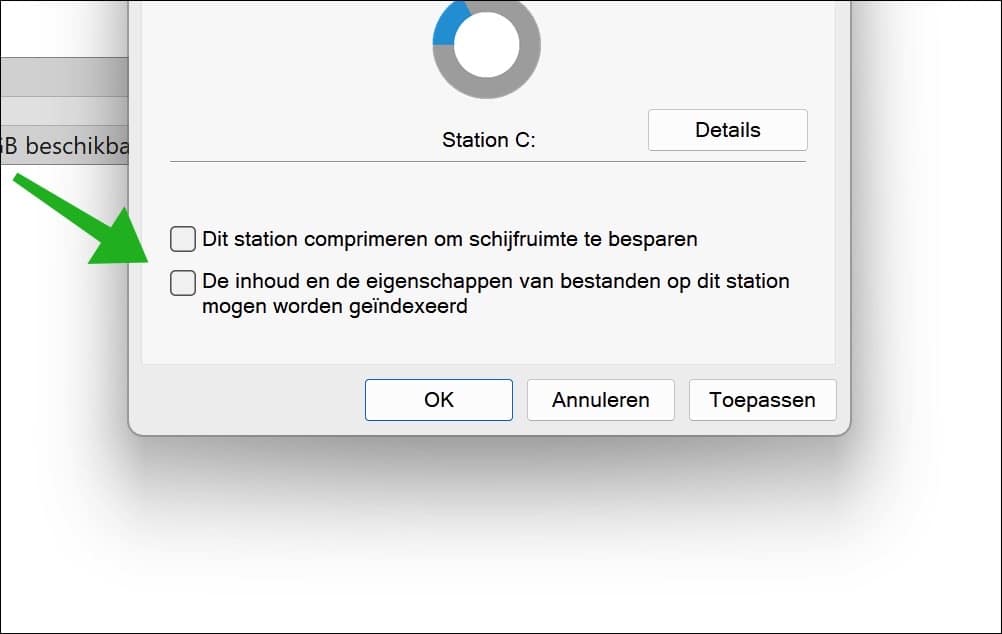
Schakel de optie: De inhoud en de eigenschappen van bestanden op dit station mogen worden geïndexeerd, uit.
Ik hoop u hiermee geholpen te hebben.
Lees ook: 10 tips om Windows 11 sneller te maken.
Bedankt voor het lezen!

Hoi Vraagje, sinds de laatste update van windows 11 veranderd mijn pijlaanwijzer in een soort U-balk.
Dit gebeurt bij tekst maken. Ook nu krijg ik dat. Maar dat wil ik niet hoe krijg ik het er uit.
Alvast bedankt. vr gr
Hallo, staat de tekstcursor indicator misschien aan?
Lees meer: https://www.pc-tips.info/tips/windows-tips/tekstcursor-wijzigen-in-windows-11/
Groet, Stefan