
Schijfproblemen kunnen zich na verloop van tijd voordoen op iedere computer, ook op een Windows 11 computer.
U merkt dit vaak aan onverwachte foutmeldingen, opstartproblemen, vastlopers of trage prestaties van uw computer. Dit soort schijfproblemen worden dan vaak veroorzaakt door beschadigde bestanden of fouten in het bestandssysteem.
In dit artikel leest u wat u kunt doen als u schijfproblemen ervaart. Hoe u het kunt oplossen en wat u kunt doen om schijfproblemen verder te analyseren.
Schijfproblemen oplossen in Windows 11
Schijfcontrole uitvoeren
Om te beginnen raad ik aan om schijfcontrole uit te voeren. Windows 11 beschikt namelijk over een ingebouwd hulpprogramma om fouten op een schijf automatisch te detecteren en te repareren.
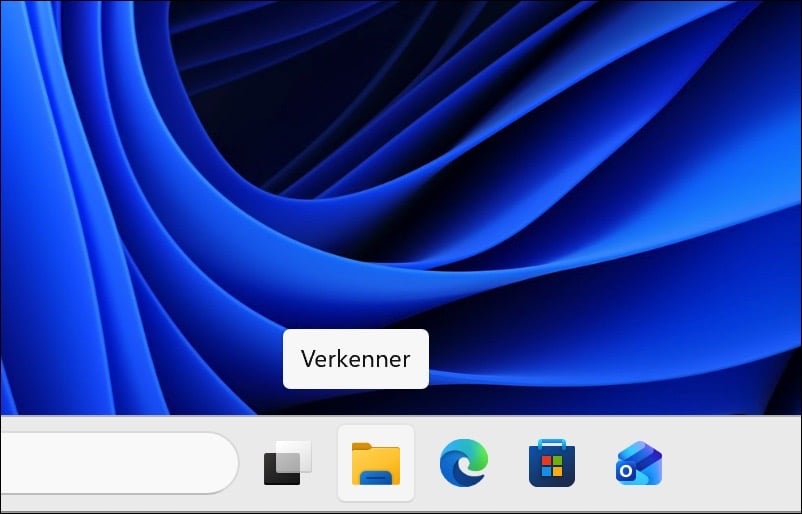
Open de Verkenner.
Klik op Deze PC.
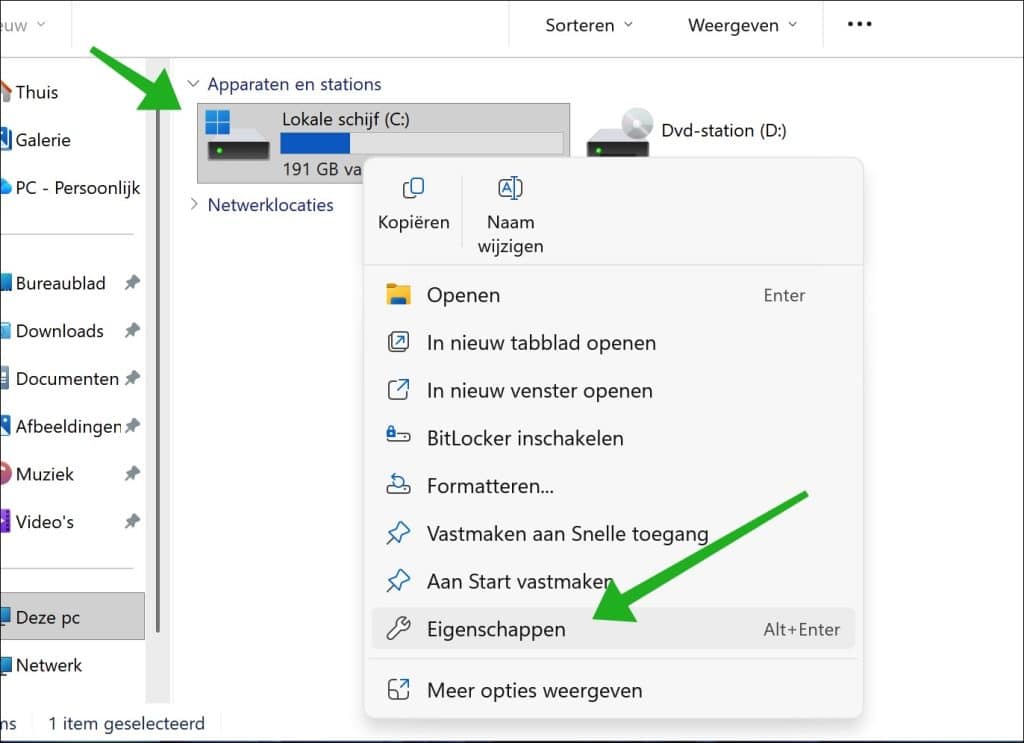
Klik daarna met de rechtermuisknop op de schijf die u wilt controleren. Dit is meestal de C-schijf.
Klik op Eigenschappen in het menu.
Klik nu op tabblad Extra en daarna op Controleren onder Foutcontrole.
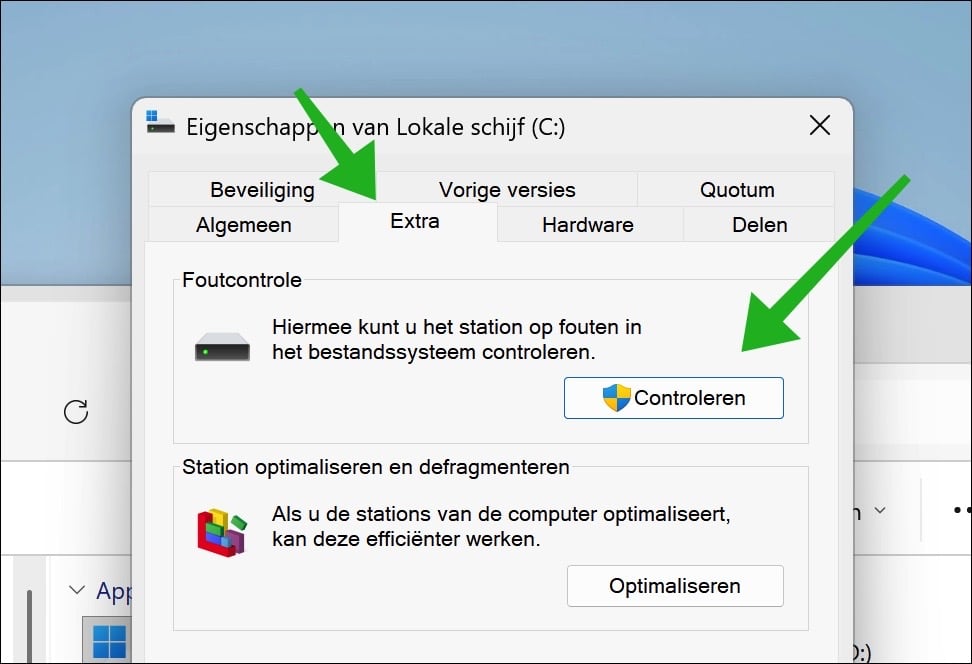
Deze foutcontrole lost vaak lichte fouten in het bestandssysteem op.
CHKDSK uitvoeren
Om een diepere controle uit te voeren, gebruikt u het hulpmiddel CHKDSK.
Hiermee worden beschadigde sectoren, logische fouten en metadata-problemen gedetecteerd en automatisch hersteld.
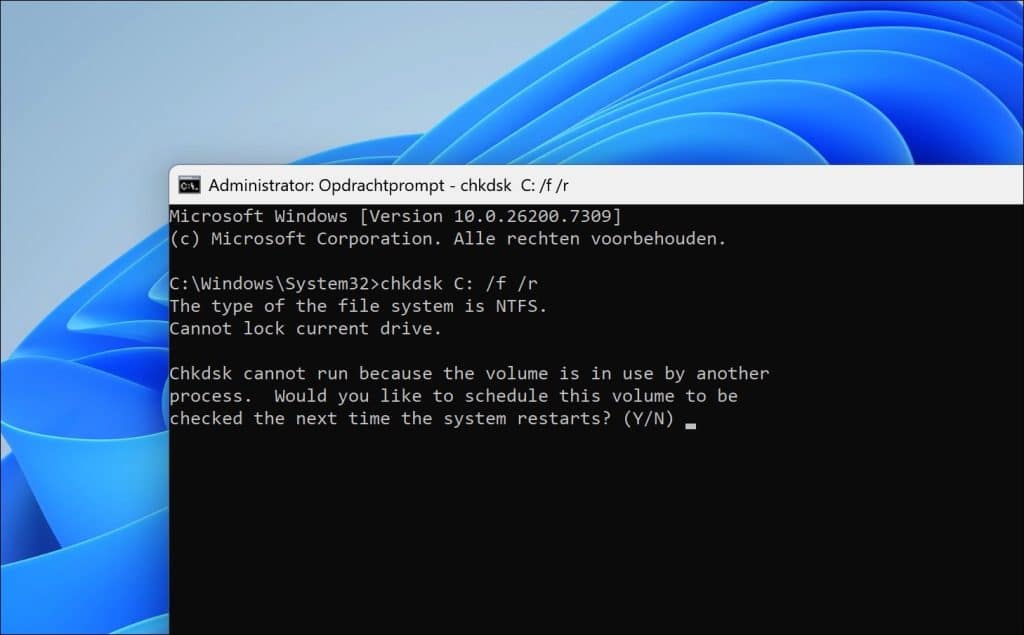
Open een Opdrachtprompt als administrator.
Geef vervolgens het volgende commando in:
chkdsk C: /f /r
de parameter /f hersteld fouten, de parameter /r zoekt naar beschadigde sectoren en herstelt leesbare gegevens.
Er wordt u nu gevraagd om de computer te herstarten om het CHKDSK proces te kunnen uitvoeren.
Bevestig met y om door te gaan.
S.M.A.R.T. status van de schijf bekijken
Nieuwere SSD’s en harde schijven beschikken over S.M.A.R.T. diagnostiek, die waarschuwt wanneer de gezondheid van de schijf achteruitgaat.
Ik raad aan de status van uw schijf te bekijken.
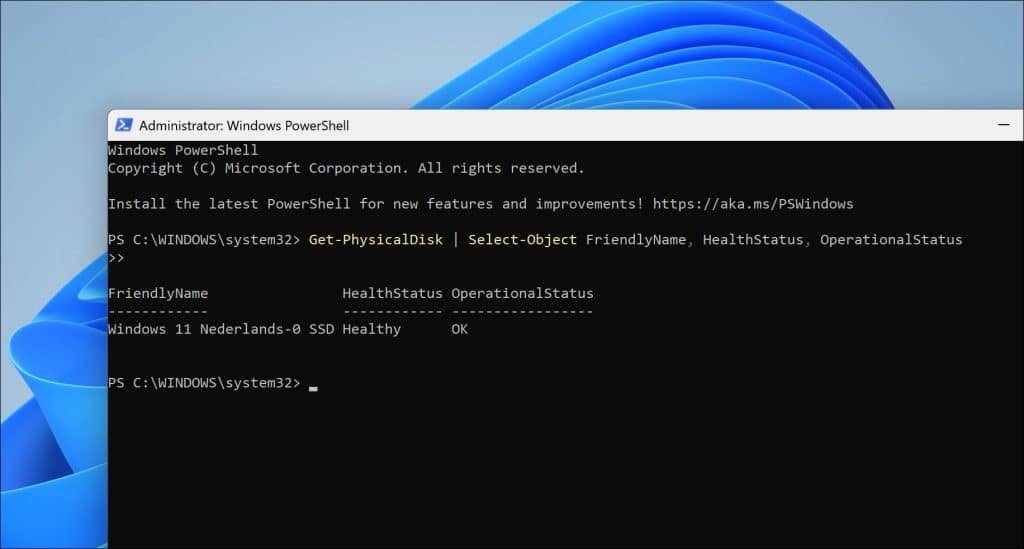
Open PowerShell als administrator.
Geef het volgende commando in:
Get-PhysicalDisk | Select-Object FriendlyName, HealthStatus, OperationalStatus
U ziet nu:
- HealthStatus
- OperationalStatus
Als beide Healthy en OK aangeeft is de schijf gezond.
Wijkt deze waarde af, bijvoorbeeld: Warning of Unhealthy, dan dient u de schijf te controleren of bij Unhealthy zo snel mogelijk te vervangen.
Schijf optimaliseren
Windows 11 voert automatisch optimalisaties uit, maar u kunt dit ook handmatig doen.
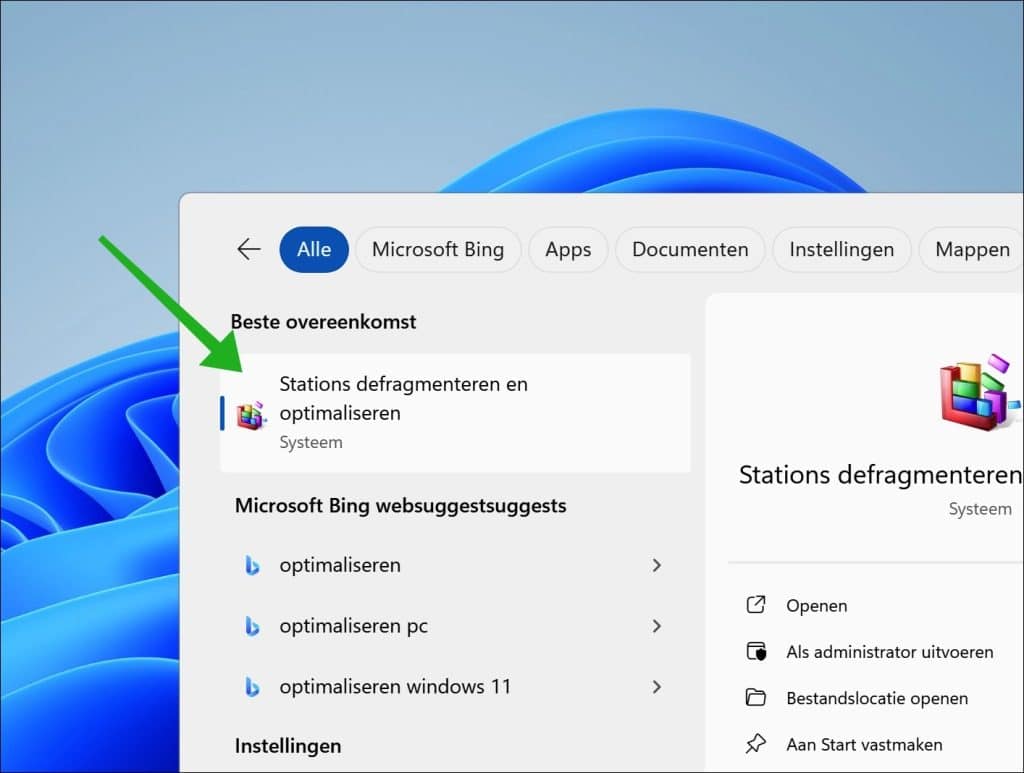
Klik op Start en zoek op: Stations defragmenteren en optimaliseren.
Selecteer uw schijf.
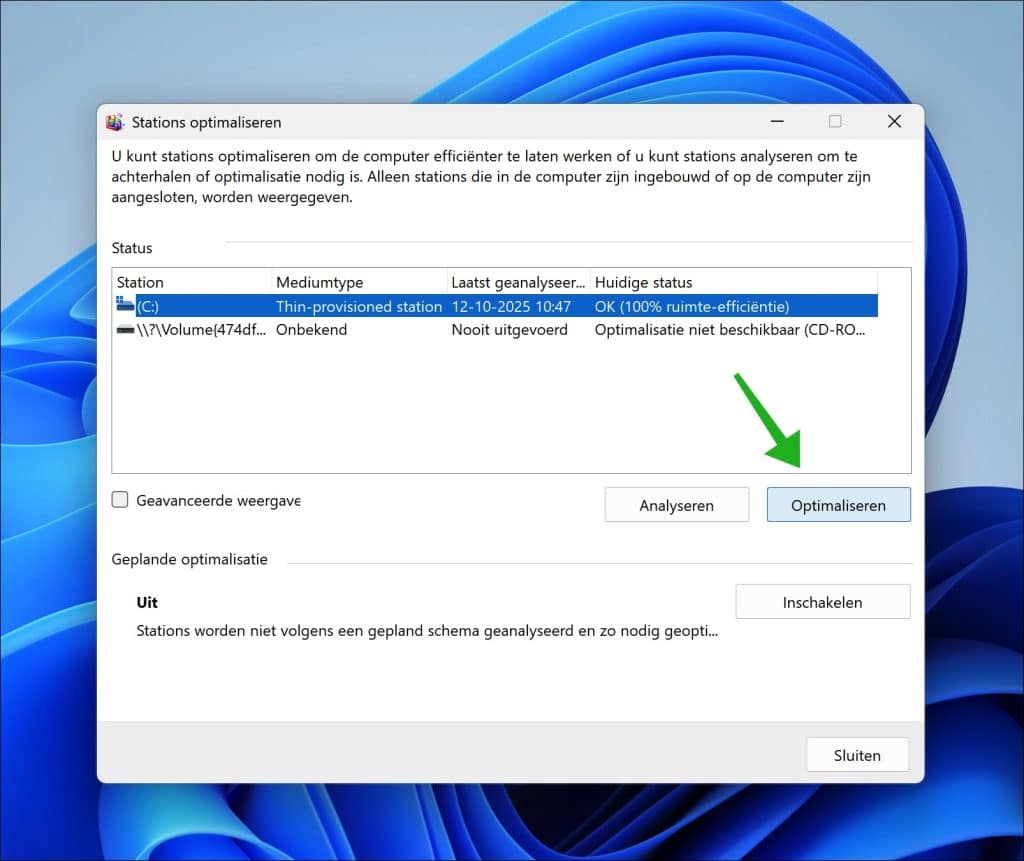
Klik op Optimaliseren.
Bij de meeste computers staat Geplande optimalisatie uit. Als u dit periodiek wilt laten uitvoeren dan klikt u op Inschakelen.
Wanneer uw schijf mogelijk defect is
U merkt of de schijf mogelijk defect is of defect aan het gaan is, aan de volgende signalen:
- Tikkende of klikkende geluiden (alleen bij HDD).
- Het regelmatig verdwijnen van de schijf in Verkenner.
- Herhaaldelijke CHKDSK foutmeldingen.
- Windows loopt vast wanneer u bestanden verplaatst.
- S.M.A.R.T. controle status heeft: Warning of Unhealthy.
- Zeer trage toegang tot mappen op de schijf.
Back-ups maken
Voordat u ingrijpende herstelacties uitvoert, raad ik aan een back-up te maken.
- Systeemback-up maken.
- Bestandsgeschiedenis back-up maken.
- Back-up maken en herstellen met Windows back-up app
- De 5 gebruiksvriendelijkste back-upsoftware van dit moment
- Windows 11 back-up maken naar Externe Harde Schijf
Ik hoop u hiermee geholpen te hebben. Bedankt voor het lezen!

❤️ Help mee en deel
Voordat u verdergaat, zou ik het waarderen als u overweegt mijn werk te steunen. In tegenstelling tot veel grote websites is er op PC Tips geen betaalmuur die lezers blokkeert, maar daardoor is uw steun des te belangrijker. Als u onafhankelijke initiatieven zoals deze waardeert, overweeg dan alstublieft om mij te steunen, zodat ik kan blijven doen wat ik met plezier doe. Deel mijn website PC Tips op andere websites, social media of binnen uw eigen netwerk. Hartelijk dank.🙂 Overzicht met computertips
Bekijk ook mijn uitgebreide overzicht met praktische computertips, overzichtelijk gesorteerd per categorie.💻 Gratis computerhulp nodig?
Onze experts en leden helpen u graag op het PC Tips-computerforum. Meld u gratis aan en stel uw vraag. Wij proberen u nog dezelfde dag te helpen.