

Als u mappen met OneDrive heeft gesynchroniseerd dan wordt de inhoud van deze mappen gekopieerd naar de OneDrive cloud. Hiermee staan uw bestanden altijd dubbel uitgevoerd en hoeft u zich geen zorgen te maken dat u bestanden zomaar verliest.
De volgende mappen worden door OneDrive standaard gesynchroniseerd. Deze kunt u aanpassen in de instellingen. Dit zijn de Documenten, Afbeeldingen, Bureaublad, Muziek en Video mappen. Maar wat als u een andere map op uw computer ook wilt toevoegen aan de OneDrive synchronisatie back-up?
In dit artikel leest u hoe u een map kunt toevoegen aan de OneDrive Synchronisatie zodat deze specifieke map ook wordt meegenomen in de back-up. U kunt via deze tip elke map synchroniseren met OneDrive. Dit is hoe het werkt.
Synchroniseer elke map in Windows 11 of 10 met OneDrive
Om elke map op uw computer te synchroniseren met OneDrive maakt u gebruik van het commando “mklink”. Dit commando is bekend als “Symbolische links” of “Symlinks”.
mklink fungeert als een alias voor het oorspronkelijke bestand of de oorspronkelijke map en kan door elkaar worden gebruikt. In tegenstelling tot een harde link, koppelt een symbolische link niet de inhoud van de bestanden, maar verwijst hij naar de bestandsnaam en de locatie ervan. Door mklink te gebruiken kunt u dus een submap in de synchronisatie map van OneDrive koppelen aan een andere map op uw PC. Hierdoor wordt ook deze map meegenomen in de OneDrive back-up.
Open een Opdrachtprompt als administrator.
Geef het volgende commando in. Zorg ervoor dat u eerst de volgende aanpassingen doet.
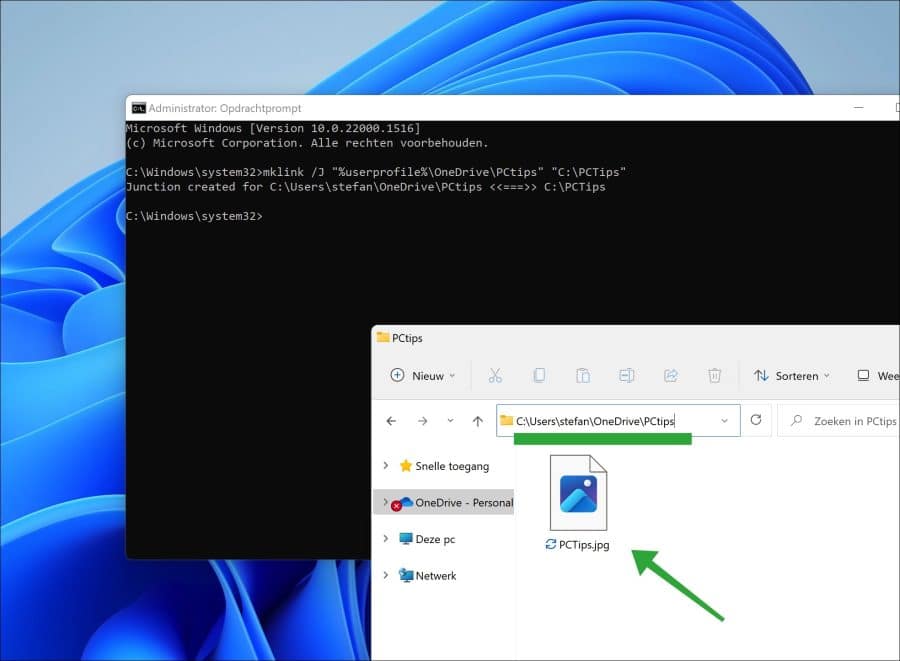
mklink /J "%userprofile%\OneDrive\PCtips" "C:\PCTips"
PCTips in dit geval wordt de naam van de map die zichtbaar is in de OneDrive synchronisatie. U maakt deze map niet aan, deze wordt aangemaakt.
“C:\PCTips” is in dit geval een voorbeeld map die wordt meegenomen in de OneDrive back-up. Deze wijzigt u dus naar de map die u wilt dat meegenomen wordt in de OneDrive back-up. Vergeet niet de quotes.
Als alles goed is gegaan ziet u het bericht “Junction created for”. Dit betekent dat de symbolische link is aangemaakt. Zoals u ziet in onderstaand voorbeeld, ziet u dat de inhoud van mijn voorbeeld map “C:\PCTips” wordt gesynchroniseerd via OneDrive naar de OneDrive map “PCTips”.
Op deze manier kunt u dus elke map op uw computer, of externe harde schijf (wanneer aangekoppeld) synchroniseren naar de OneDrive map.
Om de koppeling te verwijderen verwijdert u de betreffende map in OneDrive.
Ik hoop dat het hiermee is gelukt. Bedankt voor het lezen!
Lees ook deze tip: Bestanden delen via OneDrive in Windows? Dit is hoe!
