

Taakbeheer is al sinds Windows NT (Windows 2000) een essentieel onderdeel van het Windows besturingssysteem.
Windows Taakbeheer stelt gebruikers in staat om taken (“processen”), opstartende programma’s, services en de algehele prestaties van de computer te bekijken.
Taakbeheer heeft verschillende tabbladen die verschillende functies en gebruiksmogelijkheden bieden. In Windows 11 en in Windows 10 biedt Taakbeheer de volgende tabbladen: Processen, Prestaties, App-geschiedenis, Opstarten, Gebruikers, Details en Services.

Al deze verschillende tabbladen kunt u gebruiken om de prestaties van verschillende onderdelen in Windows te controleren, aan te passen of te sluiten. U ziet niet alleen verschillende onderdelen, maar ook een beperkte prestatie- en historie-weergave van hardware die onderdeel is van uw computer.
Taakbeheer in Windows 11
Processen
Het tabblad Processen is het eerste tabblad dat zichtbaar is wanneer u Taakbeheer opent. Hier ziet u alle actieve apps, achtergrondprocessen en Windows-processen die momenteel op de computer worden uitgevoerd. U krijgt direct inzicht in het gebruik van de processor, het geheugen, de schijf en het netwerk per proces. Ook kunt u processen beëindigen of efficiënter laten uitvoeren via de optie Efficiëntiemodus.

Prestaties
Het tabblad Prestaties toont een overzicht van de systeemprestaties van uw computer. U ziet hier het gebruik van de processor, het geheugen, de schijf, het netwerk en eventueel de grafische kaart. Voor elk onderdeel wordt een realtime grafiek weergegeven, zodat u eenvoudig kunt zien hoe zwaar uw systeem wordt belast en waar eventuele knelpunten zitten.

App-geschiedenis
Het tabblad App-geschiedenis geeft een overzicht van het resourcegebruik van apps over een langere periode. Dit geldt met name voor Microsoft Store-apps. U ziet hier onder andere het CPU-gebruik, netwerkgebruik en eventueel dataverbruik met een datalimiet. Dit kan handig zijn om te controleren welke apps veel systeembronnen gebruiken op de achtergrond.

Opstart-apps
Het tabblad Opstart-apps toont alle programma’s die automatisch starten wanneer Windows wordt opgestart. U ziet hier ook de impact van elke app op de opstarttijd van het systeem. Vanuit dit overzicht kunt u eenvoudig bepalen welke apps u wilt uitschakelen om Windows sneller te laten opstarten.

Gebruikers
Het tabblad Gebruikers toont alle gebruikers die momenteel op de computer zijn aangemeld. U ziet per gebruiker hoeveel systeembronnen worden gebruikt. Dit tabblad kan worden gebruikt om andere gebruikers af te melden of hun sessie te beheren.

Details
Het tabblad Details geeft een uitgebreid overzicht van alle actieve processen op de computer. In vergelijking met het tabblad Processen ziet u hier meer technische informatie, zoals PID’s, prioriteiten en status. Dit tabblad is vooral bedoeld voor gevorderde gebruikers die processen nauwkeuriger willen analyseren of beheren.

Services
Het tabblad Services toont alle Windows-services, zowel actief als gestopt. U kunt hier services starten, stoppen of opnieuw opstarten. Daarnaast kunt u snel zien welke services bij welk proces horen, wat handig is bij het oplossen van problemen.

Nieuwe interface van Taakbeheer in Windows 11
Het nieuwe Taakbeheer in Windows 11 heeft een modernere interface gekregen dan in eerdere versies van Windows. De verschillende onderdelen zijn niet langer bovenaan als tabbladen zichtbaar, maar staan overzichtelijk in een verticale navigatiebalk aan de linkerzijde. Hierdoor oogt Taakbeheer rustiger en is het eenvoudiger om tussen de verschillende onderdelen te schakelen.
Ook is er bovenaan een zoekfunctie toegevoegd. Daarmee kunt u sneller een proces, app of PID opzoeken zonder handmatig door de volledige lijst te bladeren. Dit is vooral handig wanneer er veel processen actief zijn en u snel een specifiek onderdeel wilt terugvinden.
Daarnaast bevat het nieuwe Taakbeheer de functie Efficiëntiemodus. Hiermee kunt u bepaalde processen minder systeembronnen laten gebruiken, zodat de belasting van de processor afneemt. Dit kan vooral nuttig zijn wanneer een app veel cpu-kracht gebruikt en u de prestaties van de rest van het systeem wilt verbeteren.
Taakbeheer openen in Windows 11
Zoals hierboven vermeld, is Taakbeheer een zeer nuttig hulpmiddel om de prestaties van Windows te bepalen en inzicht te krijgen in taken en processen en hun invloed op de prestaties van uw systeem.
Er zijn verschillende manieren om Taakbeheer te openen. Dit zijn de vele manieren om Taakbeheer te openen in Windows 11:
Taakbeheer openen
U kunt drukken op CTRL + ALT + DEL. Klik daarna op Taakbeheer.
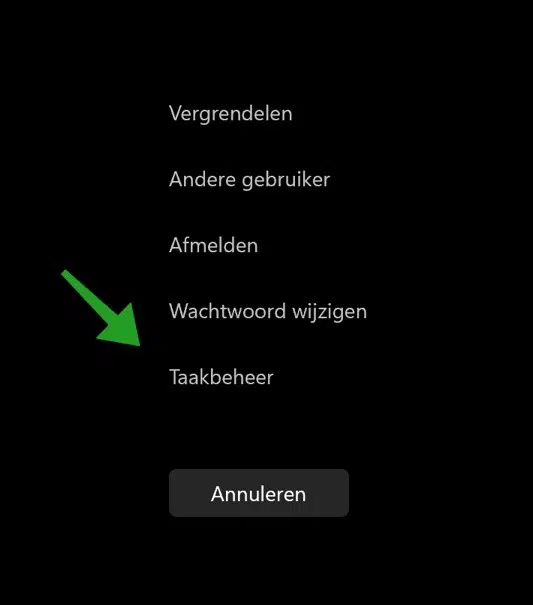
Taakbeheer openen via Sneltoets
Een handige snelkoppeling om Taakbeheer te openen is door op CTRL + SHIFT + ESC te drukken. Taakbeheer wordt daarna direct geopend.
Taakbeheer openen via Zoeken
U kunt ook op de startknop klikken en daarna zoeken op taakbeheer. Klik op het taakbeheer resultaat.

Taakbeheer openen via rechtsklik op Taakbalk
Klik rechts op vrije ruimte op de taakbalk, klik vervolgens op Taakbeheer om het te openen.

Lees verder: 5 alternatieven voor Taakbeheer.
Ik hoop u hiermee geholpen te hebben. Bedankt voor het lezen!

goedemorgen,
ik heb gezien dat er onder de knop taakbeheer best veel staat.
dit verdwijnt ook niet als de pc wordt afgesloten, blijft dit op de achtergrond niet aan de accu van de pc vreten?
ik kan items ook niet verwijderen.
benieuwd naar uw antwoord
met vriendelijke groet
Leen priester
Hallo, hier leest u meer over taakbeheer.
https://nl.wikipedia.org/wiki/Windows_TaakbeheerDit verdwijnt allemaal nadat de PC afgesloten is. Succes!