
Een Bluetooth Persoonlijk Netwerk (BTPAN) biedt een alternatieve methode om internetconnectiviteit draadloos te delen tussen apparaten. Met deze functie kunt u uw computer via Bluetooth verbinden met de hotspot van een pc of telefoon, in plaats van afhankelijk te zijn van Wi-Fi. Dit is bijzonder handig in situaties waar Wi-Fi niet toegankelijk of gewenst is.
Om BTPAN te gebruiken, heeft u een Bluetooth adapter nodig op uw computer. Bovendien moet het apparaat waarmee u wilt verbinden, over Bluetooth functionaliteiten beschikken en de mogelijkheid bieden om een hotspot te creëren. Dit kan bijvoorbeeld een smartphone zijn of een andere computer met hotspot mogelijkheden.
Er zijn verschillende redenen waarom iemand een bluetooth Persoonlijk Netwerk zou gebruiken op hun Windows-apparaat. Een primaire reden is de mogelijkheid om verbinding te maken met het internet wanneer er geen Wi-Fi netwerken beschikbaar zijn. Dit is met name handig in afgelegen gebieden of tijdens reizen naar locaties zonder toegankelijke Wi-Fi-verbindingen. BTPAN biedt een betrouwbaar en draadloos alternatief om verbonden te blijven.
Daarnaast biedt BTPAN verhoogde veiligheid in vergelijking met het gebruik van openbare Wi-Fi netwerken. Door een directe verbinding tussen apparaten te creëren, zonder afhankelijk te zijn van een router of internetprovider, elimineert BTPAN de mogelijke risico’s die gepaard gaan met onbeveiligde Wi-Fi netwerken. Dit maakt het een voorkeursoptie voor degenen die privacy en gegevensbescherming prioriteren.
Een ander voordeel van BTPAN is de mogelijkheid om internetverbindingen te delen met andere apparaten. Stel, u heeft een computer met een betrouwbare internetverbinding, dan kunt u BTPAN gebruiken om die verbinding te delen met andere Bluetooth ondersteunende apparaten. Dit is vooral handig wanneer meerdere apparaten tegelijkertijd met het internet verbonden moeten zijn.
Verbinden met Bluetooth PAN (Personal Area Network) in Windows 11
Om te beginnen zorgt u ervoor dat bluetooth in Windows is ingeschakeld en dat het beide apparaten met elkaar zijn verbonden. Op het apparaat zoals een iPhone, iPad of Android zorgt ervoor dat de mobiele hotspot is ingeschakeld.
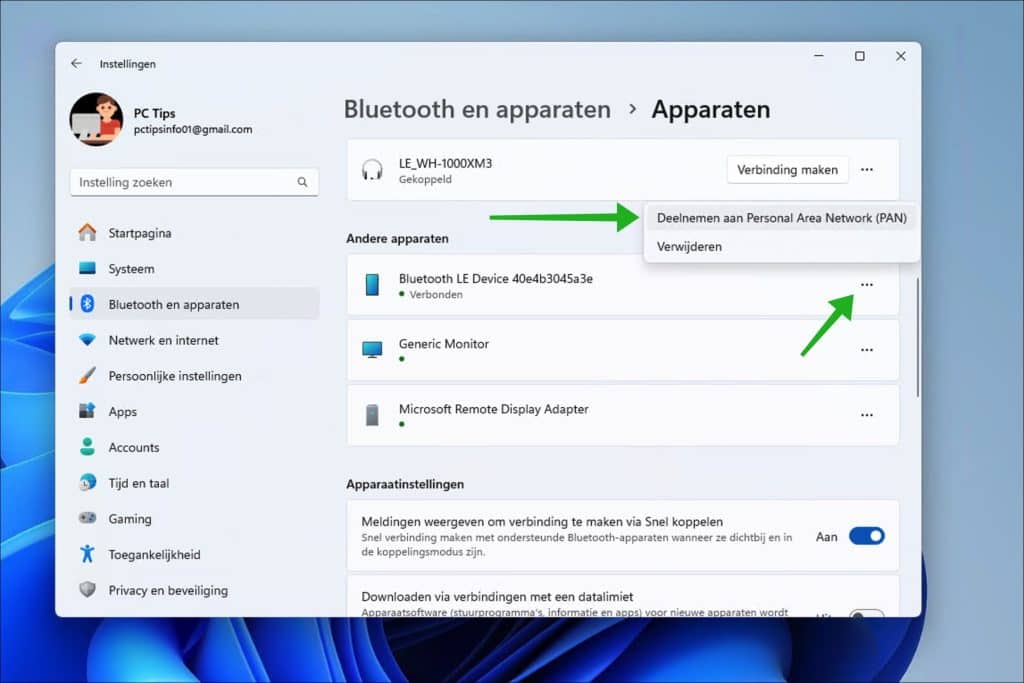
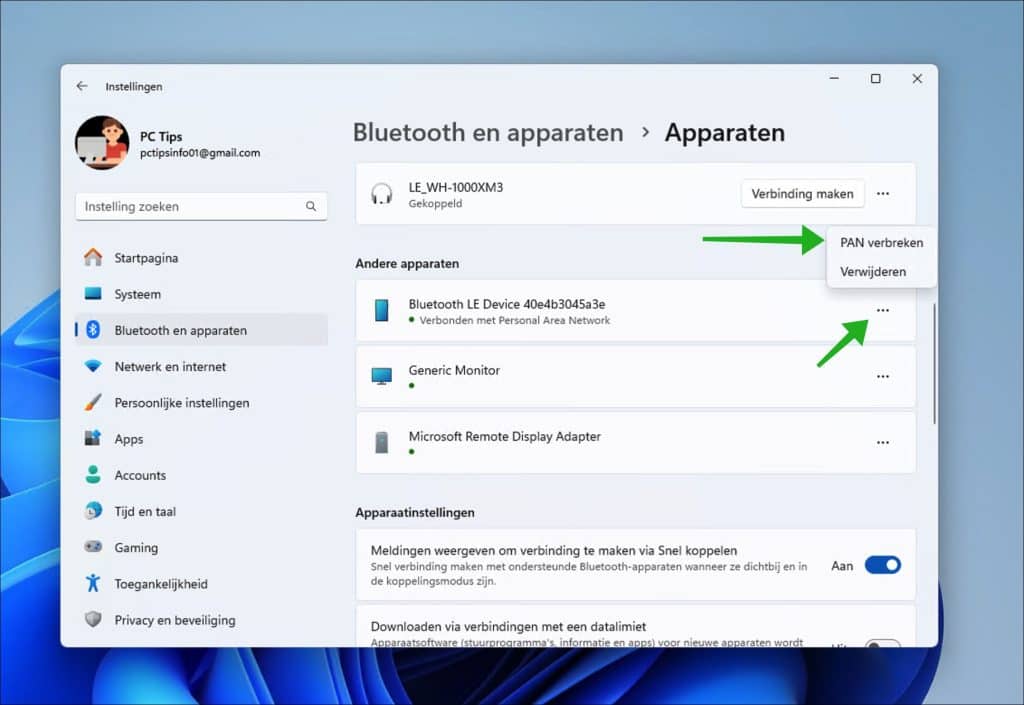
Open de instellingen. Klik in de instellingen op “Bluetooth en apparaten”. Klik vervolgens op “Apparaten” om alle verbonden apparaten weer te geven.
In de sectie “Andere apparaten” ziet u nu een bluetooth apparaat waarmee is verbonden. Om deel te nemen aan het persoonlijk netwerk (PAN), klik u rechts naast het apparaat op de drie horizontale puntjes. Klik op “Deelnemen aan Personal Area Network (PAN)” in het menu.
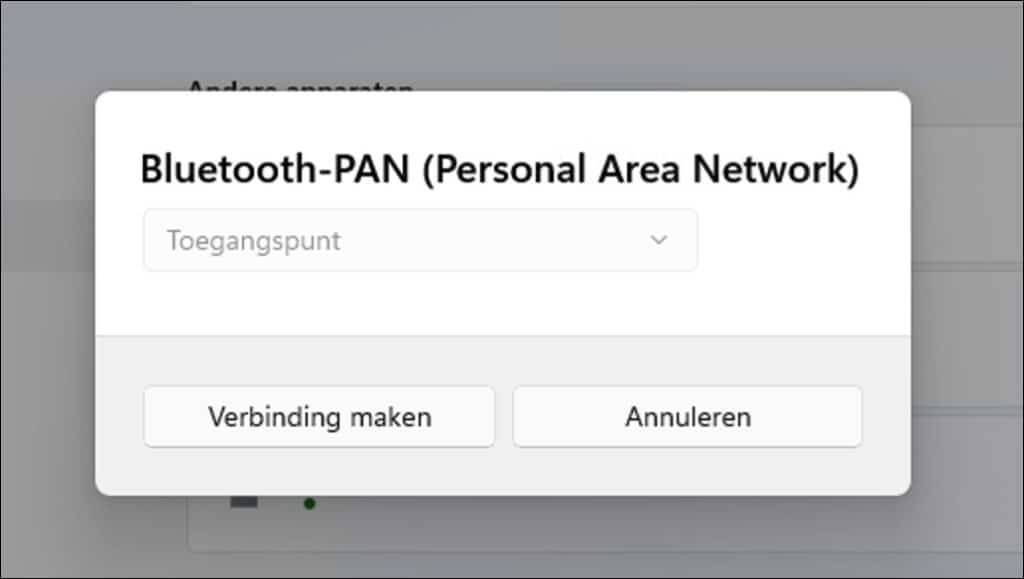
Bevestig nogmaals op door op “Verbinding maken” te klikken.
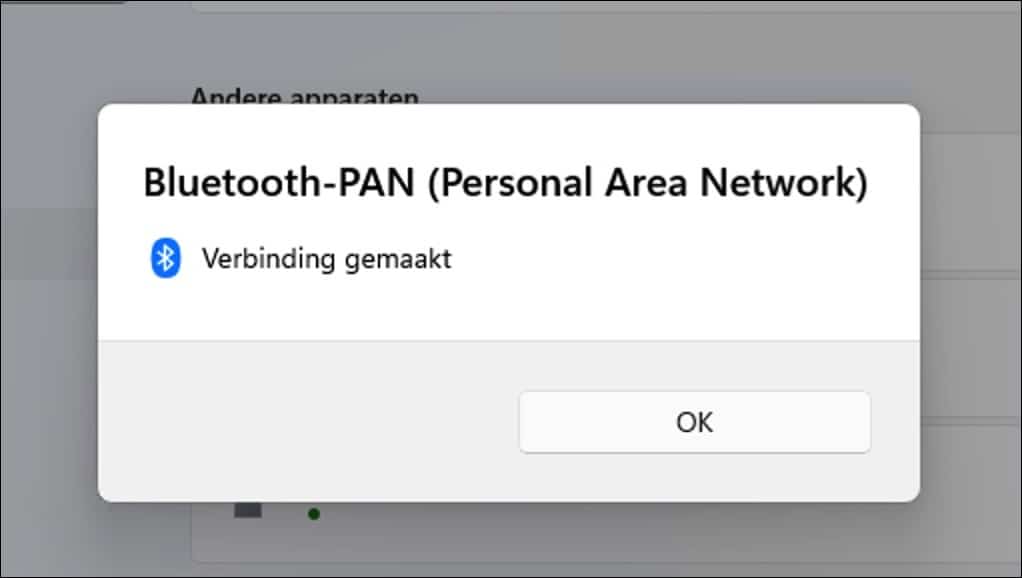
U bent nu succesvol verbonden via een BTPAN (Bluetooth PAN) verbinding. Dit is de hotspot die u heeft aangemaakt op uw mobiel apparaat.
Klik nogmaals op de drie horizontale puntjes en klik op “PAN verbreken” om de bluetooth verbinding met de mobiele hotspot te verbreken.
Ik hoop u hiermee geholpen te hebben. Bedankt voor het lezen!
