
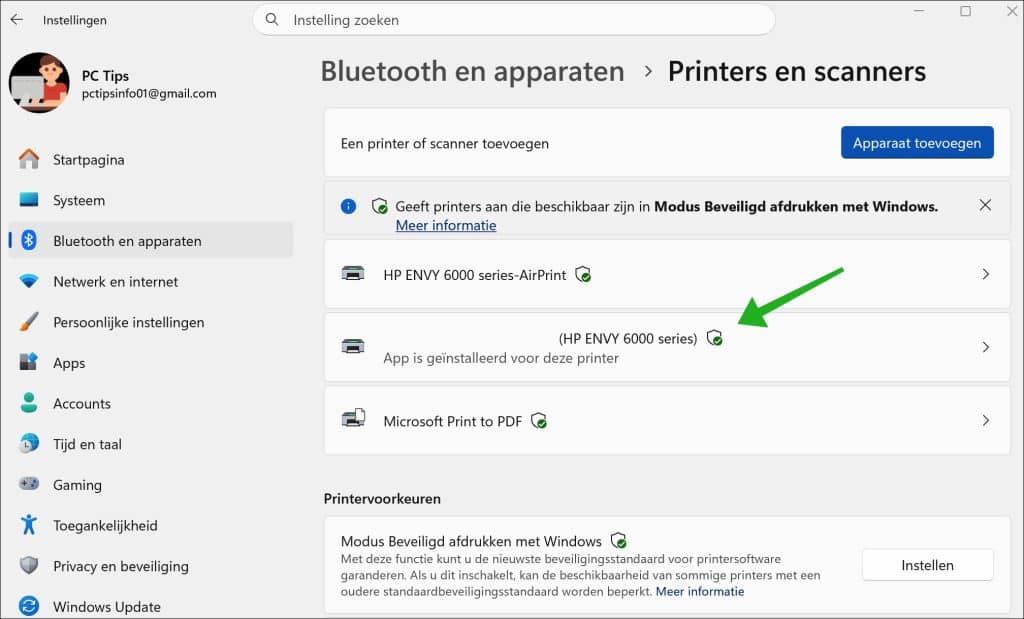
Als u de instellingen Printers en scanners opent in Windows 11, dan ziet u bij sommige printers een schildje met de tekst: Modus beveiligd afdrukken met Windows.
Wat betekent Modus beveiligd afdrukken met Windows?
Wat betekent Modus beveiligd afdrukken met Windows precies, en wat doet het?
Modus beveiligd afdrukken met Windows betekent dat Windows printers laat werken via een ingebouwde Windows-afdrukstack, in plaats van via losse printerstuurprogramma’s van fabrikanten.
In de praktijk betekent dat dat Windows probeert printen veiliger te maken door oude of externe printerstuurprogramma’s niet te gebruiken. Door minder afhankelijk te zijn van externe printerstuurprogramma’s, verkleint Windows de kans op problemen of beveiligingsrisico’s via printersoftware. Deze modus wordt vooral aanbevolen voor Mopria-gecertificeerde printers.
Wat gebeurt er als u deze modus inschakelt?
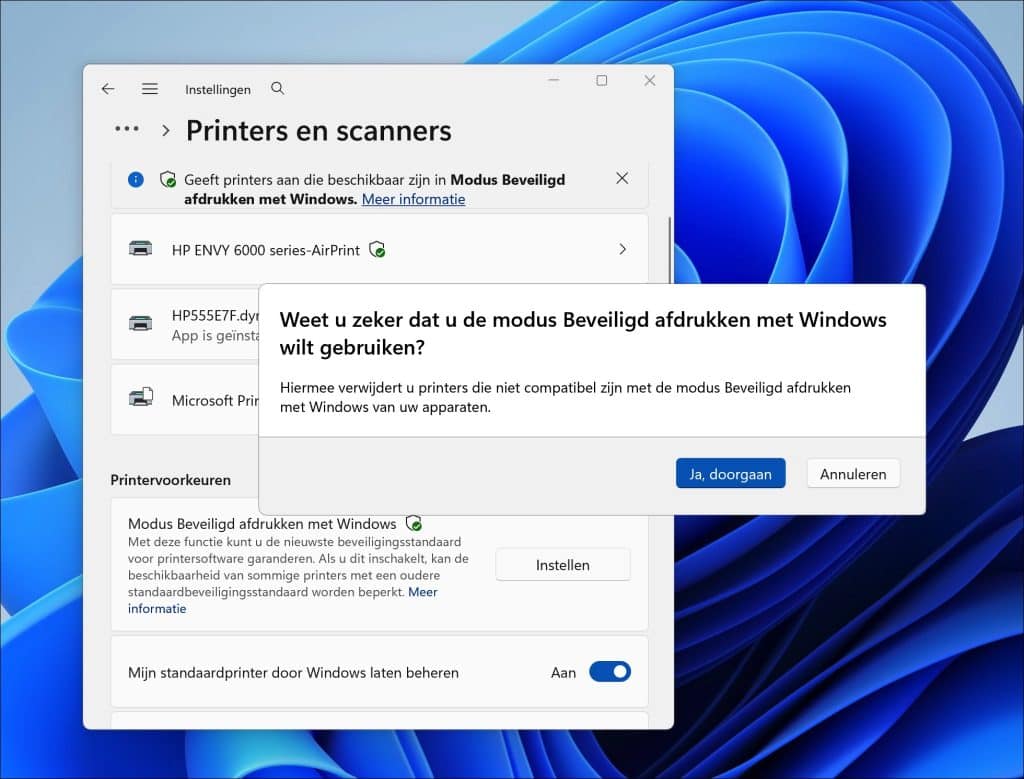
Als u deze functie: Modus beveiligd afdrukken met Windows inschakelt, dan worden printers die afhankelijk zijn van stuurprogramma’s van fabrikanten verwijderd. Een printer die wel compatibel is, kunt u daarna opnieuw installeren, maar dan via de nieuwe afdrukmethode. Ook softwareprinters zoals XPS, Fax en sommige oudere OneNote-printers kunnen verdwijnen zolang deze modus actief is.
Voordelen van Modus beveiligd afdrukken met Windows
De voordelen van modus beveiligd afdrukken zijn vooral:
- Betere beveiliging: omdat Windows hiermee minder afhankelijk wordt van stuurprogramma’s van derden, wordt het stabieler en veiliger.
- Geen gedoe meer met stuurprogramma’s: u hoeft minder handmatig drivers te installeren of te beheren.
- Betere printervaring: het printen wordt stabieler, omdat dezelfde afdrukmethode wordt gebruikt, ongeacht welk merk of model printer u gebruikt.
Nadelen en mogelijke problemen
Het nadeel is dat niet elke printer of scanner goed werkt in deze modus. Vooral oudere printers of printers die speciale software van fabrikanten nodig hebben, kunnen problemen geven.
Mijn advies: schakel Modus beveiligd afdrukken met Windows alleen in als u een printer heeft die Mopria ondersteunt. Heeft u een oudere printer, scanner, labelprinter of printer met speciale functies, dan zou ik voorzichtig zijn. Dan kan het gebeuren dat de printer verdwijnt of opnieuw geïnstalleerd moet worden.
Hoe herkent u een geschikte printer?

Ik hoop u hiermee geïnformeerd te hebben. Bedankt voor het lezen!
