
Als uw computer of laptop warm wordt en snel batterij verbruikt, kunt u controleren welke apps de meeste energie verbruiken.
Door regelmatig te analyseren welke apps veel batterijcapaciteit gebruiken, kunt u uw systeem optimaliseren en onnodig verbruik beperken.
Door energie-intensieve apps te beperken, bespaart u niet alleen batterij, maar verlengt u ook de levensduur van uw laptop en vermindert u het stroomverbruik.
Welke apps verbruiken de meeste batterij in Windows 11
Batterijgebruik controleren via Instellingen
- Open de ‘Instellingen’ en ga naar ‘Systeem’.
- Klik op ‘Aan/uit en accu’.
- Onder het gedeelte ‘Accuverbruik’ kunt u een tijdsperiode selecteren om het batterijverbruik over die periode te bekijken.
- In de sectie ‘Batterijverbruik per app’ ziet u het batterijverbruik van individuele apps als percentage.

Voorkomen dat apps de batterij leegtrekken
Als u merkt dat een specifieke app veel batterij verbruikt, kunt u deze stappen volgen:
- Klik vervolgens rechts van het verbruikspercentage per app op de ‘…’.
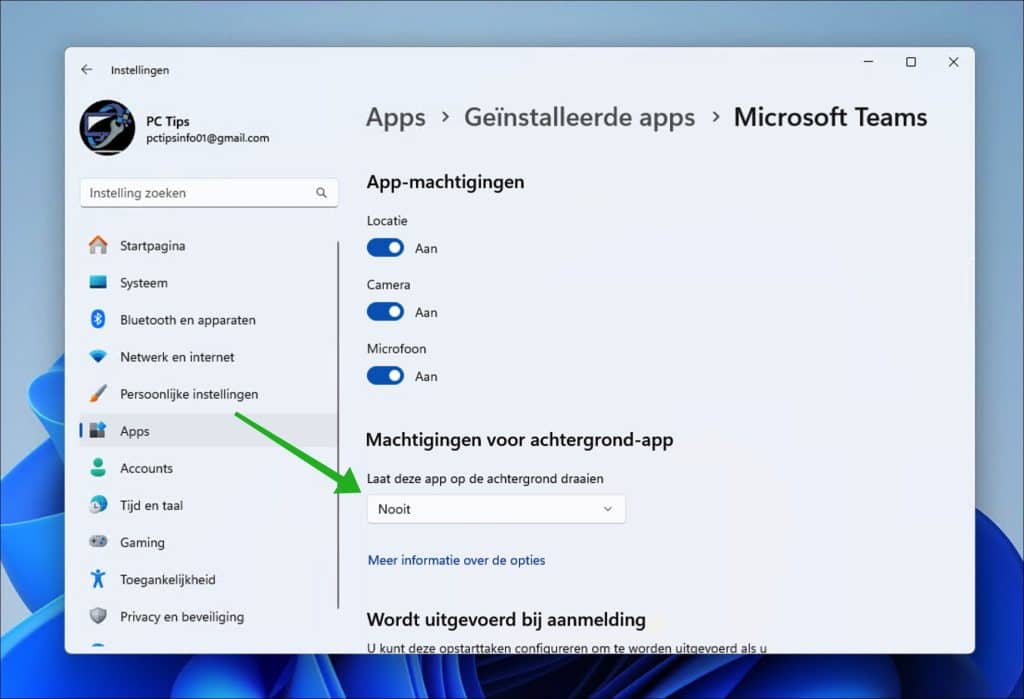
- Bij de optie ‘Activiteit op achtergrond beheren’.
- Klik op ‘Laat deze app op de achtergrond draaien’ en wijzig naar ‘Nooit’.
Lees verder: Status van batterij controleren.
Ik hoop u hiermee geholpen te hebben. Bedankt voor het lezen!
