

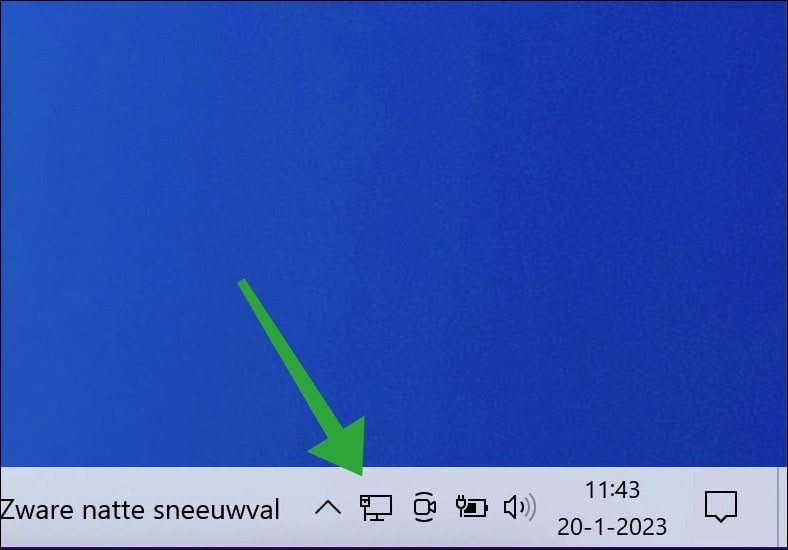
Een veelgestelde vraag is waar het wifi of netwerk pictogram zich begeeft op de taakbalk. In enkele gevallen is het wifi of netwerk pictogram niet zichtbaar op de taakbalk of het systeemvak in Windows 10.
Het systeemvak is de plaats waar het wifi of netwerk pictogram zichtbaar moet zijn. Via het systeemvak kunt u snel bepaalde apps openen of instellingen wijzigen. Voorbeelden van pictogrammen die in het systeemvak kunnen verschijnen zijn de volumeregeling, de netwerkstatus en de batterijstatus. Sommige apps gebruiken het systeemvak ook om meldingen weer te geven of snel toegang te geven tot bepaalde functies.
Als u het wifi of netwerk pictogram in de taakbalk of het systeemvak mist, dan kunt u het op de volgende manier weer toevoegen.
Wifi of netwerk pictogram weergeven op de taakbalk
Het eerste wat ik aanraad om te controleren is om te kijken of het wifi of netwerk pictogram zich in het overloopmenu bevind. Om dit te controleren klikt links naast de tijd en datum op het pijltje omhoog, dit opent het overloopmenu.
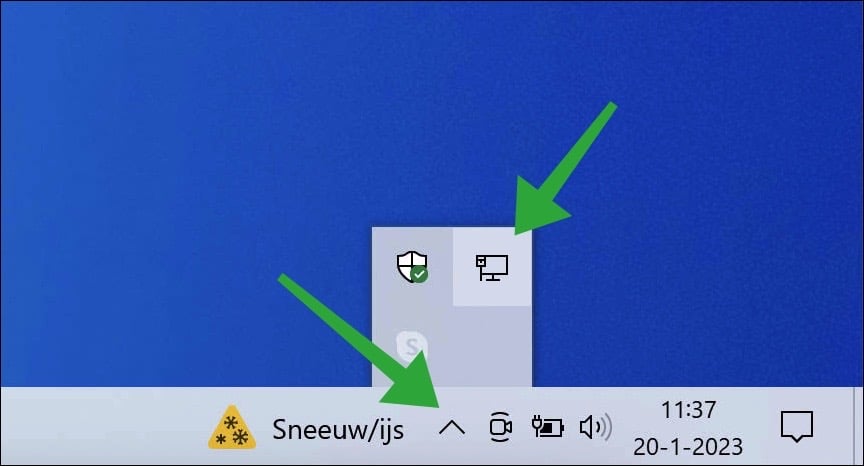
Als het wifi of netwerk pictogram zich hier bevind, dan klikt u met de linkermuisknop op het wifi of netwerkpictogram en sleep het naar de andere pictogrammen in het systeemvak. Het wifi of netwerk pictogram wordt nu verplaatst naar het systeemvak en is daar beschikbaar.
Als u het wifi of netwerk pictogram helemaal niet ziet, dus niet in het systeemvak als in het overloopmenu dan controleert u of wifi of het netwerk pictogram is ingeschakeld.
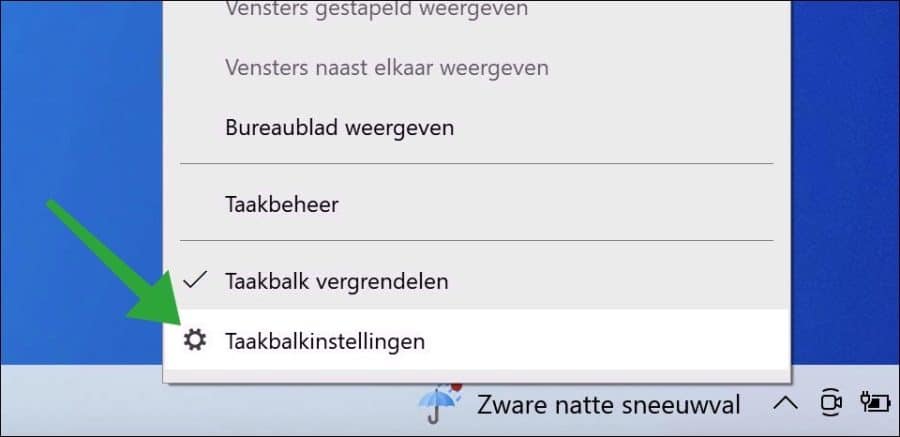
Klik met de rechtermuisknop op de taakbalk. In het menu klik op “taakbalkinstellingen”.
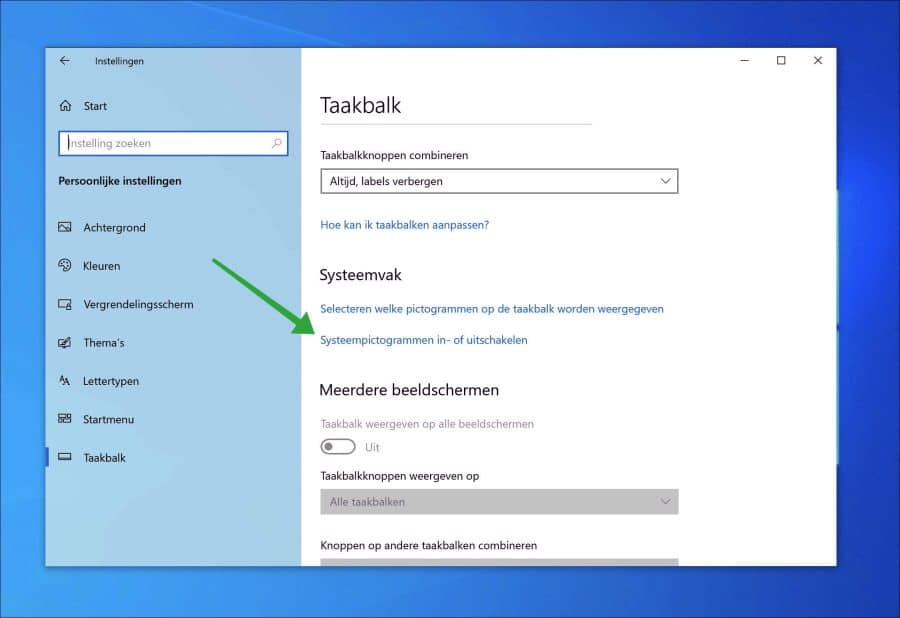
In het onderdeel “Systeemvak” klikt u op de link “Systeempictogrammen in- of uitschakelen”.
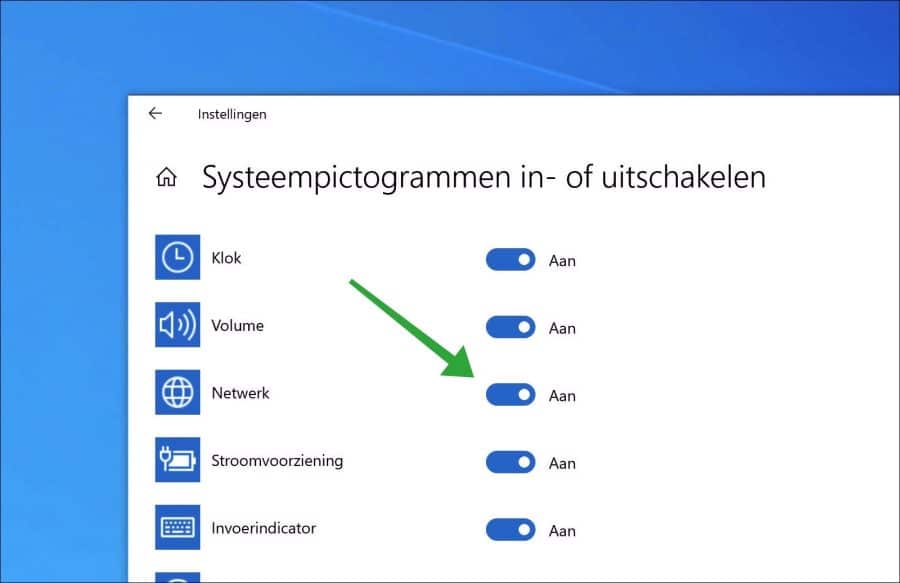
Schakel het systeempictogram “Netwerk” in door de schuif naar “aan” te wijzigen.
U ziet nu het netwerk of wifi pictogram in de taakbalk. Het is nu mogelijk om snel verbinding te maken of om eigenschappen te wijzigen.
Ik hoop u hiermee geholpen te hebben. Bedankt voor het lezen!
Lees meer:
- Wifi wachtwoord wijzigen in Windows 11 of 10.
- Wifi signaal sterkte controleren in Windows 11 of 10.
- Verborgen wifi netwerk toevoegen in Windows 11 of 10.
- Wifi stuurprogramma opnieuw installeren in Windows 11 of 10.
- Ondersteunt mijn Windows 10 of Windows 11 PC WiFi versie 6?
- WiFi netwerk blokkeren in Windows 10? Dit is hoe!
