

Wanneer u de computer wilt beperken in gebruik, denk bijvoorbeeld aan een computer in een publieke ruimte, een werkomgeving of een schoolomgeving, dan kunt u overwegen de herstelomgeving in Windows uitschakelen.
De herstelomgeving wordt ook wel “WinRE” genoemd. Dit staat voor “Windows Recovery Environment”. In Windows zelf is het ook wel bekend als de “geavanceerde opstartopties”.
Windows herstelomgeving is een set van tools en hulpprogramma’s die zijn geïntegreerd in Windows om u te helpen bij het diagnosticeren en herstellen van ernstige problemen die kunnen voorkomen dat Windows correct start. Het is een essentieel hulpmiddel voor systeemherstel en wordt automatisch geïnstalleerd wanneer Windows wordt geïnstalleerd.
Het is belangrijk om te overwegen dat het blokkeren van toegang tot de herstelomgeving het moeilijker kan maken om problemen op te lossen en het systeem te herstellen in geval van een ernstige fout of probleem. Het is over het algemeen het beste om de herstelomgeving toegankelijk te houden, tenzij er een zeer goede reden is om dit niet te doen. Dit is hoe het werkt.
Windows herstelomgeving (WinRE) blokkeren in Windows 11/10
Let op: maak eerst een herstelpunt!
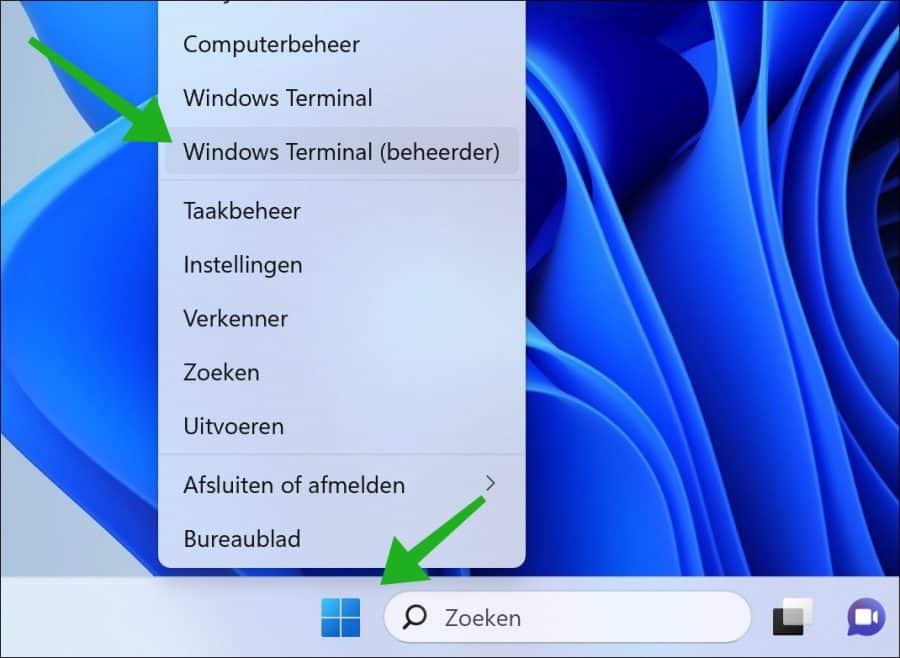
Om de herstelomgeving in Windows 11 of 10 heeft u toegang nodig tot Windows Terminal als beheerder. Klik met de rechtermuisknop op de Startknop. Klik op “Windows Terminal (beheerder)” in het menu.
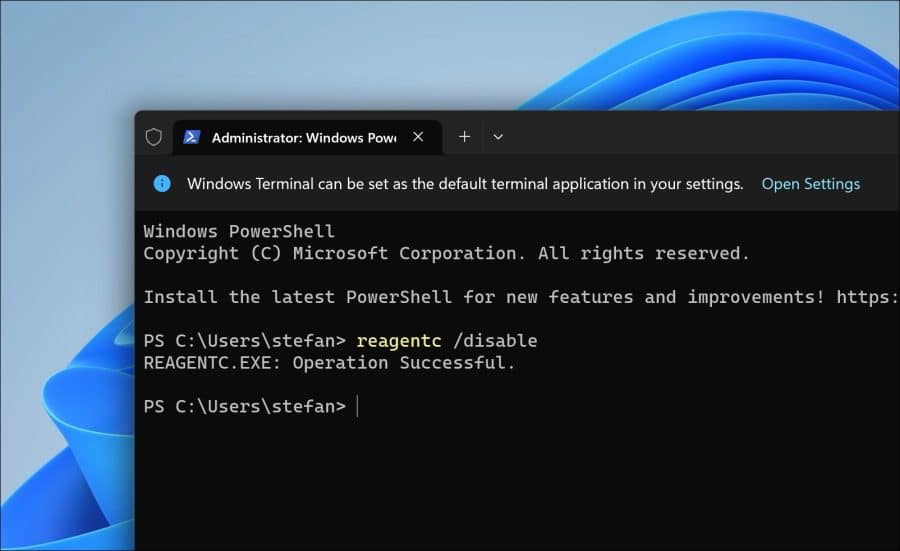
In het Windows Terminal venster, type het volgende commando:
reagentc /disable
Wanneer u het resultaat “REAGENTC.EXE: Operation Successful.” ziet, is de herstelomgeving succesvol geblokkeerd.
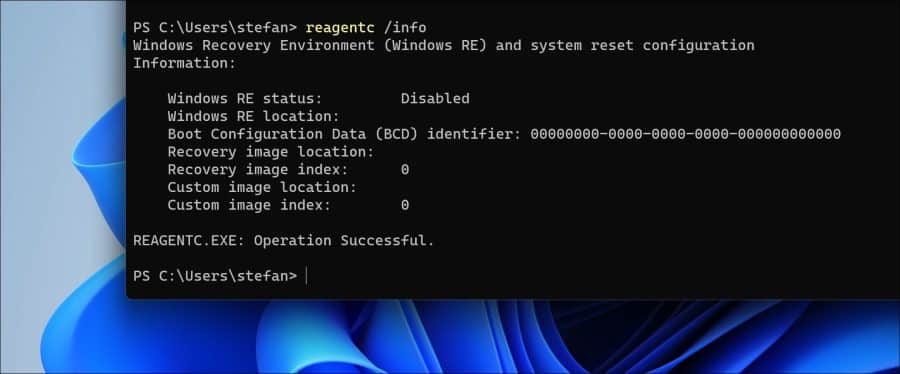
Dit kunt u nogmaals controleren door het volgende commando in te geven:
reagentc /info
Wanneer de “Windows RE Status” op “Disabled” staat is WinRE toegang geblokkeerd.
Om de toegang tot de herstelomgeving weer in te schakelen, typt u:
reagentc /enable
Ik hoop u hiermee geïnformeerd te hebben. Bedankt voor het lezen!
Lees ook: Windows register blokkeren of deblokkeren in Windows 11 of 10
