

Als u gebruikmaakt van een wifiverbinding in Windows 11, dan is het wachtwoord opgeslagen.
Het wachtwoord zorgt ervoor dat er verbinding kan worden gemaakt met het SSID (de naam van het wifinetwerk). Het is een manier van authenticeren, zodat niet iedereen ermee kan verbinden.
Een wachtwoord voor een wifinetwerk kunt u in Windows 11 opzoeken.
Een vereiste is wel dat er door de computer ooit een succesvolle verbinding gemaakt moet zijn, en dat het wachtwoord opgeslagen is.
Waar vind ik een wifi-wachtwoord in Windows 11?
Er zijn verschillende manieren om het wifi-wachtwoord in Windows 11 op te zoeken.
Wifi-wachtwoord vinden via Instellingen
De meest voor de hand liggende manier is via de Instellingen.
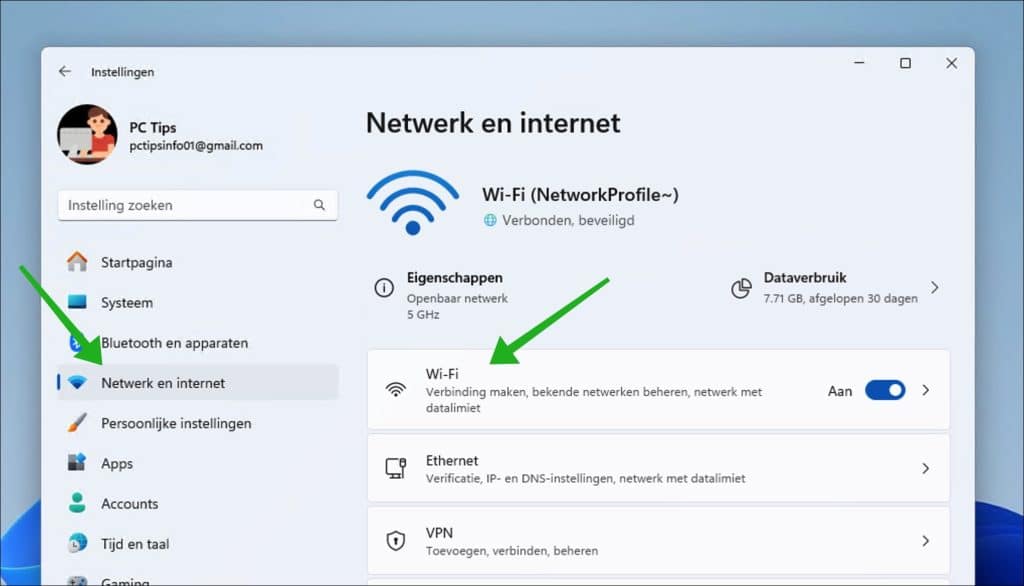
Open de instellingen. Klik vervolgens op Netwerk en Internet > Wi-Fi.
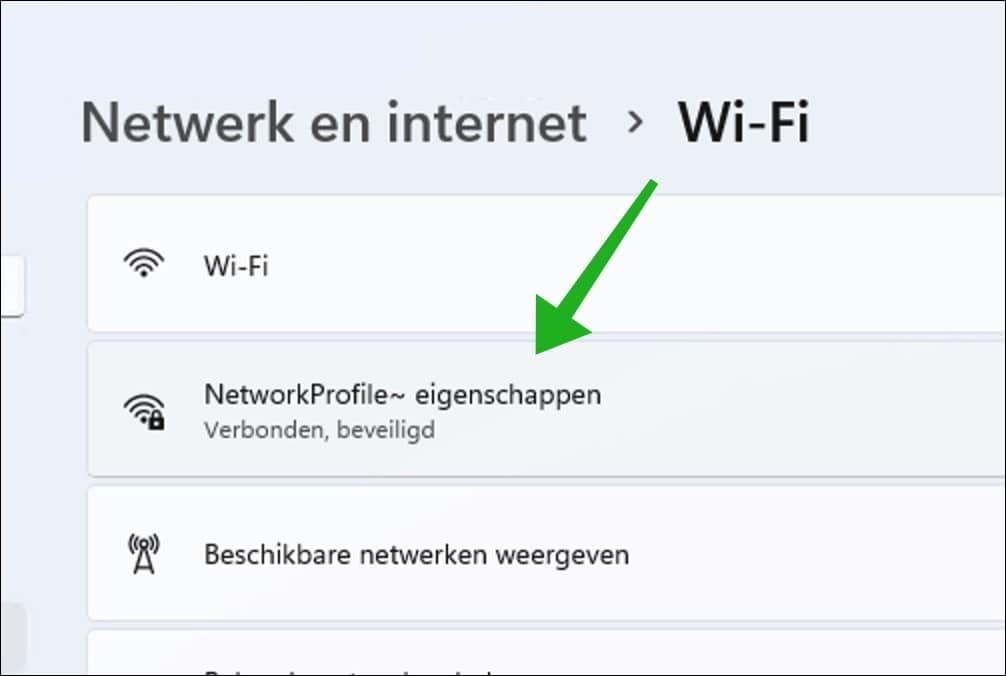
Klik op de eigenschappen van de wifiverbinding.
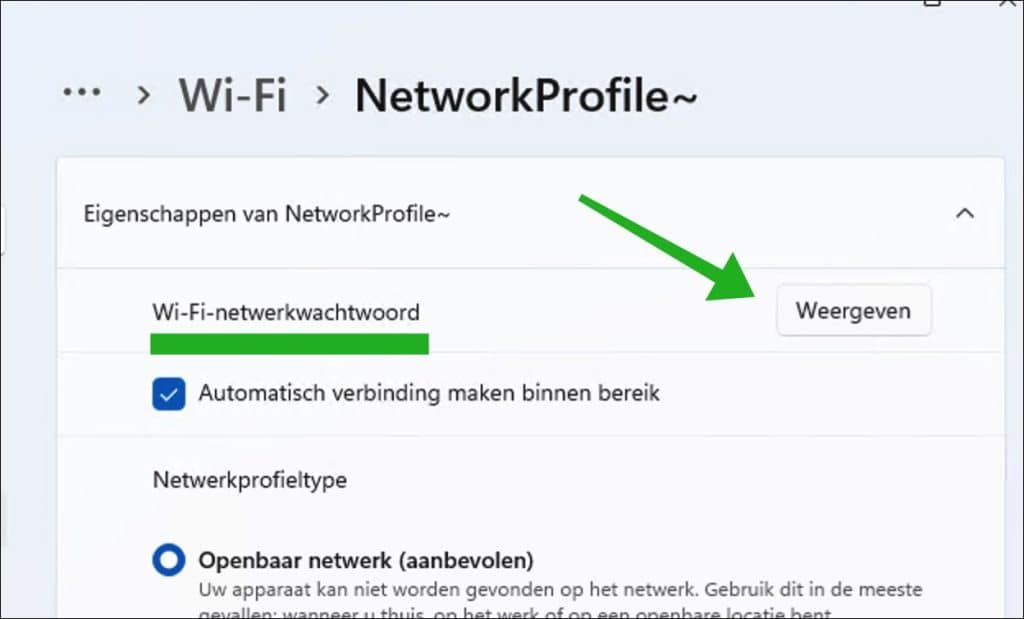
In de eigenschappen van de wifiverbinding ziet u: WiFi-netwerkwachtwoord. Klik rechts op de Weergeven knop.
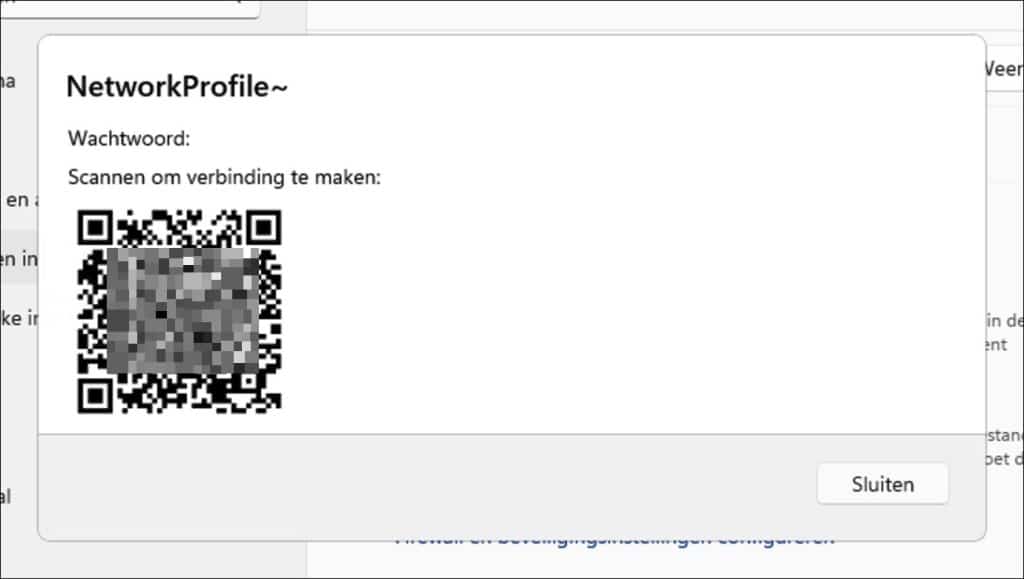
U ziet nu het wifi-wachtwoord met een QR-code om snel verbinding te maken met het wifinetwerk voor een nieuw apparaat.
Wifi-wachtwoord opzoeken via Configuratiescherm
U kunt ook via het Configuratiescherm het wifi-wachtwoord ophalen.
Om te beginnen opent u het Configuratiescherm.
Klik vervolgens op Netwerk en Internet > Netwerkcentrum.
Klik rechts naast Verbinding op de actieve wifiverbinding.
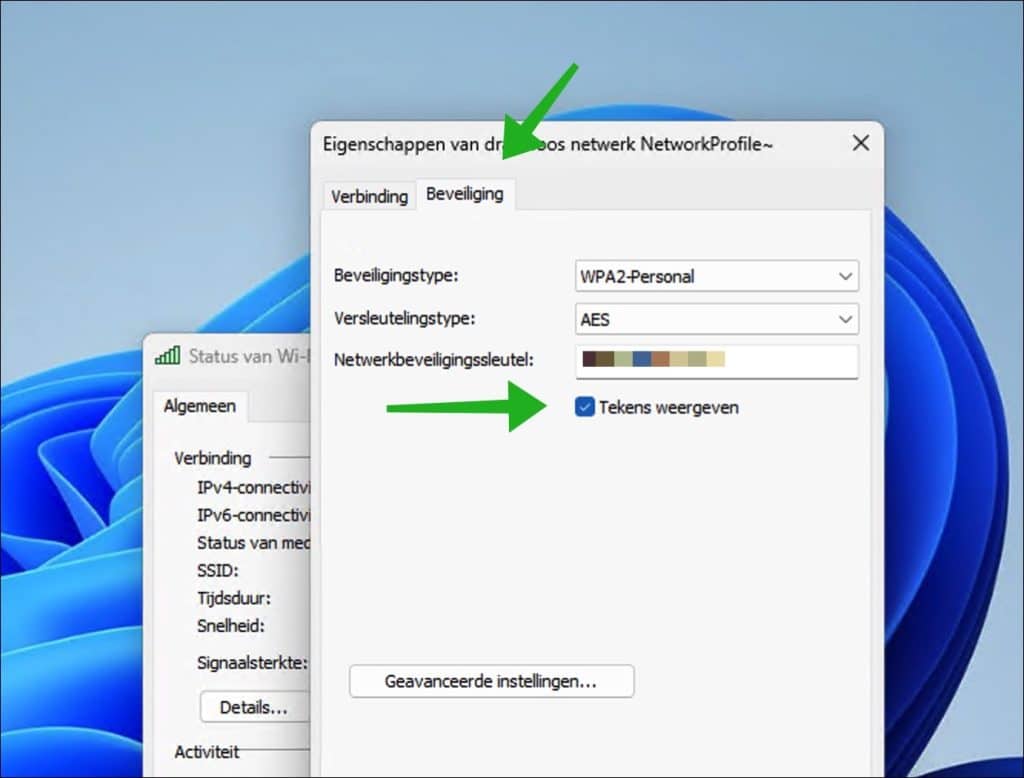
Klik op de knop Eigenschappen van draadloos netwerk.
Klik op tabblad Beveiliging en schakel de optie Tekens weergeven in.
U ziet nu het wifi-wachtwoord in het tekstveld: Netwerkbeveiligingssleutel.
Wifi-wachtwoord achterhalen via Opdrachtprompt
Het Opdrachtprompt kan ook worden gebruikt om het wifi-wachtwoord te achterhalen.
Om te beginnen opent u een Opdrachtprompt.
Type:
netsh wlan show profiles
Hiermee vraagt u alle namen op van de wifiverbindingen.
Afhankelijk van welke wifiverbinding u het wifi-wachtwoord wilt opzoeken, vervangt u de naam van de wifiverbinding in onderstaand commando:
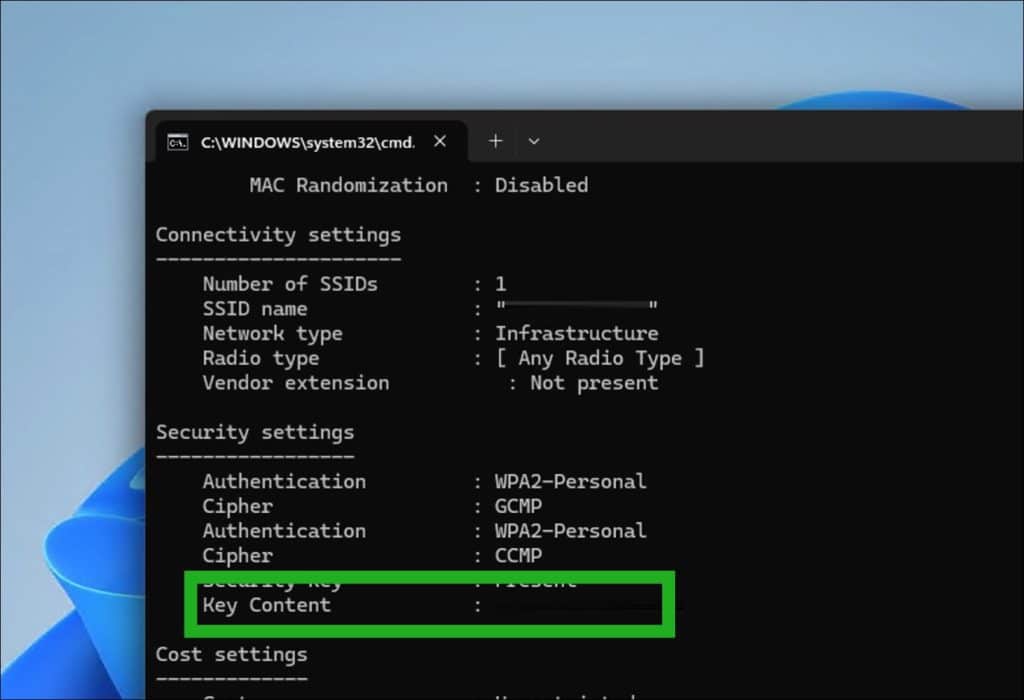
netsh wlan show profile name="NAAMVANHETNETWERK" key=clear
U ziet nu het wifi-wachtwoord in de uitvoer in de tekst ‘Key Content’.
Dit zijn drie manieren om een wifi-wachtwoord te vinden zonder het gebruik van software van derden.
Ik hoop u hiermee geholpen te hebben. Bedankt voor het lezen!
