

Windows 11 heeft een functie die het systeemgeheugen comprimeert om de prestaties te verbeteren en het gebruik van fysiek geheugen te verminderen. Dit doet deze functie door een deel van het geheugen in gecomprimeerde vorm in RAM op te slaan, deze functie is ook bekend als “MemoryCompression”.
Het comprimeren van het systeemgeheugen helpt om het aantal lees-/schrijfverzoeken te verminderen van de harde schijf, wat leidt tot minder pagefile IO-bewerkingen en een verminderde afhankelijkheid van de harde schijf.
Geheugencompressie kan de gebruikerservaring in het algemeen helpen verbeteren. Echter, er kunnen extra CPU acties nodig zijn tijdens het comprimeren en decomprimeren van de gegevens.

Windows gebruikt geheugencompressie ook om de hoeveelheid geheugen te verminderen die per proces wordt gebruikt, waardoor RAM-geheugen vrijkomt om meer toepassingen in RAM te houden zonder traditionele paging toe te passen. Dit alles helpt computer systemen met een laag voorgeïnstalleerd geheugen.
MemoryCompression inschakelen in Windows 11
U dient eerst te controleren of memorycompression al is ingeschakeld. Indien het nog niet is ingeschakeld kunt u het zelf inschakelen.
Om te controleren of memorycompression al is ingeschakeld klikt u met de rechtermuisknop op de startknop. Klik op Windows Terminal (beheerder) om Windows Terminal te openen.
In het Windows Terminal venster type het volgende commando:
Get-MMAgent
U ziet nu direct of memorycompression al is ingeschakeld of niet.
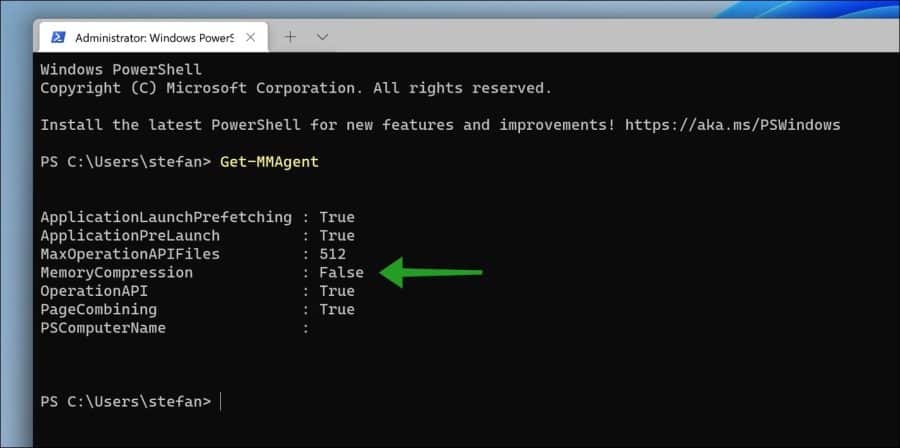
Als de “MemoryCompression” waarde “true” is dan is het ingeschakeld en als het “false” is uitgeschakeld. Bij “MemoryCompression” waarde “false” kunt u het op de volgende manier inschakelen.
In het Windows Terminal venster type:
Enable-MMAgent -mc
Sluit daarna het venster en herstart uw computer.
Om memorycompression uit te schakelen typt u:
Disable-MMAgent -mc
Sluit daarna het venster en herstart uw computer.
Lees ook: virtueel geheugen opschonen bij afsluiten van de computer.
Ik hoop u hiermee geholpen te hebben. Bedankt voor het lezen!
