
De meeste Windows-gebruikers zullen de Opdrachtprompt nooit nodig hebben. In Windows 11 kunt u namelijk bijna alles instellen via de Instellingen-app en andere menu’s. Toch zijn er situaties waarin u de Opdrachtprompt wel moet gebruiken, bijvoorbeeld voor bepaalde onderhouds- of herstelacties.
De Opdrachtprompt is een hulpmiddel waarmee u opdrachten kunt typen om Windows iets te laten doen. Sommige handelingen gaan hiermee sneller dan via menu’s en knoppen. Daarnaast zijn er instellingen en functies die u alleen via de Opdrachtprompt kunt uitvoeren, omdat ze niet zichtbaar zijn in de normale Windows-instellingen.
Wanneer u de Opdrachtprompt opent, ziet u een zwart venster waarin u tekst kunt typen. U geeft Windows als het ware een opdracht in woorden in plaats van met de muis te klikken. Windows voert deze opdracht vervolgens direct uit.
Hoewel de Opdrachtprompt er misschien ingewikkeld uitziet, is het een handig hulpmiddel. Het wordt vooral gebruikt voor taken zoals probleemoplossing, onderhoud en het automatisch uitvoeren van handelingen.
In dit artikel leest u 6 eenvoudige manieren om de Opdrachtprompt in Windows 11 te openen.
6 manieren om Opdrachtprompt te openen in Windows 11
Dit artikel is recent bijgewerkt met een extra manier. Ook zijn de afbeeldingen en de opmaak bijgewerkt om te voldoen aan de laatste wijzigingen op dit gebied.
De simpelste manier is om de Opdrachtprompt via het Win-X menu te openen. Echter, in Windows 11 werkt het net iets anders dan in Windows 10.
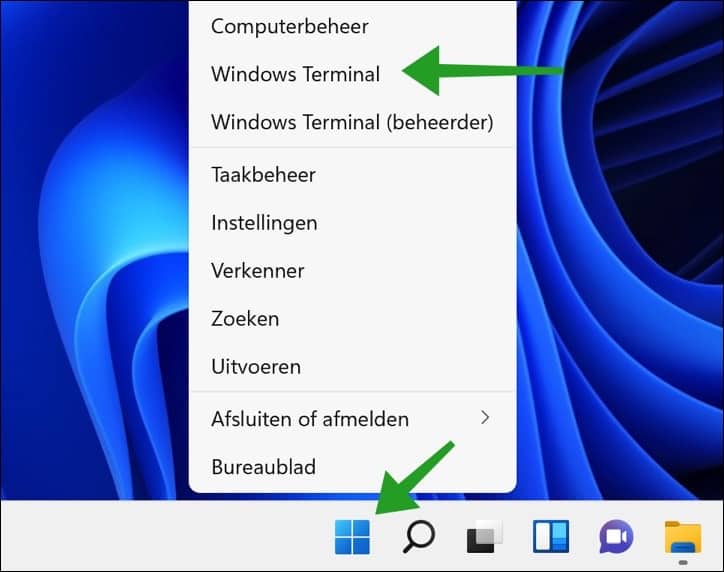
Klik met de rechtermuisknop op de Startknop.
Klik vervolgens op Windows Terminal.
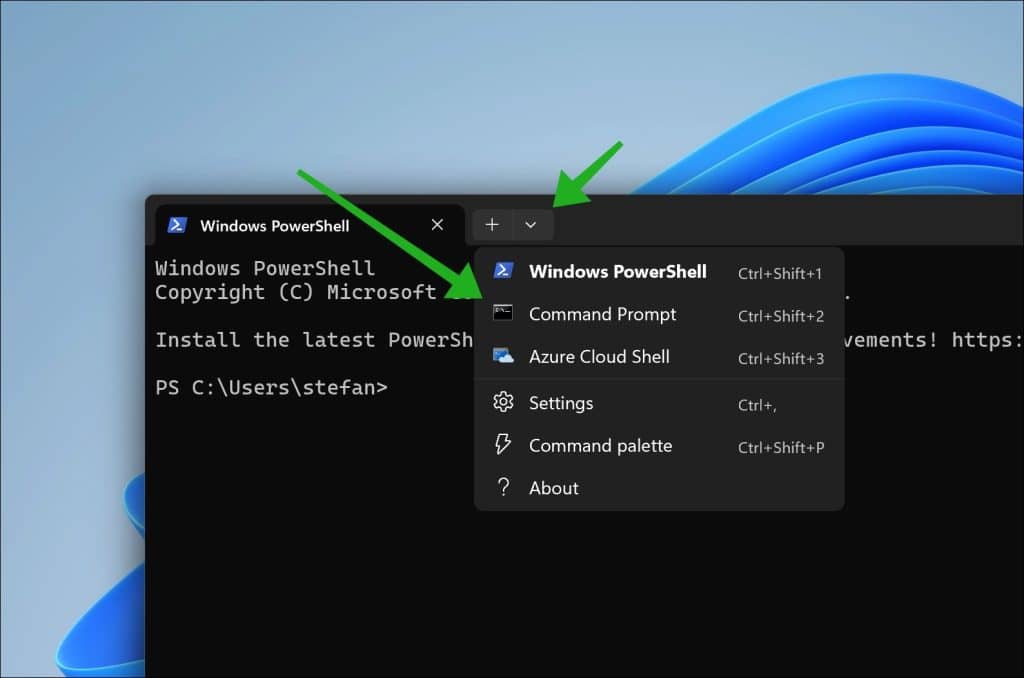
In het Windows Terminal venster klik op het pijltje naar beneden. Klik vervolgens op Command prompt. Het Windows Terminal venster opent nu een nieuw tabblad met Command-Prompt, dit is de Opdrachtprompt.
Op dezelfde manier kunt u ook een PowerShell venster openen via Windows Terminal.
Opdrachtprompt openen als Administrator via taakbeheer
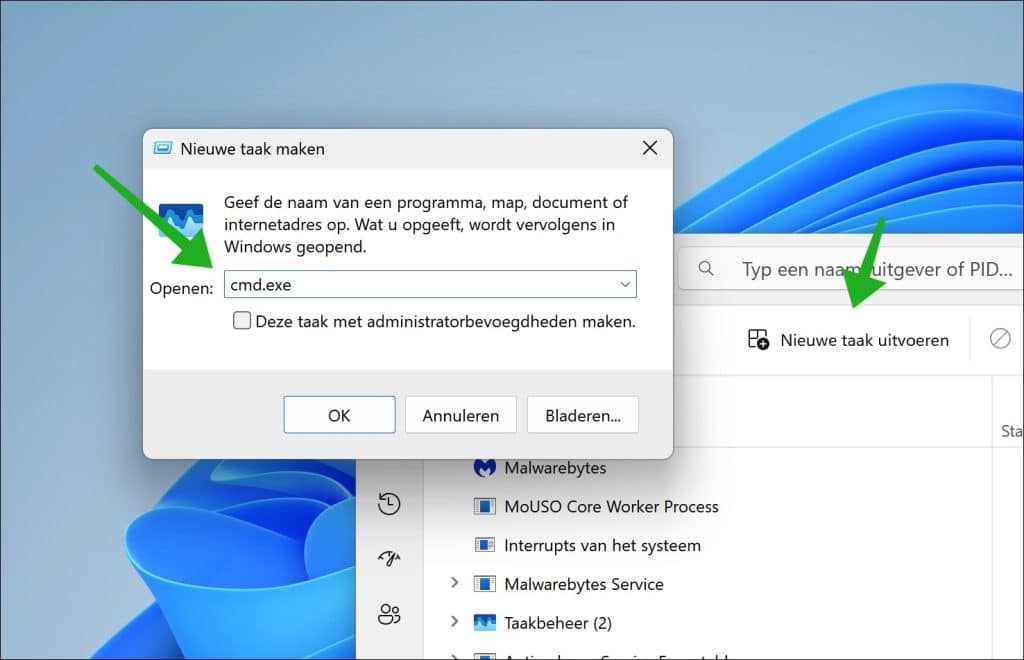
U kunt een Opdrachtprompt cmd-let ook starten via Taakbeheer. U kunt op deze manier de Opdrachtprompt normaal openen of de Opdrachtprompt openen als Administrator.
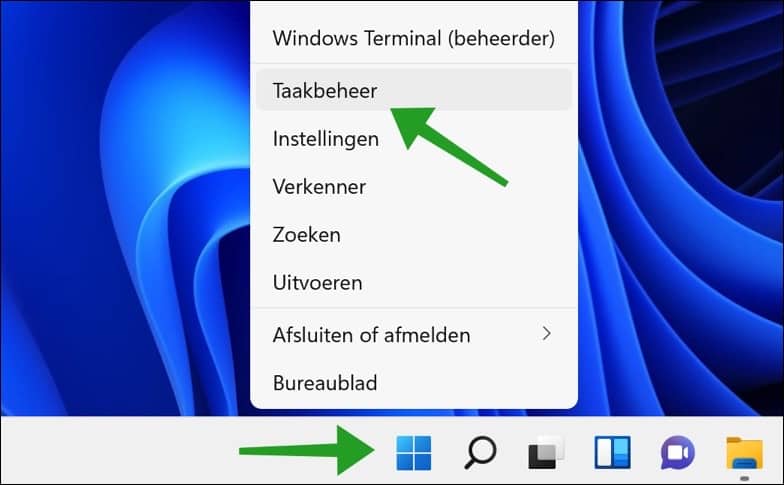
Klik met de rechtermuisknop op de Startknop.
Klik op Taakbeheer in het menu.
Klik in Taakbeheer links onderin op Meer details. Klik vervolgens op Bestand en daarna op Nieuwe taak uitvoeren.
In het uitvoeren venster type: cmd.exe
en vink eventueel de optie Deze taak met administratorbevoegdheden maken aan om Opdrachtprompt als Administrator uit te voeren.
Klik op OK.
Opdrachtprompt openen via Zoeken
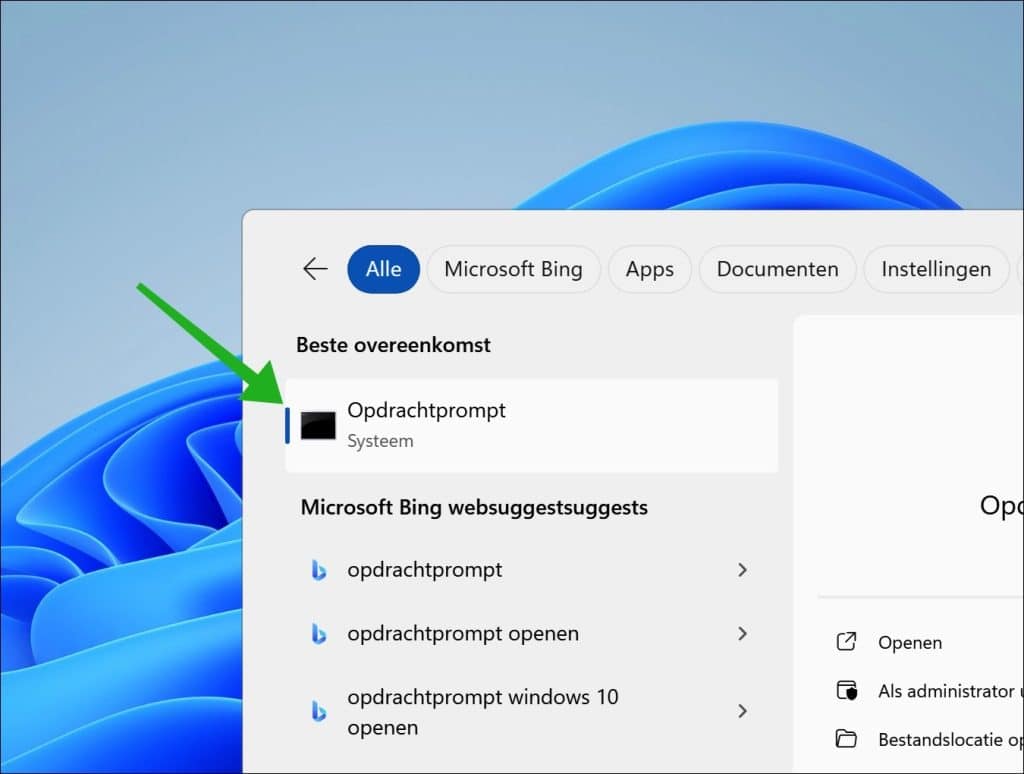
In de taakbalk klik op het vergrootglas om een zoekopdracht te starten.
In het zoekvenster typ:
Opdrachtprompt
en klik op het resultaat om de Opdrachtprompt te openen.
Opdrachtprompt openen via uitvoeren
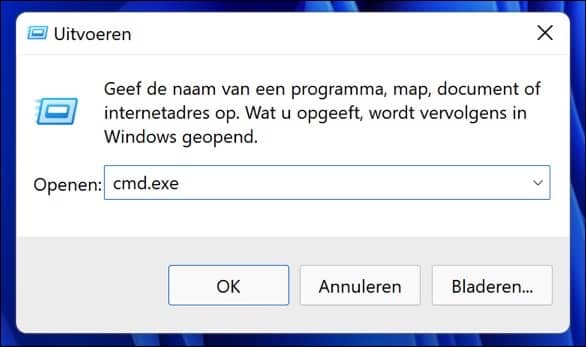
Uitvoeren is een venster dat apps en hulpmiddelen kan starten door een commando in te geven. Op deze manier kunt u ook de Opdrachtprompt openen.
Klik met de rechtermuisknop op de Startknop.
Klik op Uitvoeren in het menu.
In het Uitvoeren venster typ:
cmd.exe
Opdrachtprompt wordt nu direct geopend.
Opdrachtprompt openen via Verkenner
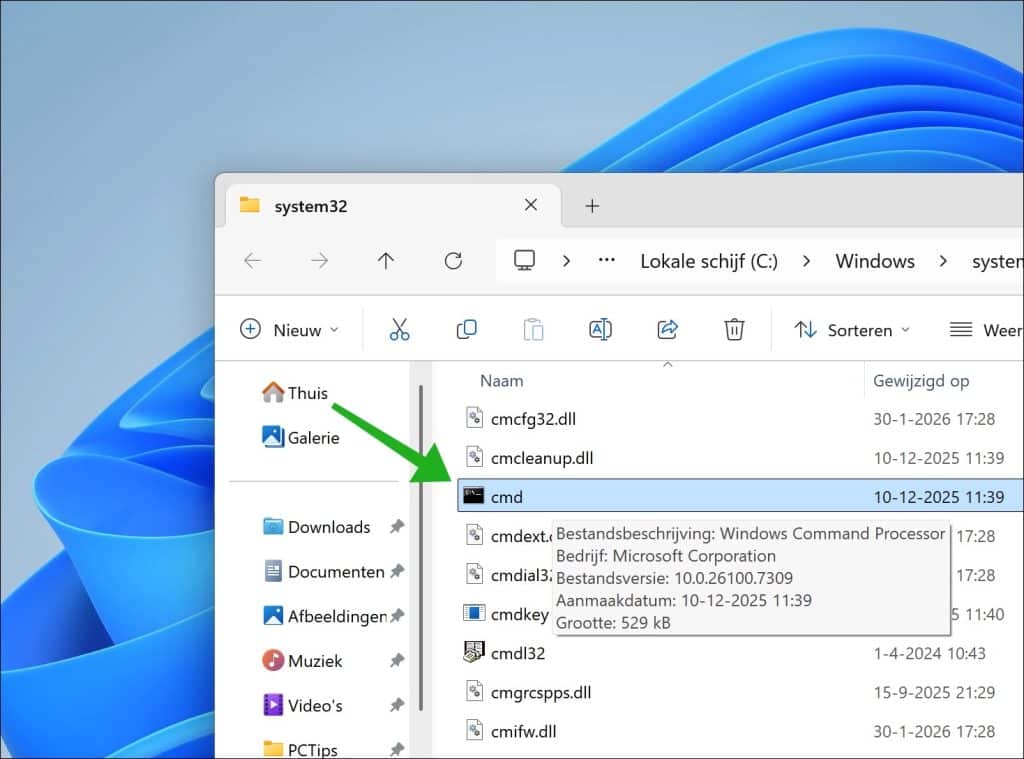
Er zijn meerdere manieren om een Opdrachtprompt via de Verkenner te openen. De eerste manier is door simpelweg het uitvoerbare bestand te openen in de map:
C:\Windows\system32\
Open de Verkenner.
Ga naar C:\Windows\System32 en open het bestand cmd.exe door er dubbel op te klikken.
Als u de Opdrachtprompt als Administrator wilt uitvoeren dan klikt u met de rechtermuisknop op het cmd.exe bestand en kiest u Als administrator uitvoeren in het menu.
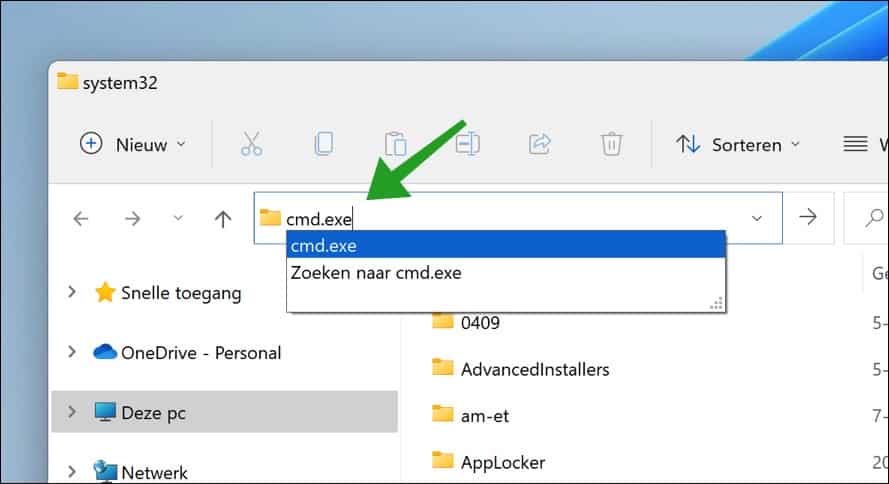
De tweede manier is mogelijk nog sneller.
In de Verkenner typt u in de adresbalk:
cmd.exe
Opdrachtprompt altijd als administrator openen
Als laatste een manier om de Opdrachtprompt altijd als administrator te openen.
Klik met de rechtermuisknop op de Startknop.
Klik vervolgens op Uitvoeren.
Kopieer en plak:
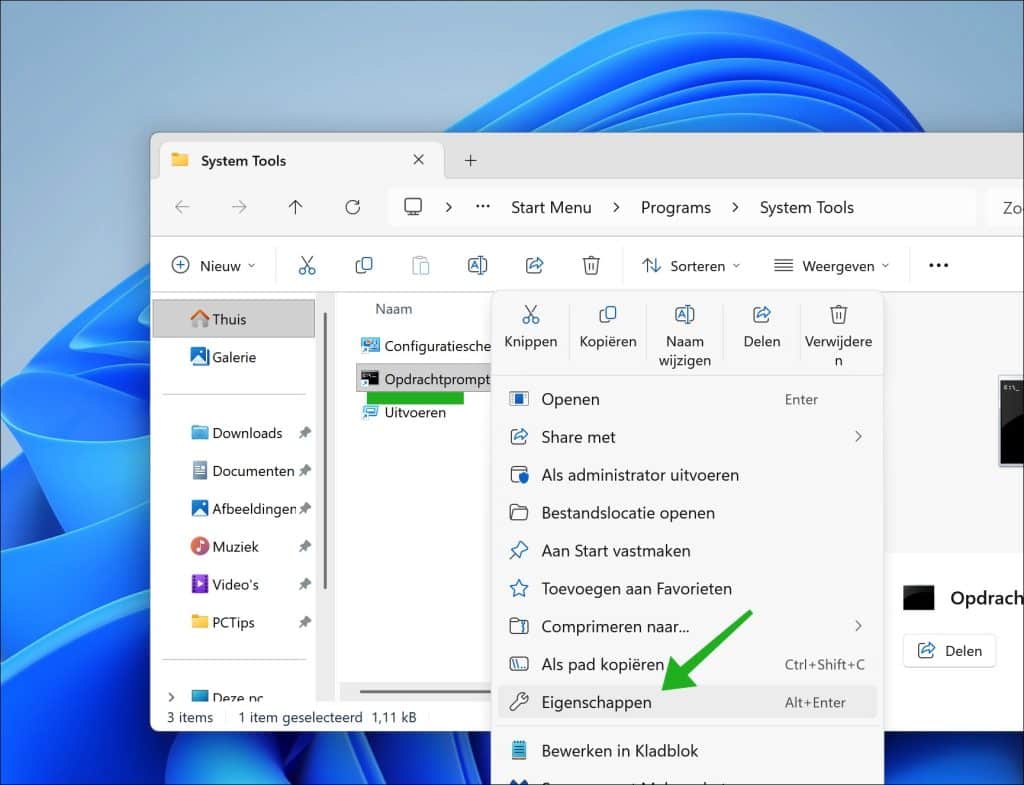
%appdata%\Microsoft\Windows\Start Menu\Programs\System Tools
In het uitvoeren venster.
Klik nu met de rechtermuisknop op de Opdrachtprompt snelkoppeling en kies Eigenschappen.
Klik rechtsonderin op Geavanceerd.
Vink de optie: Altijd als administrator uitvoeren, aan. Klik op OK om te bevestigen.
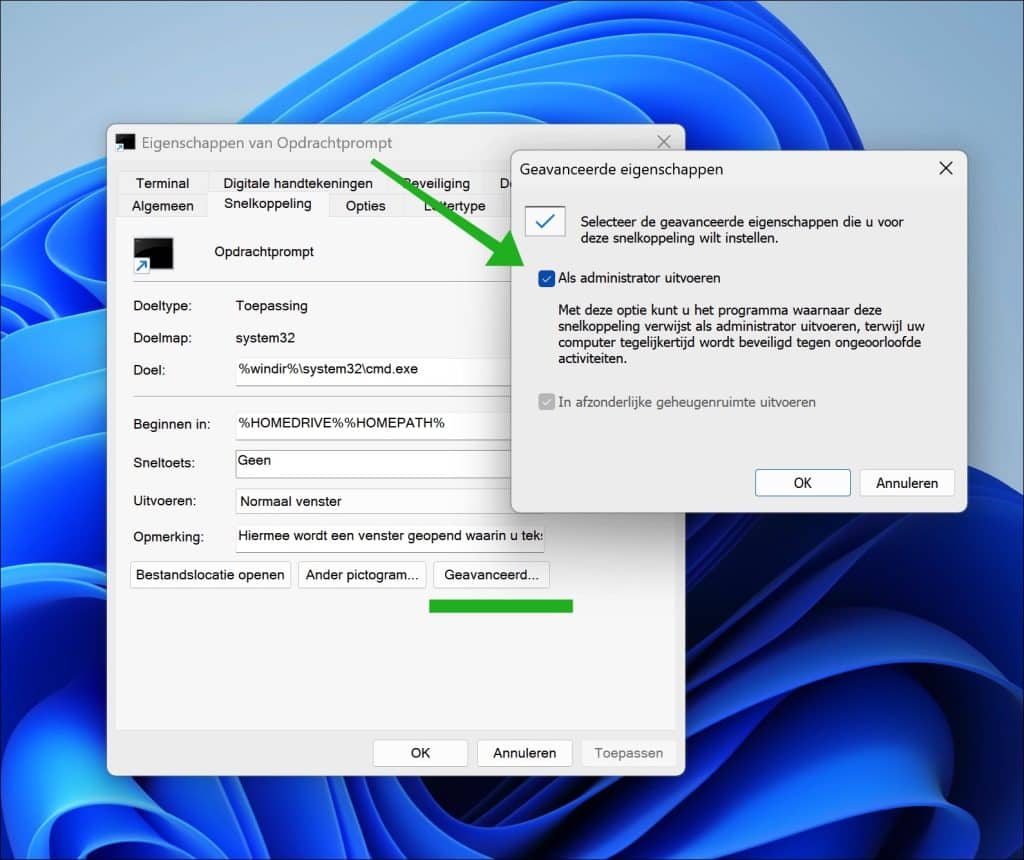
Opdrachtprompt wordt nu altijd als administrator uitgevoerd.
Ik hoop u hiermee geïnformeerd te hebben. Bedankt voor het lezen!
Lees verder:

hoe kom ik op de schijf ?
Hallo, als u bedoeld via Opdrachtprompt, dan typt u schijfletter gevolgd door :, bijvoorbeeld: c:
Andere manieren zijn via de Windows Verkenner > Deze PC > Dubbelklik op de schijf. Succes!