
Als u Windows 11 updates ontvangt dan zal Windows 11 deze updates eerst stuk voor stuk downloaden en daarna de updates installeren buiten gebruikerstijden.
De standaard gebruikerstijden op een Windows 11 PC zijn van 8:00 in de ochtend tot 17:00 in de middag. In de tussentijd maakt Windows 11 een herinnering aan om uw PC te herstarten om de updates te voltooien.
Door de optie “Zorg dat ik up-to-date ben” in te schakelen in de geavanceerde Windows-update instellingen zorgt u ervoor dat updates direct na het downloaden worden geïnstalleerd. Als er updates beschikbaar zijn dan wordt er 15 minuten voor de herstart een melding weergegeven dat de computer wordt herstart om updates af te ronden.
Door het inschakelen van “Zorg dat ik up-to-date ben” is de computer dus direct voorzien van nieuwe updates, ook tijdens gebruikerstijden.
“Zorg dat ik up-to-date ben” inschakelen in Windows 11
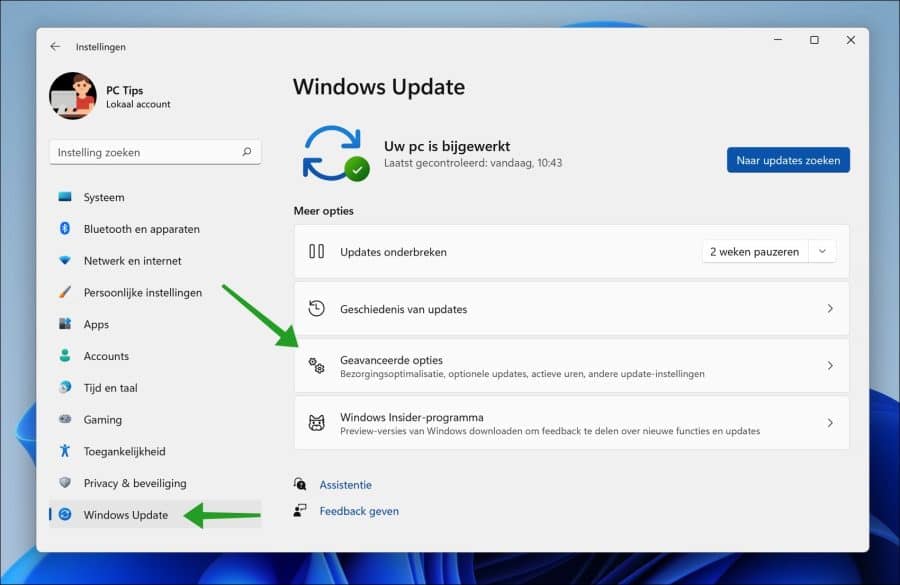
Klik met de rechtermuisknop op de Startknop. In het menu klik op Instellingen. In de instellingen klik vervolgens in het linkermenu op “Windows update”.
In de Windows update instellingen klikt u op “Geavanceerde opties” om de update-instellingen te openen.
Om de ontvangen updates direct te voltooien, en zelfs tijdens gebruikerstijden opnieuw op te starten, schakelt u de optie “Zorg dat ik up-to-date ben” in.
U ontvangt dan direct een melding om uw Windows 11 PC opnieuw op te starten om updates te voltooien. Deze melding ontvangt u 15 minuten van tevoren zodat u kunt controleren of de laptop is aangesloten aan het stroomnet.
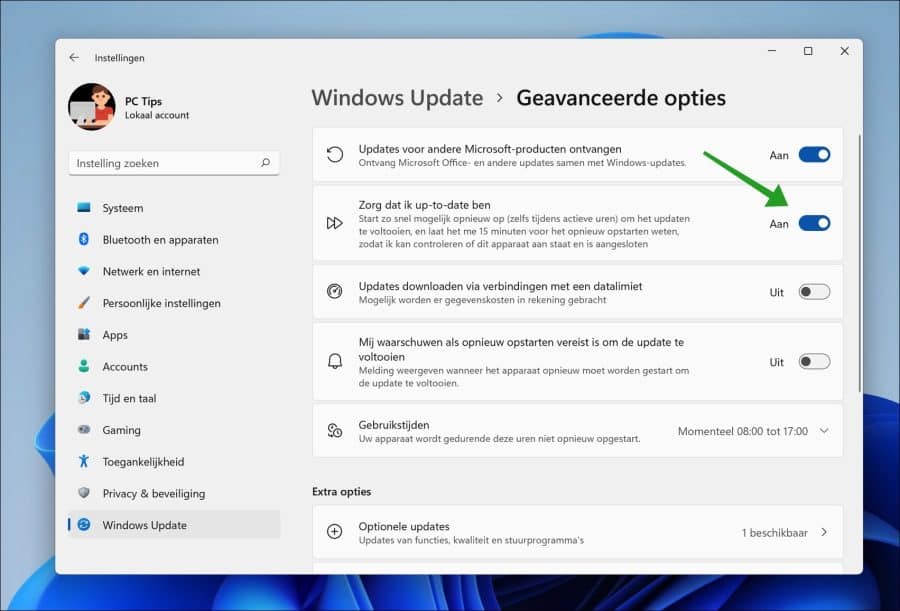
Helemaal onderaan in de “Extra opties” kunt u controleren of er optionele updates beschikbaar zijn in Windows 11. Dit zijn optionele updates voor functies, de kwaliteit en stuurprogramma’s.
Ik hoop u hiermee geholpen te hebben. Bedankt voor het lezen!
