

Een stuurprogramma is software die een verbinding maakt tussen de hardware in- of aangesloten aan de computer en het besturingssysteem.
Het regelmatig bijwerken van een stuurprogramma kan helpen om problemen met hardware gekoppeld aan het besturingssysteem op te lossen. In enkele gevallen kan het ook problemen veroorzaken, bijvoorbeeld als u via software de stuurprogramma’s gaat bijwerken. In dat geval wordt er een foutief stuurprogramma geïnstalleerd en werkt de hardware niet meer.
Om problemen met stuurprogramma’s simpel en snel te kunnen oplossen, heeft Microsoft een optie in het besturingssysteem toegevoegd om een stuurprogramma terug te kunnen zetten.
Het recent geïnstalleerde stuurprogramma wordt vervangen door het oude stuurprogramma. Dit kunt u uitvoeren via apparaatbeheer op een Windows 11 als een Windows 10 PC.
Vorig stuurprogramma terugzetten in Windows 11 of Windows 10
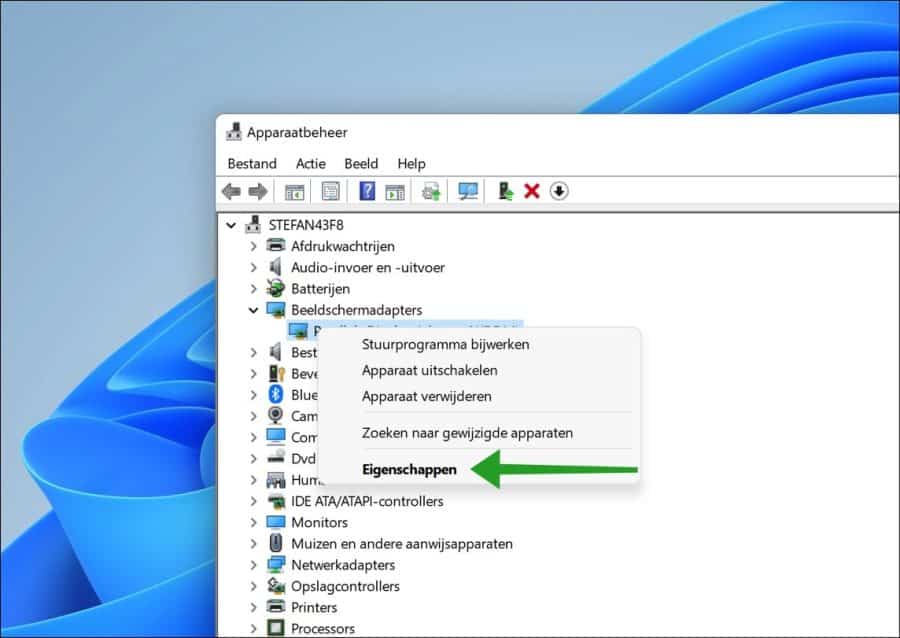
Om te beginnen opent u apparaatbeheer. Klik met de rechtermuisknop op het apparaat waarvan u het vorig stuurprogramma wilt terugzetten. In het menu klik vervolgens op “eigenschappen”.
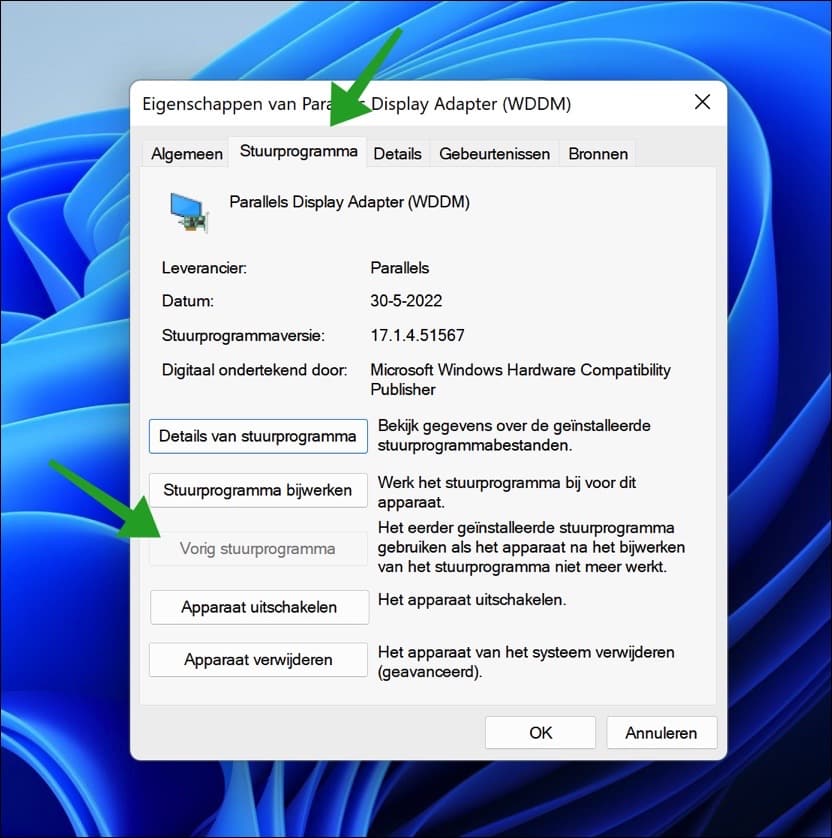
Klik op het tabblad “stuurprogramma” en klik op “vorig stuurprogramma” knop.
Het eerder geïnstalleerde stuurprogramma gebruiken als het apparaat na het bijwerken van het stuurprogramma niet meer werkt.
Selecteer nu een reden voor het terugzetten van het vorig stuurprogramma en klik op “Ja” om te bevestigen.
Er wordt nu een vorige versie van het stuurprogramma terug geïnstalleerd. Hopelijk is hierna het probleem met het stuurprogramma opgelost.
Als de “vorig stuurprogramma” knop niet beschikbaar is, dan kunt u altijd een vorige versie van het stuurprogramma zelf downloaden en installeren. Het is even zoeken naar welke versie en welke fabrikant. Download stuurprogramma’s altijd van de officiële website van de fabrikant.
Ik hoop u hiermee geholpen te hebben. Bedankt voor het lezen!
