

Als u tekst wilt toevoegen aan een PDF bestand, en u wilt hiervoor geen software van derden installeren, dan kunt u gebruik maken van de Microsoft Edge browser.
De Microsoft Edge browser is net als Google Chrome of Firefox in staat om PDF bestanden te openen en te lezen. Echter, in Microsoft Edge kunt u een PDF bestand ook bewerken. Dat betekent dat u tekst kunt toevoegen aan een PDF bestand zonder hiervoor software van derden zoals Adobe Acrobat voor te installeren.
Het toevoegen van tekst een PDF bestand is bijvoorbeeld erg handig als u een PDF formulier dient in te vullen. U kunt de PDF dan in Edge bewerken en er tekst aan toevoegen op de plaats die u zelf wilt. Dit is hoe het werkt.
Tekst toevoegen aan PDF bestand met Microsoft Edge
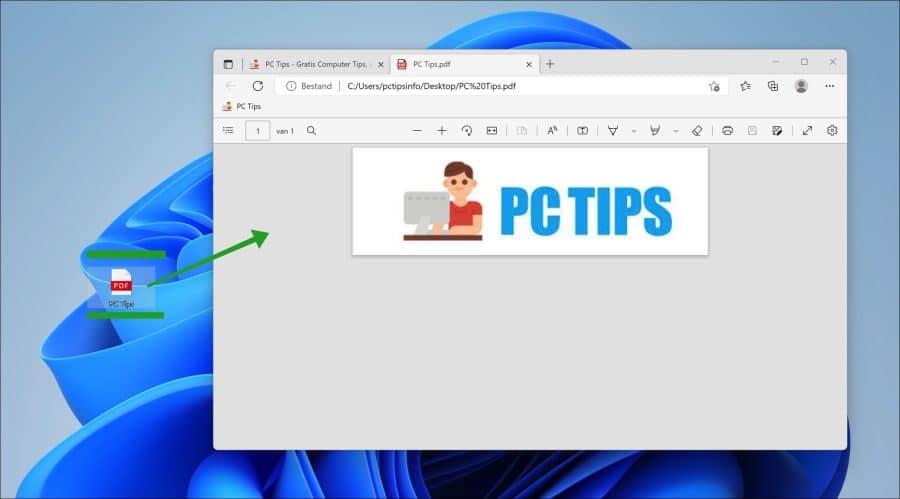
Om te beginnen opent u het PDF bestand in de Microsoft Edge browser. Dit kunt u simpel doen door de Edge browser te openen en het PDF bestand te slepen naar een tabblad. Het PDF bestand is nu geopend in de Microsoft Edge browser.
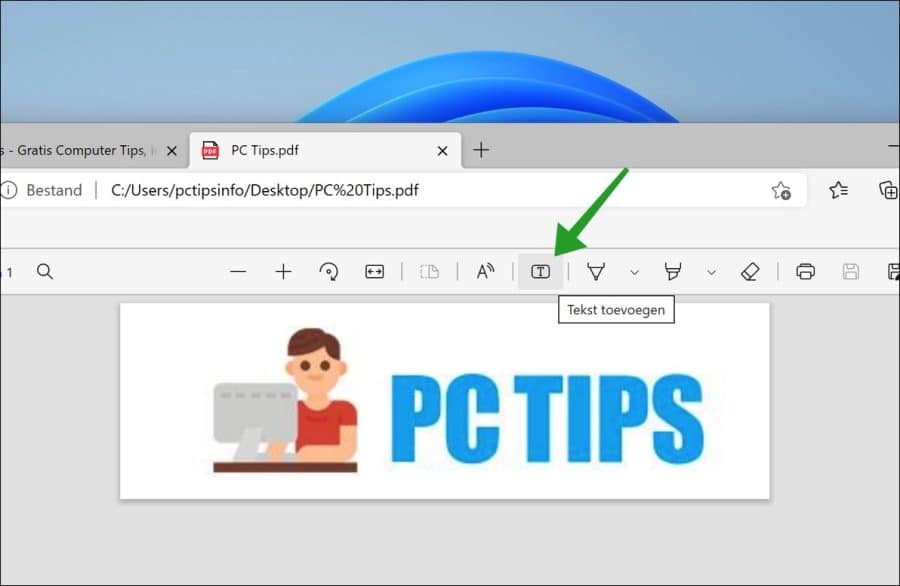
Klik op de “Tekst toevoegen” knop in het menu.
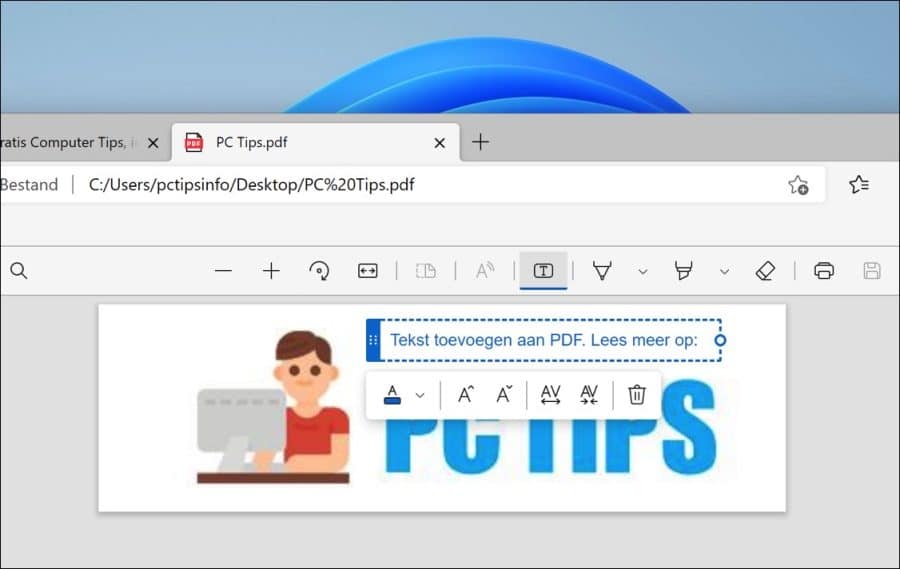
Er verschijnt nu een venster waar u kunt aangeven waar u de tekst wilt toevoegen aan het PDF bestand. U kunt kiezen uit vier verschillende kleuren. Namelijk, rood, groen, blauw en standaard zwart.
Het is niet mogelijk om het lettertype aan te passen. Daarnaast kunt u wel de tekst vergroten, verkleinen, en de tekstafstand aanpassen. Door op het prullenbak pictogram te klikken kunt u tekst of ongedaan maken.
De opties om tekst toe te voegen zijn enigszins beperkt. Echter, het biedt een snelle en vooral makkelijke manier om formulieren te vullen met tekst of om snel annotaties toe te voegen aan een PDF bestand.
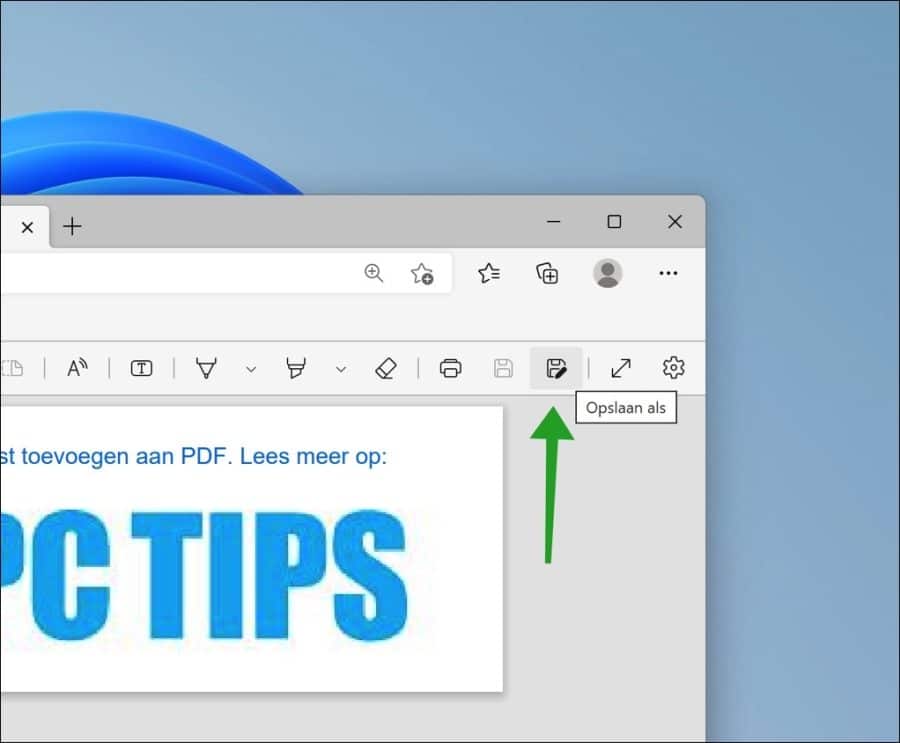
Als u klaar bent dan klikt u in het menu op het “Opslaan” pictogram. U kunt het PDF bestand met toegevoegde tekst nu opslaan op uw computer.
Ik hoop u hiermee geïnformeerd te hebben. Bedankt voor het lezen!
Lees ook:

Na de laatste Edge update ontstaat er een vervelend kader om de ingevoerde tekst. Is deze niet weg te laten?
Hallo, dat klopt er is een artikel over geschreven: https://www.pc-tips.info/tips/windows-tips/rand-om-tekst-in-pdf-verwijderen-in-microsoft-edge/
Hiermee moet het lukken om tekst toe te voegen zonder kader.
Succes!