

Op een gegevens moment ervaart u mogelijk problemen met Windows 10. Het opnieuw installeren is dan iets wat u overweegt, maar niet gaat uitvoeren. Om dit probleem op te lossen kunt u Windows 10 terugzetten naar fabrieksinstellingen.
Als u de fabrieksinstellingen van Windows 10 terug gaat zetten, dan voert u een reset uit in Windows. U kunt ervoor kiezen om persoonlijke bestanden te behouden of te verwijderen.
Windows 10 terugzetten naar fabrieksinstellingen is een standaard functie in Windows 10 die u vindt in de instellingen. Deze functie was al eerder terug te vinden in Windows 8 en is sindsdien ook aanwezig in Windows 10.
Op dit moment is Windows 11 het nieuwste besturingssysteem van Microsoft. Echter, veel mensen werken nog met Windows 10. Daarom leest u hoe u problemen in Windows 10 kunt oplossen door de fabrieksinstellingen terug te zetten.
Windows 10 terugzetten naar fabrieksinstellingen
Om de fabrieksinstellingen in Windows 10 terug te zetten volgt u onderstaande stappen.
- Open instellingen.
- Klik op “Bijwerken en beveiliging”.
- Klik vervolgens op “Systeemherstel”.
- Klik hierna op “Aan de slag” in de “Deze PC opnieuw instellen” optie.
Als uw PC niet goed werkt, kunt u proberen de fabrieksinstellingen te herstellen. Hierbij kunt u kiezen of u uw persoonlijke bestanden wilt behouden of verwijderen. Vervolgens wordt Windows opnieuw geïnstalleerd.

Mijn bestanden behouden
Apps en instellingen worden verwijderd, maar uw persoonlijke bestanden worden bewaard.
Dit is wat er wel en niet wordt bewaard:
- Bestanden in de map van uw gebruikersprofiel (C:\Gebruikers\Gebruikersnaam) worden zoals verwacht opgeslagen. Dat hoeft niet in een sub-map te zijn (Documenten, Afbeeldingen, etc) omdat bestanden die direct in de profielmap zijn opgeslagen ook worden opgeslagen.
- Bestanden in het systeemstation worden opgeslagen. Dat betekent, bestanden in C:\ (als C uw systeemstation is) en submappen die u daar hebt gemaakt zijn veilig.
- Hoewel AppData in uw gebruikersprofiel staat, wordt het gewist (C:\Gebruikers\AppData). Bestanden daar worden niet opgeslagen.
- Bestanden in Program Files, Program Files (x86), ProgramData en Windows worden niet opgeslagen. Dit wordt verwacht omdat Windows zegt dat “apps” worden verwijderd. Windows maakt een lijst van verwijderde programma’s en zet die na de fabrieksinstellingen reset voor u op het bureaublad.
- Bestanden die rechtstreeks in de gebruikersmap (C:\Users) zijn opgeslagen en niet in een specifiek gebruikersprofiel worden niet opgeslagen.
- Het openbare gebruikersprofiel (C:\Users\Public) wordt ook niet opgeslagen.
Alles verwijderen
Hiermee verwijdert u al uw persoonlijke bestanden, apps en instellingen.
Maak uw keuze door op de gewenste optie te klikken.
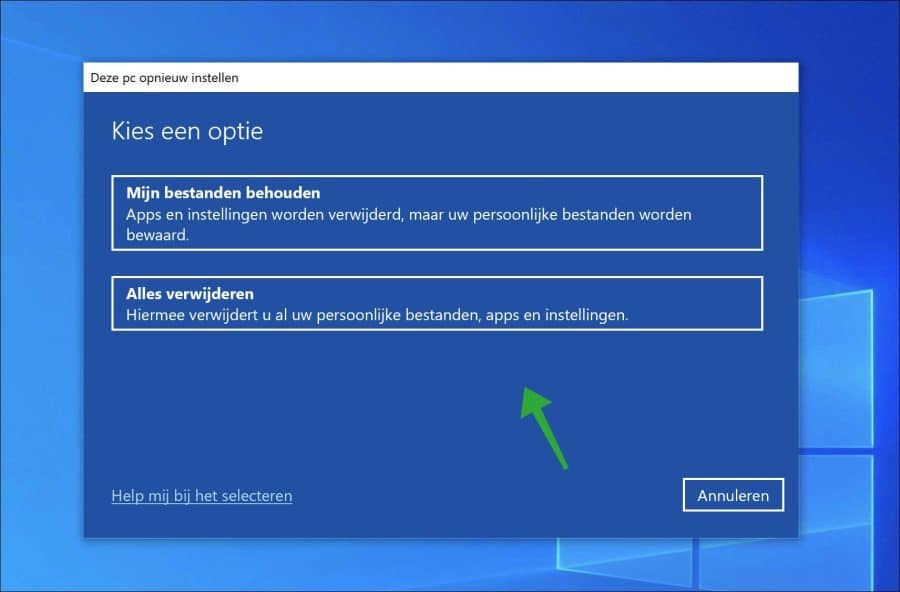
Als u uw keuze heeft gemaakt wordt Windows voorbereid op de selectie. Volg nu de procedure en Windows 10 wordt teruggezet naar fabrieksinstellingen.
Lees hier meer over herstelopties in Windows 10. Lees ook Windows 11 terugzetten naar fabrieksinstellingen.
Ik hoop u hiermee geholpen te hebben. Bedankt voor het lezen!
