

Als u een laptop, surface of ander soort mobiel apparaat gebruikt waarop Windows 11 is geïnstalleerd, dan kunt u de beeldschermstand wijzigen.
De standaard beeldschermstand is liggend. U kunt deze stand wijzigen naar staand, liggend (gespiegeld) of staand (gespiegeld).
Mocht Windows bijvoorbeeld zelf niet goed de beeldschermstand detecteren bij het draaien van het apparaat, dan kunt de beeldschermstand handmatig wijzigen op de volgende manier.
Beeldschermstand wijzigen in Windows 11
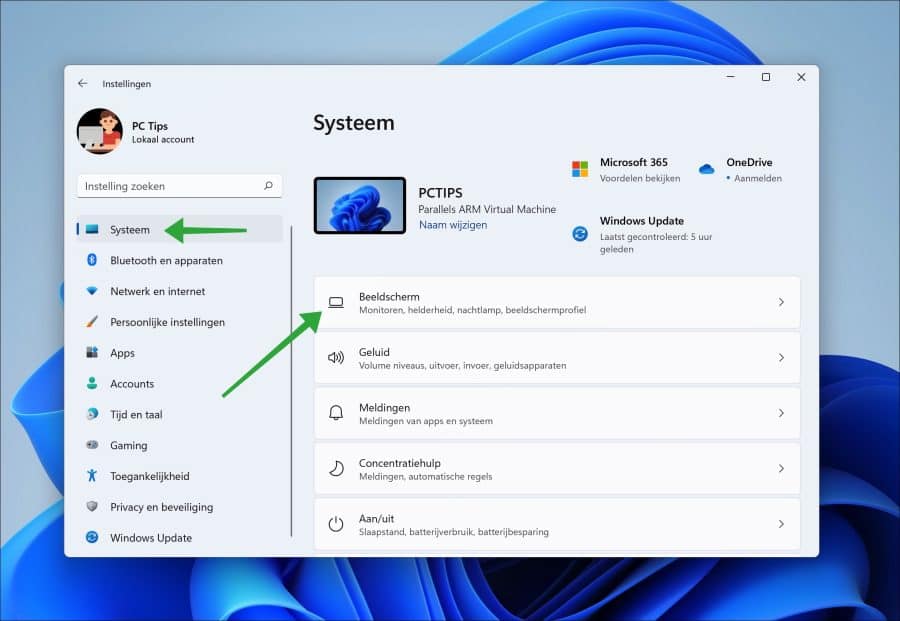
Klik met de rechtermuisknop op de Startknop. Klik vervolgens op “Instellingen”. In de instellingen klik op “Systeem” en vervolgens op “Beeldscherm” om de beeldscherminstellingen te openen.
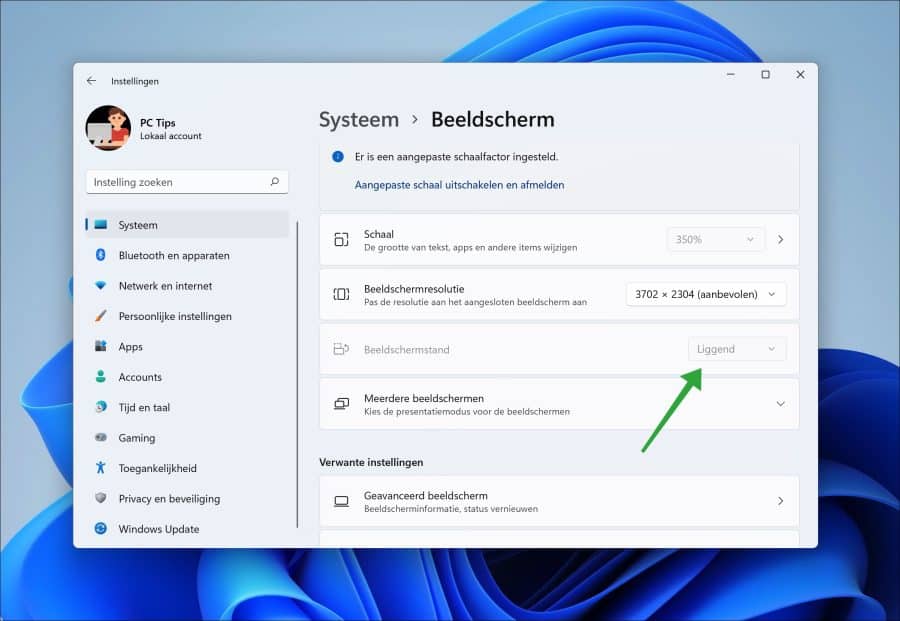
Selecteer vervolgens een beeldschermstand. U kunt kiezen uit “Staand” of “Liggend”. Liggend is standaard.
Mocht het hiermee niet lukken, dan moet u de beeldschermstand wijzigen via software van derden. Als u gebruik maakt van Nvidia dan wijzigt u de beeldschermstand in die app. Sommige Hewlett-Packard computers krijgen ook software meegeleverd. In deze HP software dient de beeldschermstand aangepast te worden.
Dit geldt ook voor Intel of AMD computers, ook deze krijgt vaak software meegeleverd waarmee de beeldscherminstellingen moeten worden aangepast. Controleer of u één van deze software heeft geïnstalleerd en wijzig in deze software de beeldschermstand.
Ik hoop u hiermee geholpen te hebben. Bedankt voor het lezen!
