
Om een ISO bestand te maken van een bestand of map kunt u het gratis hulpmiddel “WinBurner” gebruiken.
Er zijn verschillende apps om een ISO bestand mee te maken. Elke app heeft zijn voor en nadelen, persoonlijk gebruik ik WinBurner.
WinBurner is software die wordt gebruikt voor het maken en branden van ISO bestanden op CD’s of DVD’s. Het is een eenvoudig en gebruiksvriendelijk programma waarmee u opstartbare cd’s en dvd’s kunnen maken voor een aantal doeleinden, zoals systeeminstallatie en back-up.
De software WinBurner is ontworpen om gebruiksvriendelijk te zijn en biedt een verscheidenheid aan functies om het u gemakkelijker te maken om opstartbare ISO schijven te maken en ISO bestanden te openen.
ISO bestand maken in Windows 11 of 10 met WinBurner
Er zijn twee versies van WinBurner. U kunt het installatieprogramma starten of u kunt de portable versie gebruiken, hiervoor is geen installatie nodig. Dit is bijvoorbeeld handig voor eenmalig gebruik.
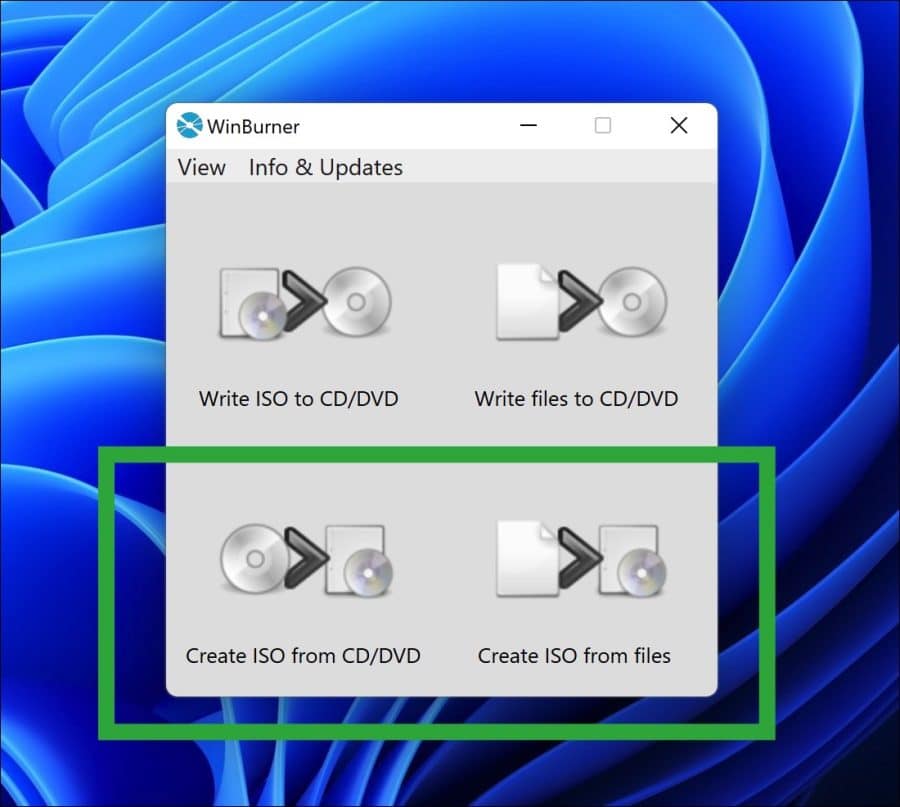
U kunt met WinBurner een ISO bestand naar CD/DVD schrijven. Ook kunt u bestanden branden op een CD/DVD, een ISO bestand maken van een CD/DVD en een ISO bestand maken van bestanden.
In dit artikel leest u hoe u een ISO bestand kunt maken van bestanden. Klik op “Create ISO from files”.
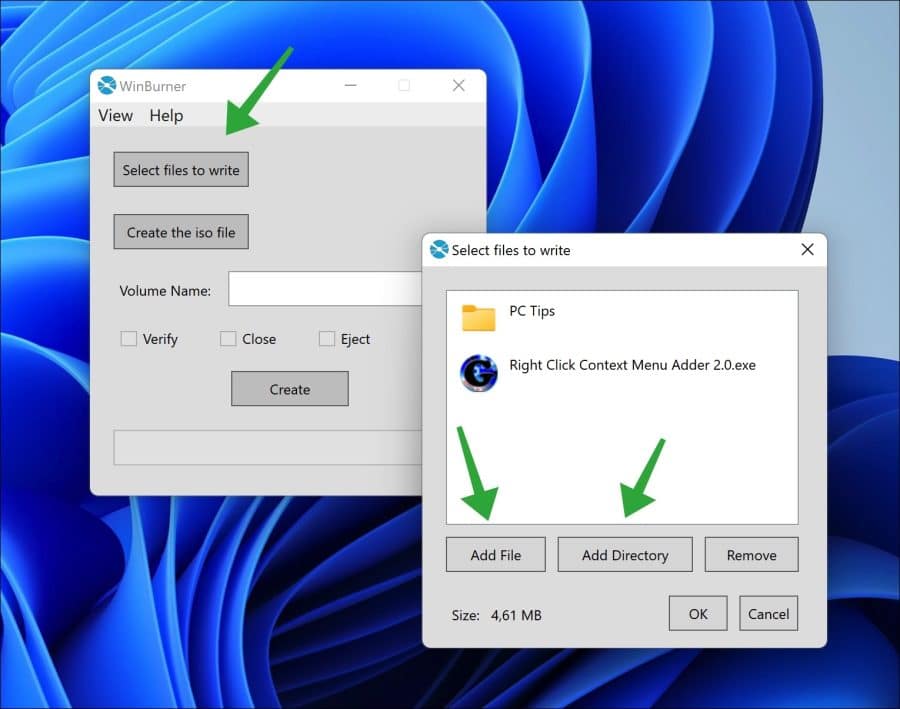
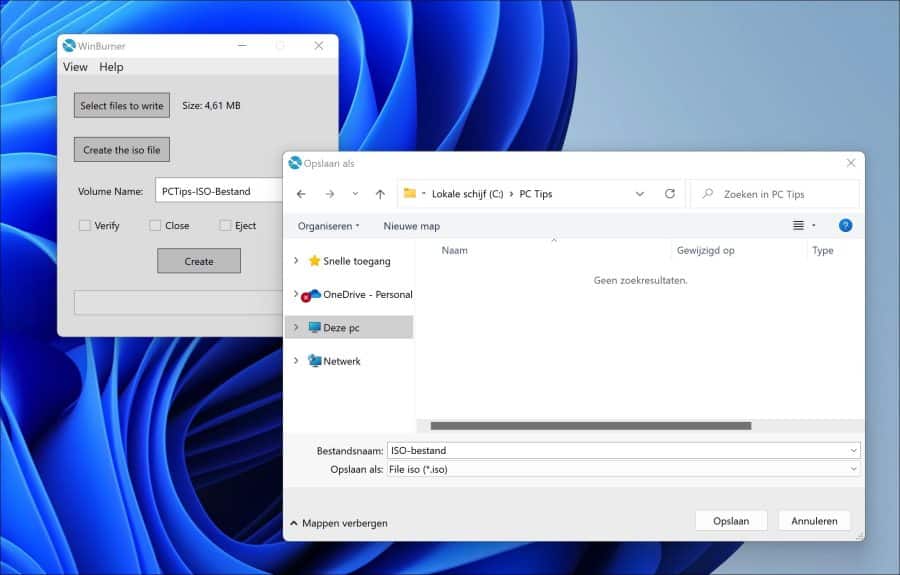
Klik vervolgens op “Select files to write”. U kunt nu bestand(en) of map(pen) toevoegen door op de knop “Add files” of “Add directory” te klikken. Als u klaar bent klikt u op de “OK” knop.
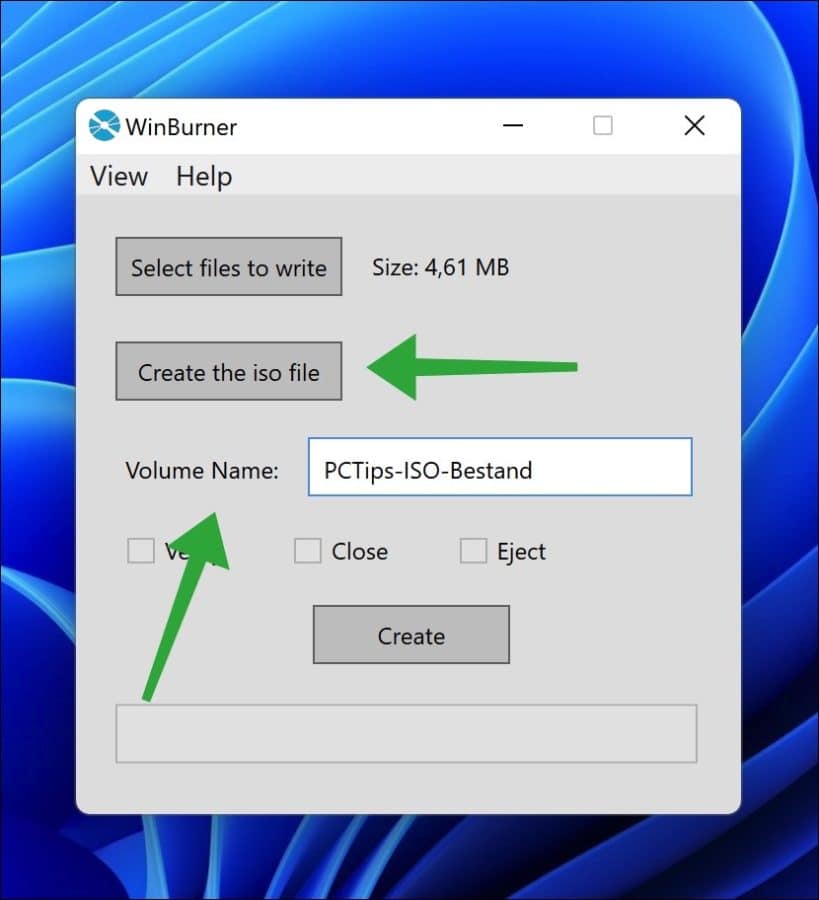
Om het ISO bestand te maken klikt u op “Create the ISO file” knop. Eventueel kunt u nog een volume label meegeven ter identificatie.
Geef een bestandsnaam in en klik op de “Opslaan” knop om het aangemaakte ISO bestand op te slaan op uw computer.
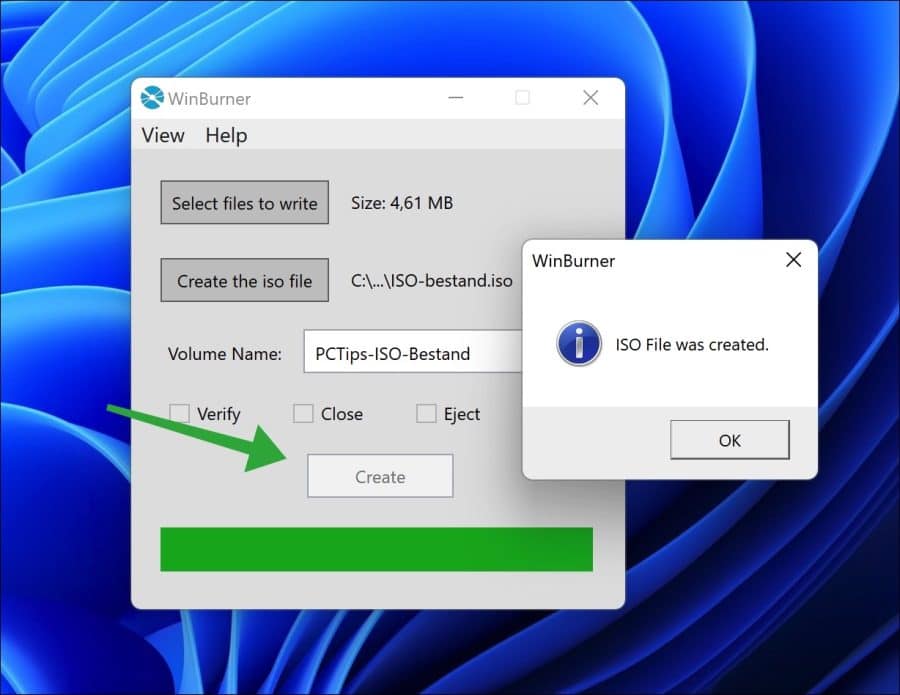
Om het ISO bestand op te slaan klikt u als laatste op de “Create” knop.
Het ISO bestand is nu beschikbaar op de door u gekozen locatie. Om de ISO te openen en te gebruiken als schijf moet u het ISO bestand koppelen. Klik op de ISO en klik op “Koppelen” in het menu.
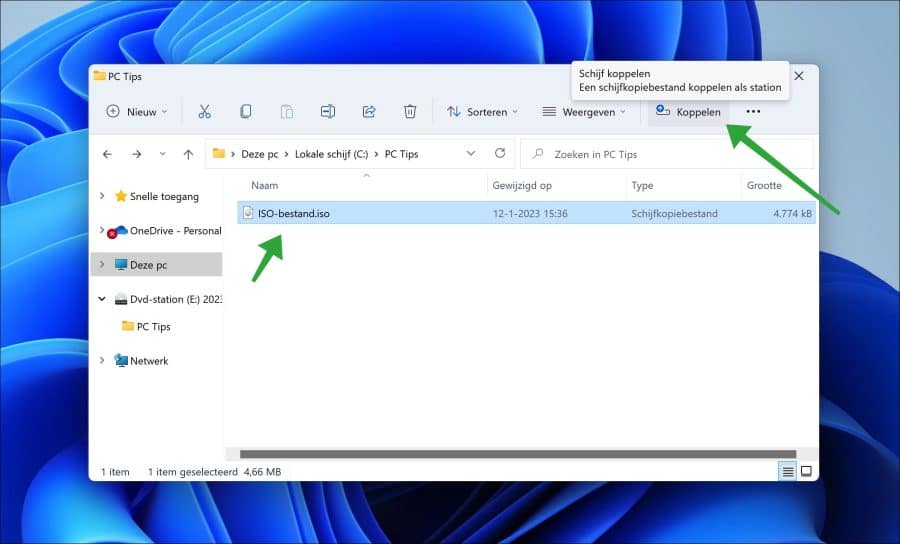
Het ISO bestand is nu beschikbaar als nieuwe schijf in de Windows verkenner. Ik hoop u hiermee geïnformeerd te hebben. Bedankt voor het lezen!
