
Als u veel met schermafbeeldingen werkt, dan kunt u in Windows 11 de PrtScn knop “print screen” het vernieuwde knipprogramma laten openen.
Standaard als u deze functie niet zo inschakelen dan wordt er een schermafbeelding genomen van heel het beeldscherm en deze wordt vervolgens naar het klembord gekopieerd. Om de schermafbeelding op te slaan, moet u de afbeelding plakken in een programma zoals Microsoft Paint of Microsoft Word en vervolgens opslaan als een afbeeldingsbestand zoals JPG, PNG of BMP.
Via het vernieuwde knipprogramma kunt u heel het scherm, een deel van het scherm via eigen selectie of een venster vastleggen. Deze schermafbeelding kunt u vervolgens in de app zelf bewerken.
Wanneer u veel met schermafbeeldingen werkt, is het mogelijk handiger om via het knipprogramma zelf te bepalen welk scherm of deel van het scherm u vastlegt via de PrtScn knop op uw toetsenbord.
In dit artikel leest u hoe u het knipprogramma kan laten openen of juist niet via een druk op de print screen knop op uw toetsenbord.
Gebruik de knop PrtScn om een schermafbeeldingen te maken
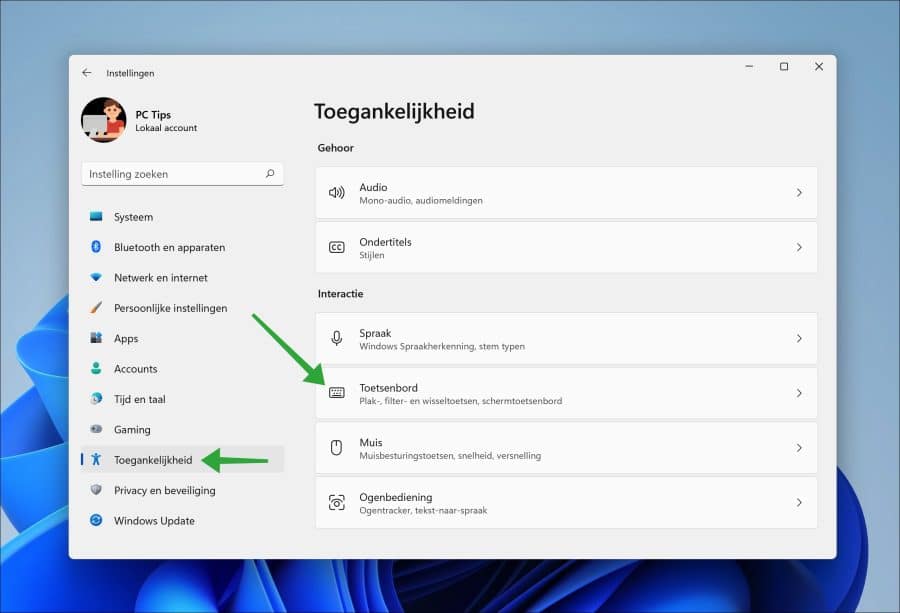
Open de instellingen. Klik vervolgens links in het menu op “toegankelijkheid”. In de “interactie” instellingen klikt u op “toetsenbord”.
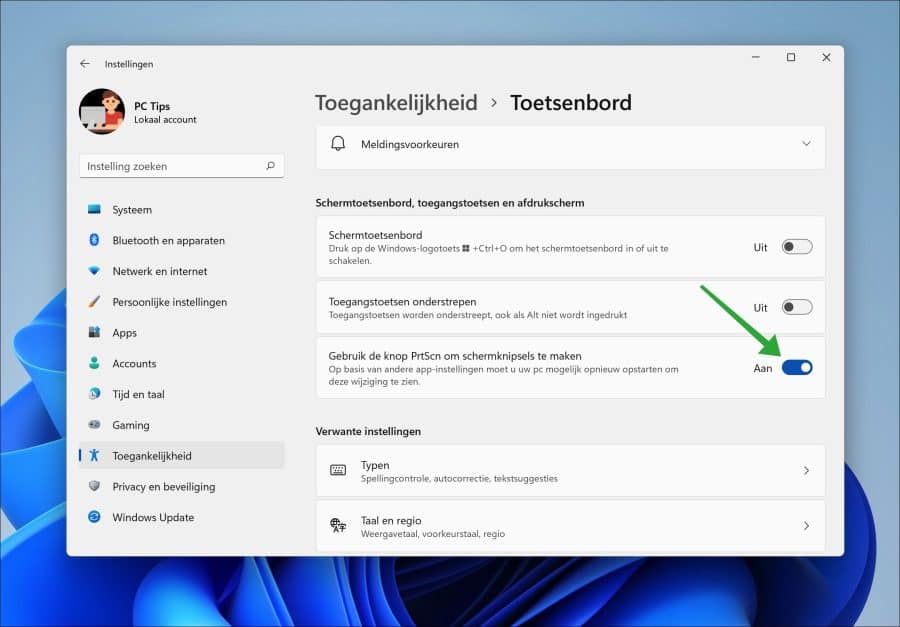
Schakel de functie “Gebruik de knop PrtScn om schermknipsels te maken” in of uit.
Als u de PrtScn knop uitschakelt, kunt u de PrtScn knop koppelen aan een andere schermafbeelding app. Dit moet dan wel via de instellingen in de betreffende app.
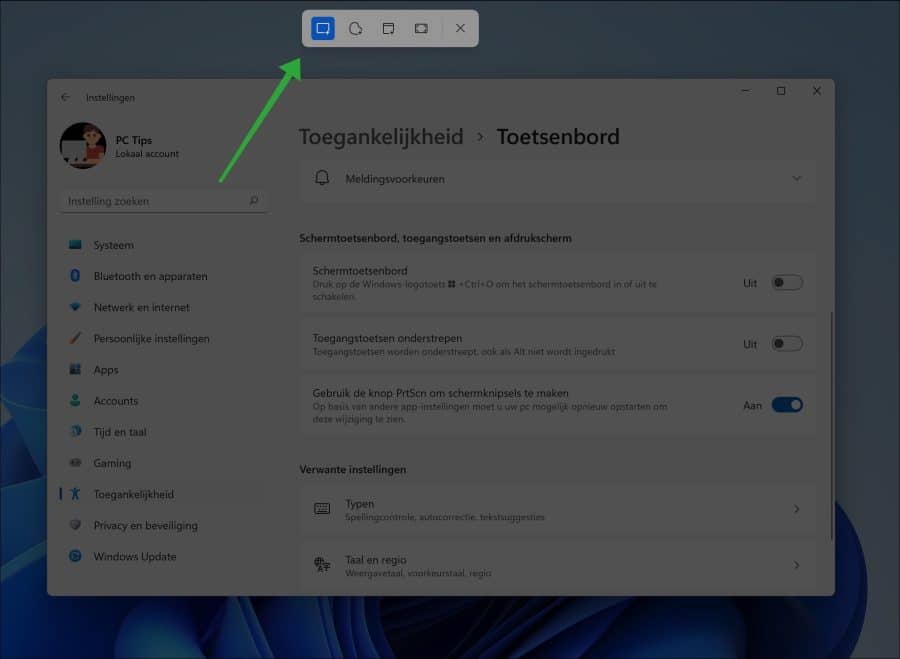
Druk op de “PrtScn” knop op uw toetsenbord om het knipprogramma te openen. Als het niet direct werkt dan herstart u uw computer en probeert u het opnieuw.
Ik hoop u hiermee geïnformeerd te hebben. Bedankt voor het lezen!
Lees ook:
- 5 beste extensies voor een schermafbeelding in Google Chrome.
- Schermafbeelding maken van online video stream? Dit is hoe!
